
Trong Word, chúng ta có một số cách khác nhau để chia một trang tài liệu thành hai cột. Trong bài viết này, chúng ta sẽ tìm hiểu hai cách dễ dàng nhất để tách trang Word của bạn thành hai cột một cách dễ dàng. Bằng cách chia nhỏ một trang trong Word, bạn có thể tạo ra các cột riêng biệt trên trang, tương tự như khi đọc báo giấy.
TÓM TẮT
Hai cách chia đôi trang Word
🔎 Xem thêm


Cách 1: Chia đôi cột trong Word bằng tính năng Two Columns
Nếu bạn chưa biết cách chia trang Word thành hai cột cho một tài liệu, hãy thực hiện theo các bước sau:
Bước 1: Sử dụng chuột để chọn hoặc bôi đen vùng văn bản mà bạn muốn chia thành hai cột. Nếu bạn muốn chia đôi cột cho toàn bộ nội dung của văn bản, bạn không cần chọn nội dung văn bản và chuyển sang bước 2.
Bước 2: Trên thanh công cụ, chọn thẻ Layout.
Bước 3: Bấm nút Columns trong nhóm tính năng Page Setup ở góc trên cùng bên trái.
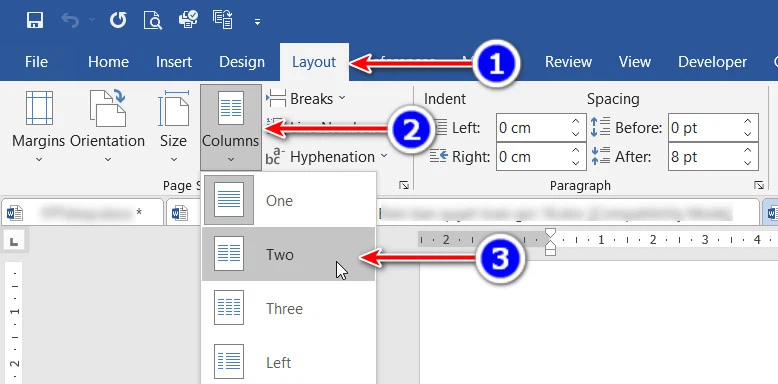
Bước 4: Trong menu xổ xuống, bạn sẽ thấy 5 tùy chọn. Để chia đôi trang Word thành hai cột bằng nhau, hãy chọn tùy chọn Two. Ngay lập tức, nội dung văn bản sẽ được chia thành hai cột, như hình dưới đây. Bạn cũng có thể sử dụng tùy chọn Three để chia nội dung trang hoặc các trang tài liệu thành 3 cột bằng nhau.
/fptshop.com.vn/uploads/images/tin-tuc/147868/Originals/meo-chia-doi-trang-trong-word-cuc-nhanh-3.jpg "Chia sẻ bạn cách chia đôi trang Word cực nhanh 5")
Tuy nhiên, nếu bạn muốn chia tài liệu thành nhiều hơn ba cột, bạn có thể bấm nút Columns > More Columns.
Trong hộp thoại Columns hiển thị, bạn chỉ cần nhập số cột cần chia cho tài liệu tại mục Number of Columns. Bạn cũng có thể chọn Line between nếu muốn thêm đường kẻ phân chia các cột trong tài liệu. Cuối cùng, bấm nút OK để áp dụng thay đổi.
/fptshop.com.vn/uploads/images/tin-tuc/147868/Originals/meo-chia-doi-trang-trong-word-cuc-nhanh-4.jpg "Chia sẻ bạn cách chia đôi trang Word cực nhanh 6")
Cách 2: Chia đôi cột trong Word bằng tính năng kẻ bảng
Tùy chọn này liên quan đến việc kẻ bảng làm bố cục để chia đôi trang của tài liệu theo cách bạn muốn. Với tính năng này, bạn có thể chia nội dung của tài liệu thành hai cột hoặc thậm chí nhiều cột hơn tùy theo nhu cầu. Tiếp theo là cách thực hiện:
Bước 1: Để chia đôi cột trong tài liệu Word, đầu tiên bạn truy cập menu Insert, sau đó bấm nút Table trong nhóm tính năng Table.
Bước 2: Rê chuột xuống để chọn 2 ô và 1 hàng (2×1 Table). Ngay lập tức, Word sẽ chèn một hàng với hai cột bằng nhau vào vị trí mà bạn chỉ định.
/fptshop.com.vn/uploads/images/tin-tuc/147868/Originals/meo-chia-doi-trang-trong-word-cuc-nhanh-5.jpg "Chia sẻ bạn cách chia đôi trang Word cực nhanh 7")
Bước 3: Sử dụng công cụ thay đổi kích thước bảng ở góc dưới cùng bên phải của bảng, kích vào ô vuông này và kéo xuống dưới hoặc kéo sang trái, sang phải để thay đổi kích thước bảng theo nhu cầu của bạn.
/fptshop.com.vn/uploads/images/tin-tuc/147868/Originals/meo-chia-doi-trang-trong-word-cuc-nhanh-6.jpg "Chia sẻ bạn cách chia đôi trang Word cực nhanh 8")
Bước 4: Cuối cùng, bạn chỉ cần điền nội dung văn bản vào hai cột của tài liệu hoặc sao chép và dán từ nơi khác.
Bước 5: Để loại bỏ đường viền hoặc ẩn các dòng trong bảng, bạn chọn toàn bộ bảng sau đó truy cập thẻ Table Design, bấm nút Borders trong nhóm tính năng Borders ở góc ngoài cùng bên trái.
/fptshop.com.vn/uploads/images/tin-tuc/147868/Originals/meo-chia-doi-trang-trong-word-cuc-nhanh-7.jpg "Chia sẻ bạn cách chia đôi trang Word cực nhanh 9")
Trong menu xổ xuống, chọn tùy chọn No Border để xóa tất cả đường viền của bảng nhưng vẫn giữ nguyên hai cột văn bản chia đều nhau.
Với hai cách đơn giản trên, bạn có thể dễ dàng chia đôi trang trong Word.
Xem thêm:
- Hướng dẫn mở file PDF trong Word
- 3 cách xoay chữ trong Word đơn giản mà nhiều người không biết
- Cách tạo dấu chấm trong Word theo dạng danh sách
Bài viết liên quan: