
Màn hình laptop đen chỉ hiện con trỏ chuột là một lỗi khiến nhiều người “đứng ngồi không yên” trong quá trình sử dụng. Vậy làm sao để khắc phục nhanh chóng? Hãy cùng Viettel AIO tìm hiểu nhé!
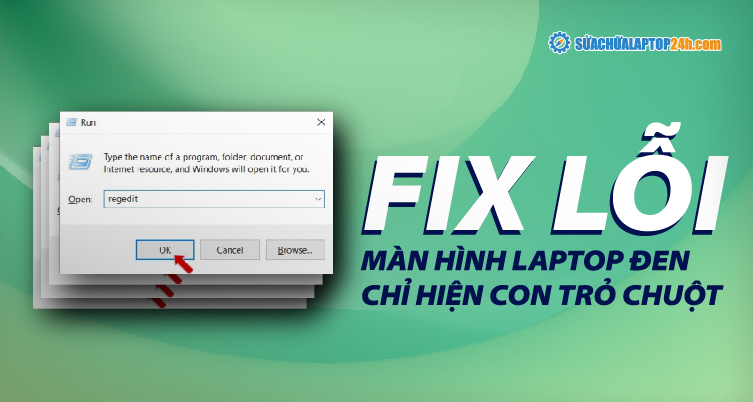
Bài viết dưới đây sẽ chia sẻ ngay cho các bạn về cách khắc phục lỗi màn hình laptop đen chỉ hiện con trỏ chuột.
TÓM TẮT
1. Nguyên nhân lỗi màn hình laptop đen chỉ hiện con trỏ chuột
Tình trạng màn hình laptop đen chỉ hiện con trỏ chuột xảy ra do nhiều nguyên nhân khác nhau. Cụ thể như sau:
- Cập nhật Windows không hợp lệ
- Dữ liệu Winlogon bị hỏng
- Lỗi cài đặt driver card đồ họa
- Bản cập nhật không hợp lệ
- Độ phân giải không phù hợp
Dù tình trạng này do nguyên nhân nào gây ra, bạn vẫn phải chịu đựng nhiều bất tiện vì không thể sử dụng máy tính. Vì vậy, những thủ thuật bên dưới sẽ giúp bạn khắc phục lỗi màn hình đen chỉ có con trỏ chuột nhanh chóng.
2. Khắc phục lỗi màn hình đen chỉ hiện con trỏ chuột
Màn hình laptop bị đen nhưng máy vẫn hoạt động, con trỏ chuột vẫn hiển thị? Thay vì cảm thấy lo lắng, bạn hãy tìm đến các giải pháp dưới đây:
2.1. Kích hoạt lại Windows Explorer
Cách này sẽ giúp thanh task và các biểu tượng hiện trở lại màn hình chính. Để thực hiện, bạn hãy làm theo các bước dưới đây:
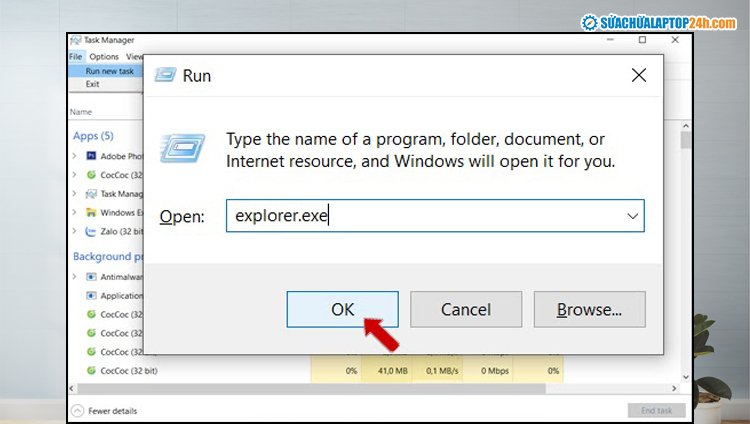
- Bước 1: Nhấn tổ hợp phím Windows + R để mở hộp thoại Run.
- Bước 2: Nhập lệnh
explorer.exevào ô trống và nhấn OK để chạy lệnh.
Chờ trong giây lát để hệ thống nạp lại desktop.
2.2. Sửa lỗi bằng Regedit
Để sửa lỗi laptop màn hình đen chỉ có chuột bằng Regedit, bạn hãy thực hiện các bước dưới đây:
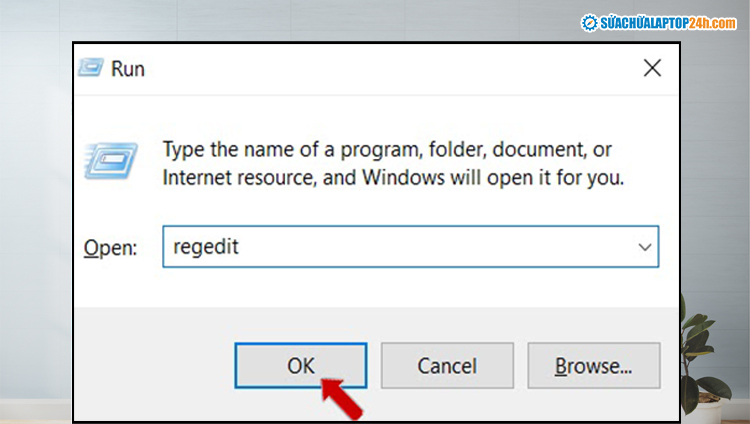
- Bước 1: Mở hộp thoại Run bằng cách nhấn tổ hợp phím Windows + R, sau đó nhập
regeditvà nhấn Enter để khởi động Registry Editor.
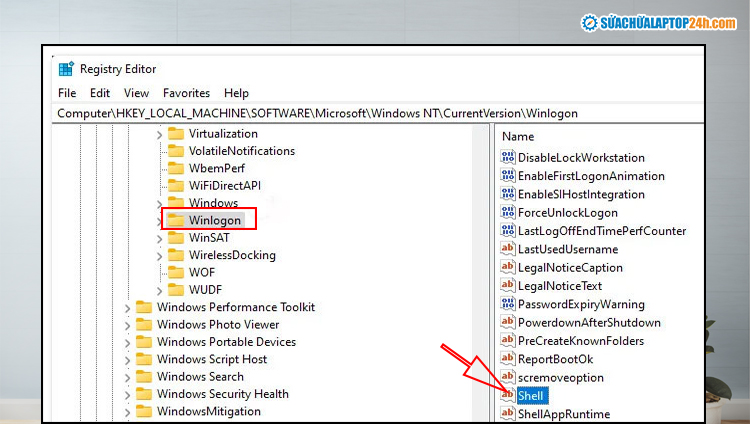
- Bước 2: Tiến hành truy cập đường dẫn
HKEY_LOCAL_MACHINESOFTWAREMicrosoftWindows NTCurrentVersionWinlogon. - Bước 3: Tại mục
Shelltrong Winlogon, kiểm tra thông tin phía bên phải.
- Bước 4: Chỉnh giá trị là
explorer.exevà nhấn OK.
2.3. Truy cập Service
Bạn hãy thực hiện các bước dưới đây để sửa lỗi màn hình bị đen chỉ hiện con trỏ chuột bằng Service:
- Bước 1: Nhấn tổ hợp phím
Ctrl + Alt + ESCđể mở Task Manager, sau đó chọn Service. - Bước 2: Click chuột phải vào mục AppReadiness và chọn Stop.
- Bước 3: Nếu AppReadiness đã dừng trước đó, bạn chuột phải và chọn Open Services.
- Bước 4: Trong cửa sổ Service, click vào AppReadiness.
- Bước 5: Chọn thẻ General và thiết lập Disable ở mục Startup type. Bấm OK để xác nhận.


2.4. Kiểm tra lại chế độ hiển thị mặc định của hệ điều hành Windows
Sử dụng tổ hợp phím Windows + P, bạn sẽ thấy một danh sách hiện ra bao gồm những chế độ hiển thị khác nhau. Bình thường chế độ hiển thị trên laptop là PC screen only.
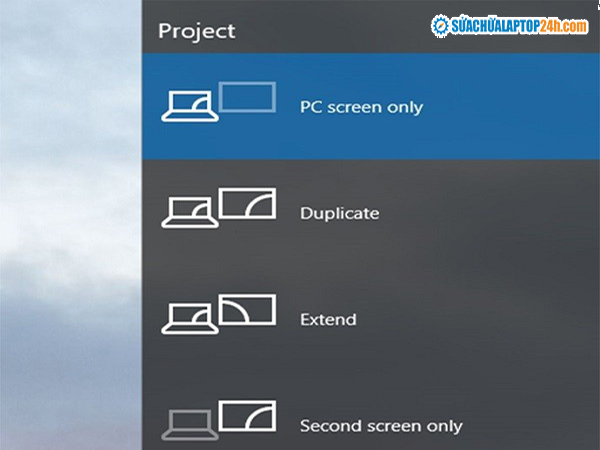
Như vậy, Viettel AIO đã chia sẻ cho các bạn cách khắc phục màn hình laptop đen chỉ hiện con trỏ chuột. Nếu bạn đã thử tất cả các cách trên mà màn hình máy tính vẫn đen chỉ hiện con trỏ chuột, hãy mang laptop ra trung tâm sửa chữa để thay màn hình mới.
Bạn có thể tham khảo trung tâm Sửa chữa Laptop 24h – uy tín, nhanh chóng với dịch vụ thay màn hình máy tính đảm bảo chất lượng, bền lâu. Hãy liên hệ qua Hotline 1800 6024 091 546 8866 để biết thêm thông tin chi tiết. Chúc các bạn thành công!
Bài viết liên quan: