
Lỗi BIOS laptop Dell hay gây ra sự bối rối cho người dùng, đặc biệt là những ai gặp phải lần đầu tiên. Tuy nhiên, đừng lo lắng, vì đây là một lỗi dễ dàng khắc phục nếu bạn biết cách. Trong bài viết này, chúng tôi sẽ cung cấp cho bạn những thông tin cần thiết về lỗi này và hướng dẫn cách khắc phục lỗi nhanh chóng và hiệu quả nhất.
TÓM TẮT
Chi tiết về lỗi BIOS laptop Dell là gì?
🔎 Xem thêm


Lỗi BIOS không lên màn hình là một lỗi phổ biến trên máy tính. Lỗi này xảy ra khi bạn khởi động máy tính và không vào được Windows, mà thay vào đó là giao diện của BIOS. Đây là lỗi thường gặp trên những chiếc laptop Dell đã được tích hợp sẵn bản quyền, nhưng lại cài đặt bản Windows khác. Đừng lo, đây là lỗi thông thường và có thể khắc phục nhanh chóng thông qua vài thao tác đơn giản. Tuy nhiên, nếu không biết cách khắc phục, bạn có thể mất thời gian rất nhiều.
Lỗi BIOS laptop Dell là tình trạng khi khởi động máy tính, thay vì vào Windows, màn hình lại chuyển sang giao diện BIOS. Điều này có thể gây hiểu nhầm rằng máy tính của bạn đã bị xâm nhập bởi hacker.
Nguyên nhân gây lỗi BIOS laptop Dell
Có một số nguyên nhân khiến máy tính Dell gặp lỗi BIOS. Dưới đây là một số nguyên nhân phổ biến gây ra tình trạng này trên laptop Dell:
- Cài đặt bản Windows khác vào máy tính đã được tích hợp sẵn bản quyền.
- Cài đặt không chính xác trong BIOS.
- Lỗi ẩn ổ cứng, khiến máy tính truy cập vào BIOS thay vì giao diện Windows.
- Bàn phím bị kẹt, tạo lệnh truy cập nhanh vào BIOS.
Lỗi BIOS có vẻ rắc rối và mất thời gian để khắc phục. Tuy nhiên, đây là một vấn đề đơn giản mà bạn có thể dễ dàng giải quyết theo hướng dẫn.
Điều kiện để khắc phục lỗi BIOS laptop Dell
Để truy cập vào BIOS, bạn cần sử dụng tổ hợp phím tắt riêng. Màn hình BIOS có thể xuất hiện do bạn vô tình nhấn vào tổ hợp phím đó. Vì vậy, trước khi bắt đầu sửa lỗi, hãy kiểm tra xem bàn phím có nút bị kẹt không. Đặc biệt là những phím trong tổ hợp truy cập nhanh vào BIOS.
Sau khi kiểm tra, bạn đã chắc chắn rằng bàn phím của mình không gặp bất kỳ vấn đề nào. Lúc này, bạn có thể xác nhận rằng laptop của mình gặp vấn đề với lỗi BIOS.
Cách khắc phục lỗi BIOS laptop Dell đơn giản
Như đã đề cập ở trên, bạn cần kiểm tra xem có nút bàn phím nào kẹt không. Đồng thời, hãy đảm bảo ổ cứng và hệ điều hành của máy vẫn hoạt động bình thường. Đầu tiên, hãy nhấn phím tắt F2 để nhanh chóng truy cập vào BIOS.
Dưới đây là một số cách sửa lỗi BIOS laptop Dell được sử dụng phổ biến. Các cách này rất đơn giản, bạn có thể áp dụng và khắc phục lỗi ngay lập tức trên máy tính.
Tắt phần Secure Boot
Tắt phần Secure Boot là một cách hiệu quả để sửa lỗi BIOS laptop Dell. Bạn có thể thực hiện các bước sau:
- Tại giao diện BIOS, chọn tab Security ở phía trên cùng màn hình (1). Sau đó, chọn mục Secure Boot menu ở phía gần cuối bên trái màn hình (2).

- Tại ô hiện Secure Boot Control, chọn trạng thái Disabled để vô hiệu hóa tính năng này.
-
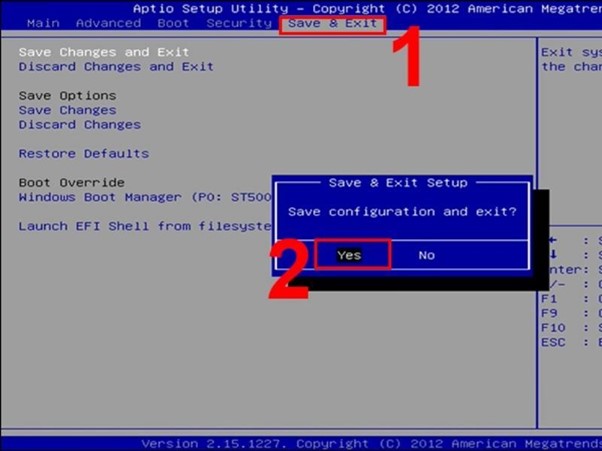
Nhấn tổ hợp phím Fn + F10 hoặc F10, sau đó chọn YES để xác nhận các thao tác thực hiện.
-
Kiểm tra bằng cách thoát ra và khởi động lại máy. Nếu máy tính vào được Windows sau đó, bạn đã khắc phục thành công.
Tắt Fast Boot
Ngoài cách trên, bạn cũng có thể tắt tính năng Fast Boot để sửa lỗi BIOS laptop Dell. Bạn có thể thực hiện các bước sau:
- Chọn tab Boot ở phía trên cùng màn hình. Sau đó, chọn tab tính năng Fast Boot.
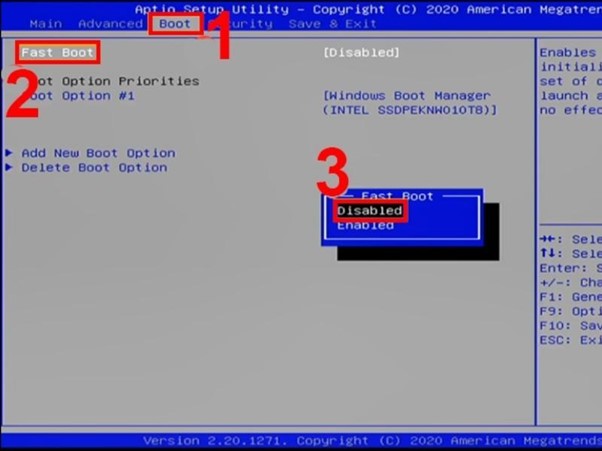
- Ở mục này, chọn Disabled để vô hiệu hóa tính năng và đưa laptop về trạng thái ban đầu.
-
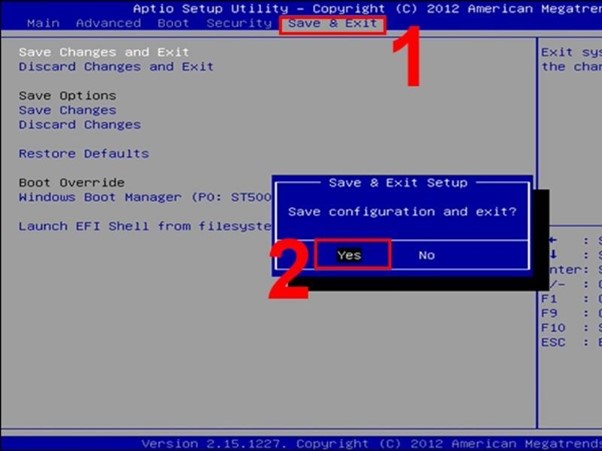
Sử dụng tổ hợp phím Fn + F10 hoặc F10, chọn vào YES để xác nhận và lưu lại các thao tác vừa thực hiện.
-
Khởi động máy tính và kiểm tra xem lỗi đã được khắc phục chưa.
Kích hoạt Launch CSM
Đây là cách cuối cùng được giới thiệu để sửa lỗi BIOS laptop Dell. Bạn có thể thực hiện các bước sau:
- Chọn mục Boot trên màn hình. Tìm kiếm mục Launch CSM.
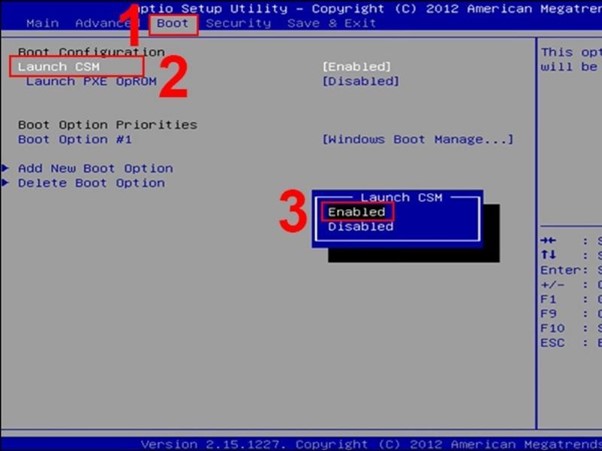
- Kiểm tra trạng thái tính năng này. Nếu đang ở trạng thái Disabled, hãy bật Enabled để kích hoạt tính năng này.
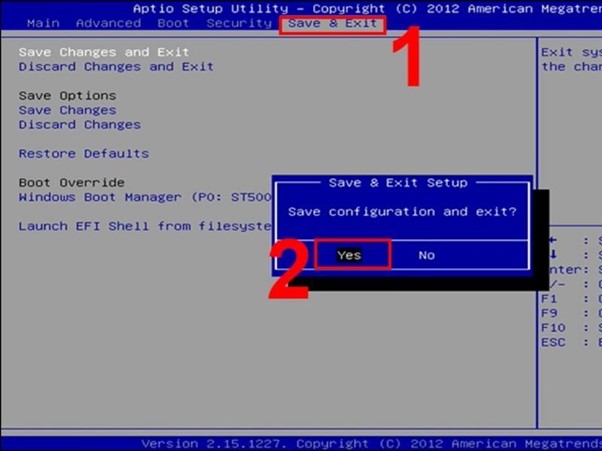
-
Sử dụng tổ hợp phím Fn + F10 hoặc F10, chọn vào YES để xác nhận và lưu lại các thao tác vừa thực hiện.
-
Khởi động máy tính và kiểm tra xem lỗi đã được khắc phục chưa.
Sau khi thực hiện một trong các thiết lập trên, có thể vẫn có trường hợp máy tính không vào được Windows. Trong trường hợp này, hãy xem lại phần BIOS có khai báo hệ điều hành đang sử dụng không.
Kết luận
Lỗi BIOS laptop Dell là một sự cố thường gặp và bạn không cần phải lo lắng quá nhiều khi gặp. Lỗi này rất đơn giản để giải quyết theo hướng dẫn trên máy tính của bạn. Chúng tôi hy vọng bài viết này hữu ích và giúp bạn khắc phục lỗi trên máy tính của mình.
Source: Viettel AIO
Bài viết liên quan: