
Bạn đang gặp phải lỗi không thể phát Wifi trên hệ điều hành Windows 10 ư? Đừng lo lắng, bài viết dưới đây sẽ chia sẻ với bạn cách sửa lỗi này. Hãy cùng tìm hiểu nhé!
TÓM TẮT
Tại sao không phát được Wifi trên Windows 10?
🔎 Xem thêm


Lỗi không phát Wifi trên Windows 10 có thể do máy tính chưa cài đặt đầy đủ driver liên quan đến phần mạng Wifi và Internet.
Hướng dẫn cách khắc phục lỗi không phát được Wifi trên Windows 10
1. Fix lỗi không phát được Wifi trên Windows 10 đơn giản
Bước 1: Click chuột phải vào My Computer (This PC với Windows 8, 10) và chọn Manage.

Bước 2: Chọn Device Manager -> Network adapters -> xem phần nào với biểu tượng dấu chấm than màu vàng hoặc Disable thì chọn vào mục Microsoft Hosted Network Vitural Adapter.
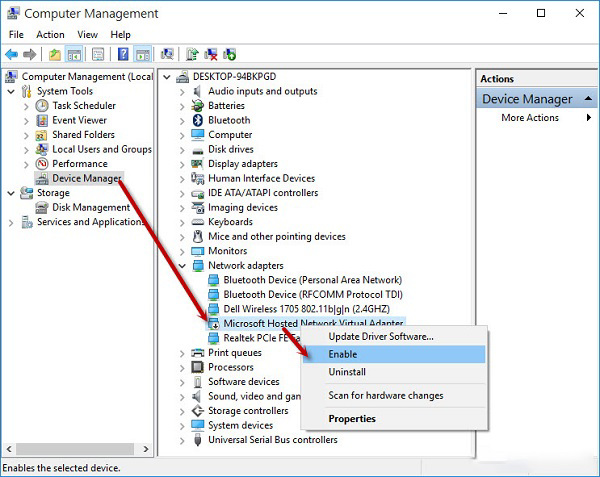
Bước 3: Tiếp theo, nhấn chuột phải và chọn Enable.
Và bây giờ, bạn hãy thử lại với lệnh: “netsh wlan start hostednetwork”
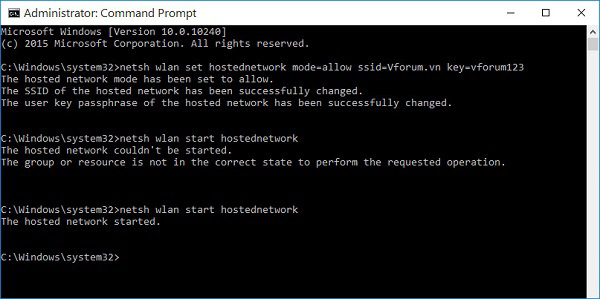
2. Sửa lỗi không phát được Wifi trên Windows 10 bằng công cụ Command Prompt
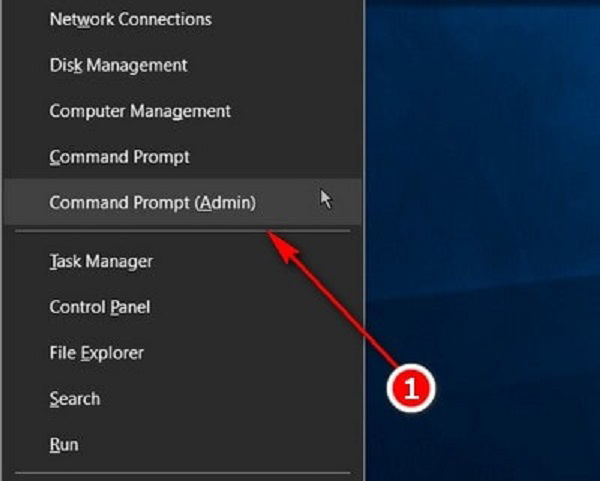
Bước 1: Đầu tiên, nhấn vào Start Menu và chọn Command Prompt (admin).
Bước 2: Sau đó, nhập vào dòng lệnh “netsh wlan show drivers” vào cửa sổ Command Prompt.
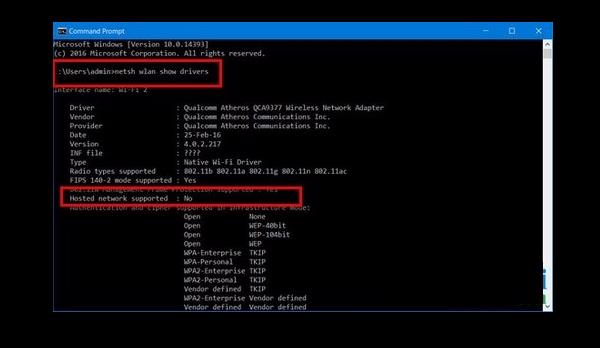
Lệnh này sẽ cho bạn biết trên hệ điều hành Windows 10 có đang được hỗ trợ phát Wifi hotspot hay không. Bạn chỉ cần kiểm tra dòng “Hosted network supported: YES” để xem có hỗ trợ hay không.
Nếu chưa hỗ trợ, bạn có thể chọn các lệnh như hình dưới để kích hoạt hỗ trợ.
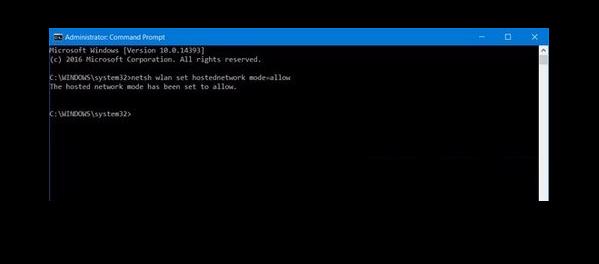
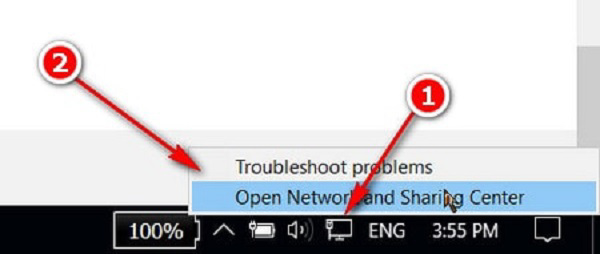
Bước 3: Nếu vẫn còn thông báo lỗi “We can’t setup mobile hotspot” và không thể phát Wifi trên Windows 10, bạn tiến hành nhấn chuột phải vào Biểu tượng mạng và chọn Open Network and Sharing Center.
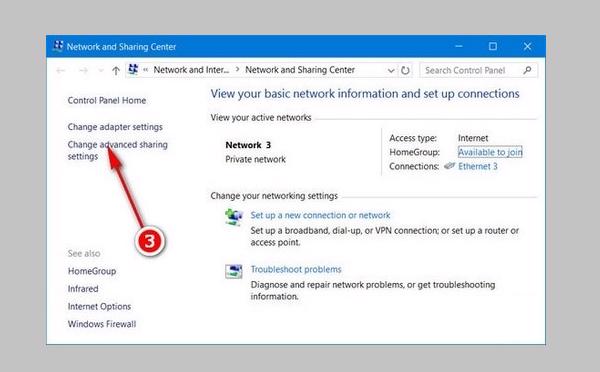
Tại đây, bạn nhấn vào Change advanced Sharing Settings giống như hình bên dưới.
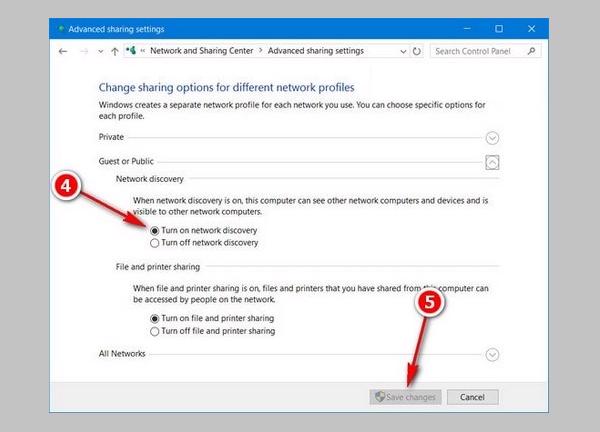
Bước 4: Tích vào ô Turn on network discovery để kích hoạt nó lên.
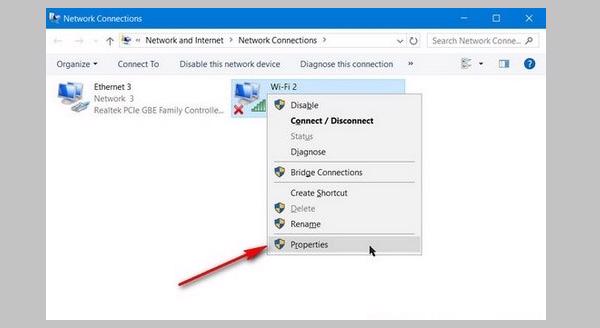
Bước 5: Quay trở lại giao diện Network connections, rồi chọn Change adapter settings (tìm đúng mạng mà bạn đang kết nối).

Tại đây, nhấp chuột phải vào Properties.
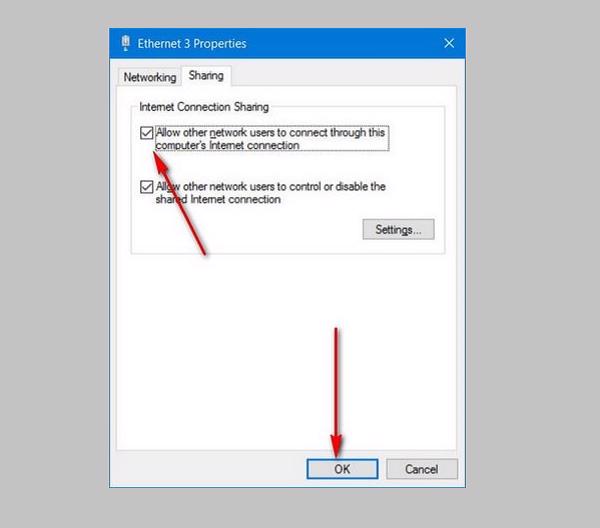
Sau khi hệ thống hiển thị lên một cửa sổ, bạn nhấp vào mục Sharing và tích chọn vào ô Allow other network users to connect through this computer’s Internet connection.
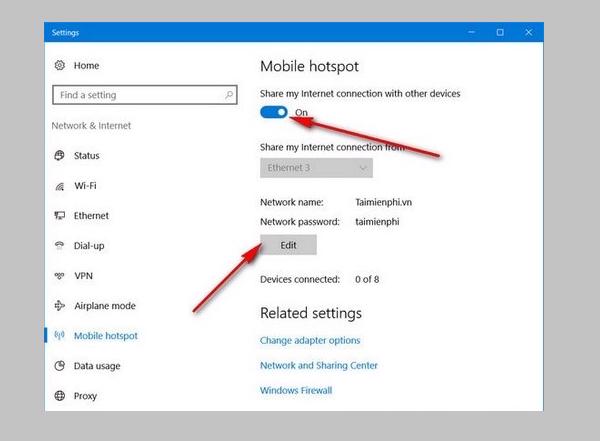
Bây giờ, bạn hãy quay trở lại giao diện Mobile Hotspot và kích hoạt lại. Thông báo lỗi “We can’t setup mobile hotspot” sẽ không còn xuất hiện.
3. Khắc phục lỗi không phát được Wifi trên Windows 10 khi thiếu Driver bằng Driver Easy
Bạn cũng có thể sửa lỗi không phát được Wifi trên Windows 10 bằng phần mềm như sau:
Bước 1: Tìm trên mạng và tải phiên bản mới nhất của Connectify.
Bước 2: Sau khi tải về, tiến hành cài đặt chương trình.
Bước 3: Khởi động chương trình bằng cách chọn Scan Now.
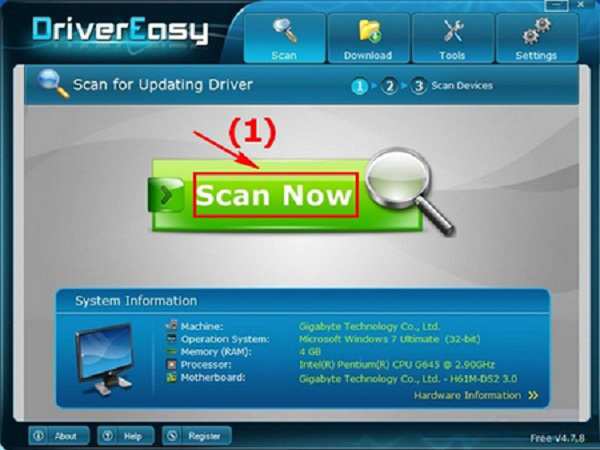
Bước 4: Sau đó, chọn Get Driver và kiểm tra driver cần thiếu. Tiếp theo, chọn Download.
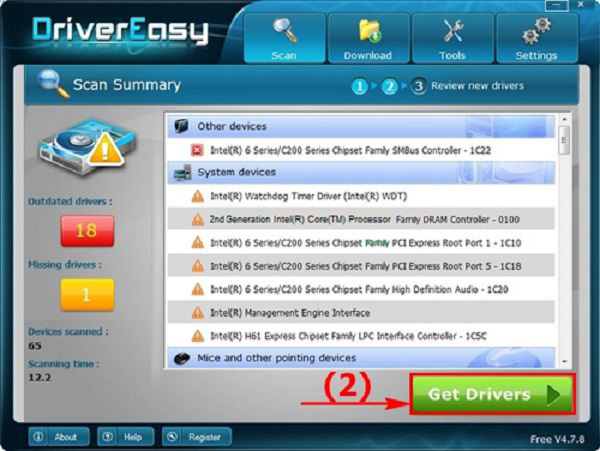
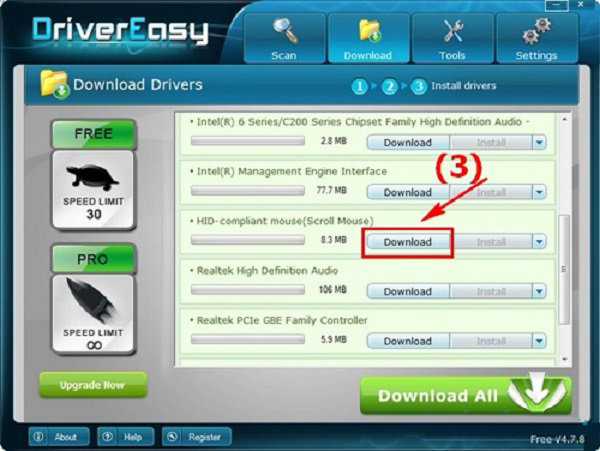
Bước 5: Khi những chương trình đã download driver về máy tính, chọn Install để cài đặt driver.
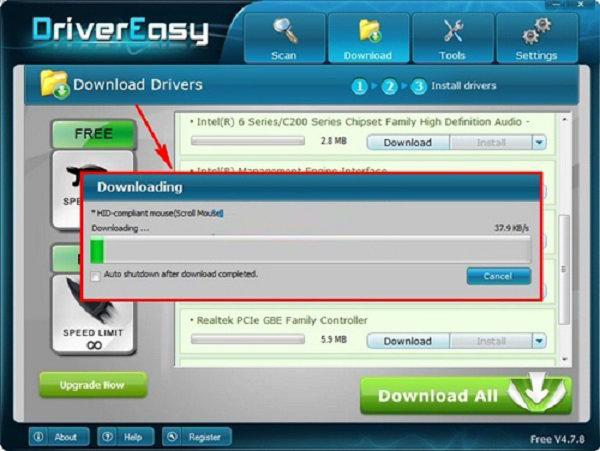
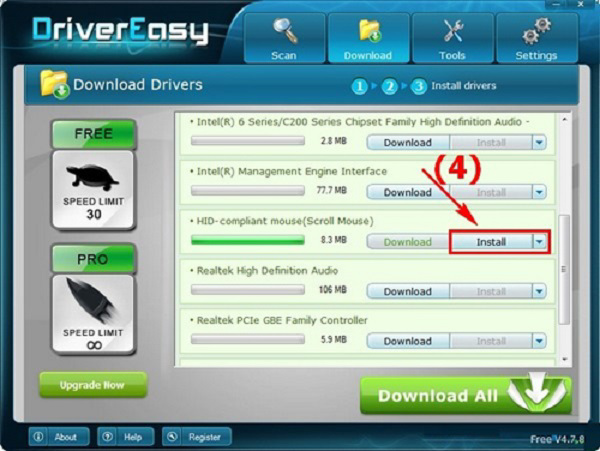
Như vậy, bạn đã có thể cài lại Connectify và phát Wifi từ máy tính của mình. Ngoài Connectify, bạn cũng có thể sử dụng những phần mềm hỗ trợ phát Wifi trên máy tính khác như MyPublicWiFi, Maryfi…
Với vài thủ thuật khắc phục lỗi không phát được Wifi trên Windows 10 này, bạn sẽ có thêm kiến thức để sửa lỗi khi gặp phải.
Bài viết liên quan: