
Bạn đã có quá nhiều tài khoản trên máy tính Mac và bạn muốn xóa bớt nhưng không biết làm như thế nào? Dưới đây là cách xóa người dùng trên MacBook đơn giản và hiệu quả nhất.

Cách xóa Guest User trên MacBook
🔎 Xem thêm

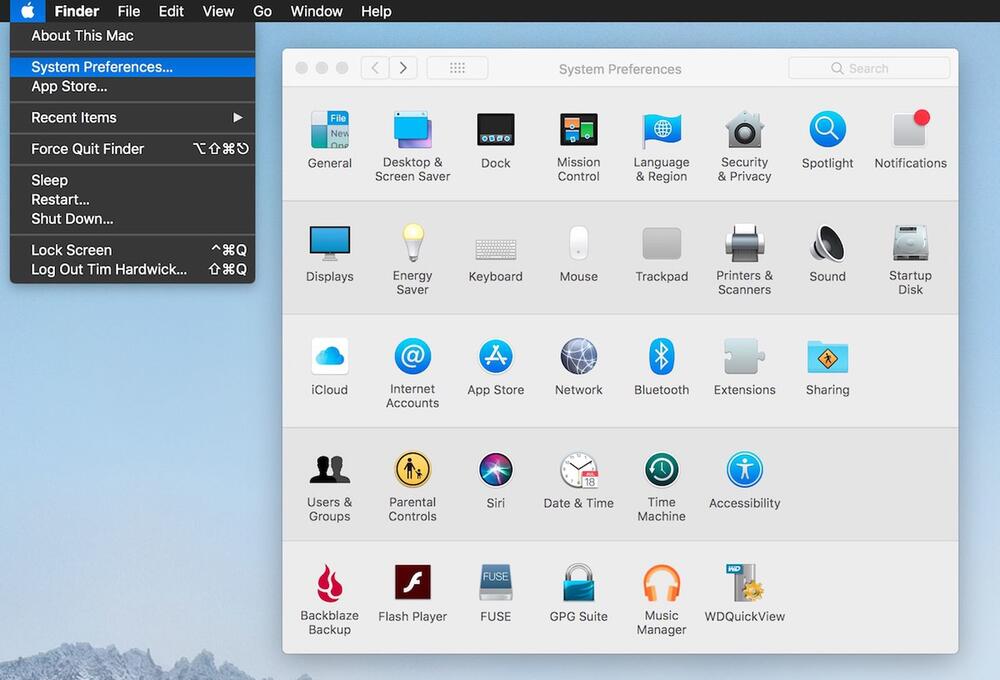
- Trên máy tính Mac của bạn, hãy chọn menu Apple > Cài đặt hệ thống, sau đó chọn Người dùng & nhóm trong thanh bên. (Cuộn xuống nếu cần).
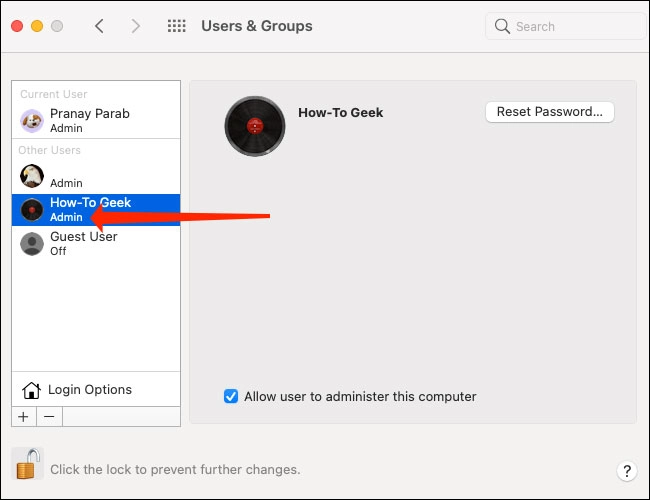
- Nhấp vào nút Thông tin bên cạnh người dùng hoặc nhóm bạn muốn xóa, sau đó nhấp vào Xóa tài khoản. Lưu ý: Nếu người dùng đó đang đăng nhập vào máy Mac, bạn sẽ không thể xóa họ.

-
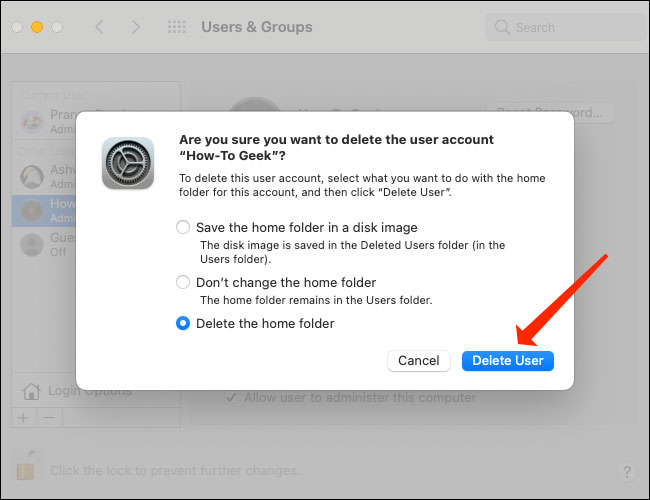
Tiếp theo, bạn có thể thực hiện một trong các tác vụ sau:
- Save the home folder in a disk image: Tùy chọn này sẽ lưu trữ tất cả các tài liệu và thông tin của người dùng, cho phép bạn khôi phục người dùng đó sau này, nếu cần. Ảnh đĩa sẽ được lưu trong /Người dùng/Xóa Người dùng/.
- Don’t change the home folder: Chọn “Không thay đổi thư mục nhà”. Tất cả các tài liệu và thông tin của người dùng sẽ được giữ nguyên và bạn có thể khôi phục người dùng đó sau này, nếu cần. Thư mục nhà sẽ vẫn nằm trong /Người dùng/.
- Delete the home folder: Thông tin người dùng sẽ bị xóa và dung lượng lưu trữ sẽ tăng lên.
-
Cuối cùng, nhấp vào Xóa tài khoản.
Với các bước trên, bạn đã có thể xóa người dùng trên MacBook một cách dễ dàng. Nếu sau này bạn muốn tạo một người dùng mới, hãy tham khảo bài viết này.
Cách trên không chỉ áp dụng cho việc xóa tài khoản người dùng trên MacBook mà còn áp dụng để xóa tài khoản quản trị trên MacBook.
Cách khôi phục người dùng đã xóa trên MacBook
Việc khôi phục lại người dùng đã xóa trên MacBook phụ thuộc vào việc bạn đã chọn tùy chọn nào trong 3 tùy chọn trên. Đối với “Delete the home folder” sẽ không thể khôi phục lại dữ liệu.
Đối với “Save the home folder in a disk image”
- Tại màn hình chính, trỏ chuột lên thanh menu, chọn Go > Go to folder.
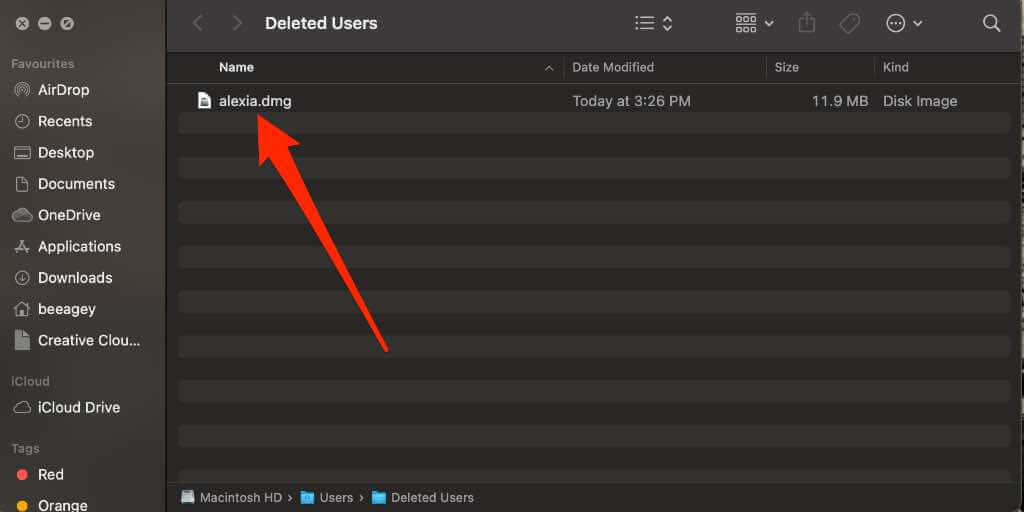
- Nhập đường dẫn /Users/Deleted Users sau đó nhấp GO.

- Mở file hình ảnh đĩa (DMG) của thư mục chính của người dùng đã bị xóa. File bắt đầu bằng tên của chúng, ví dụ: alexia.dmg. Nội dung của thư mục sẽ xuất hiện trong một cửa sổ mới.
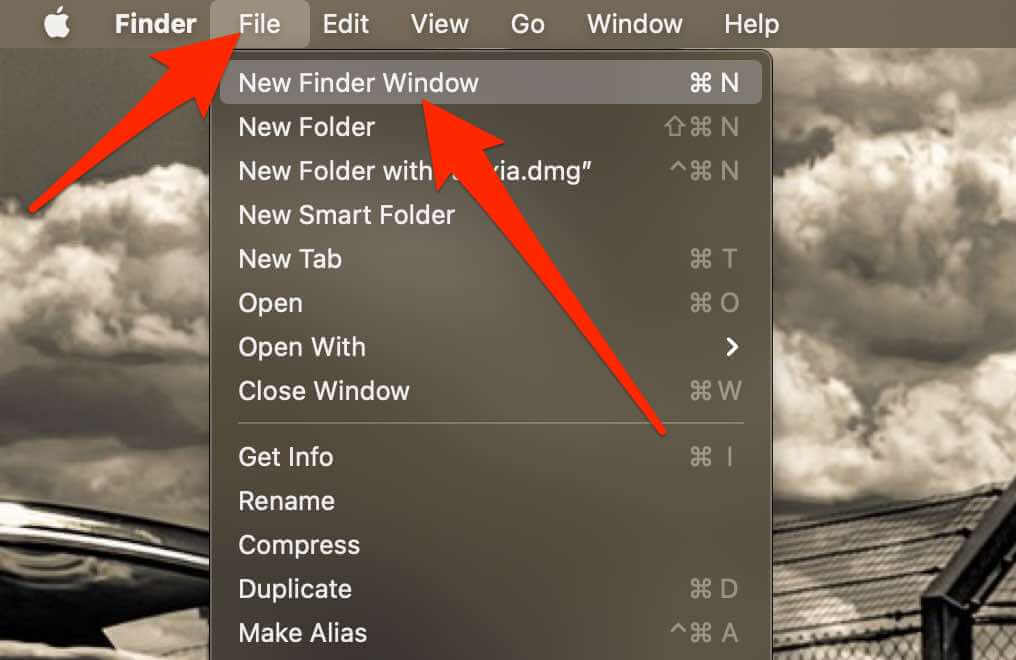
- Chọn File > Cửa sổ Finder mới.
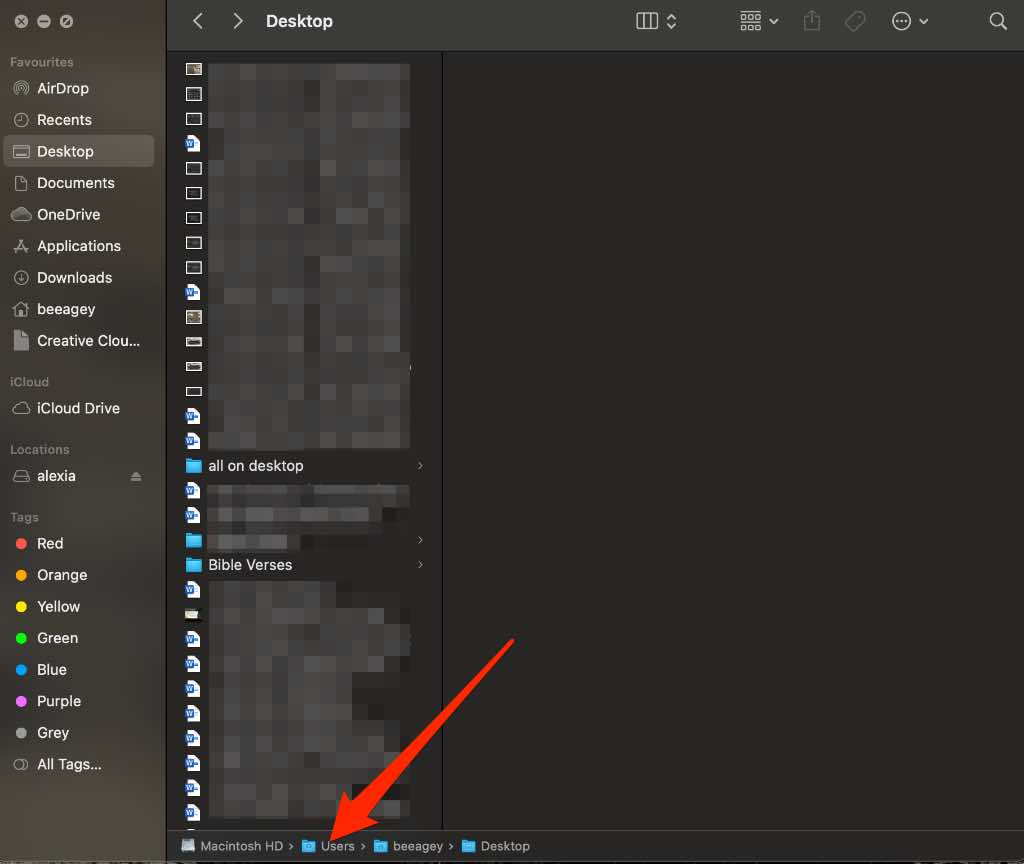
- Bấm đúp vào thư mục Users ở cuối cửa sổ tìm kiếm mới để mở nó.
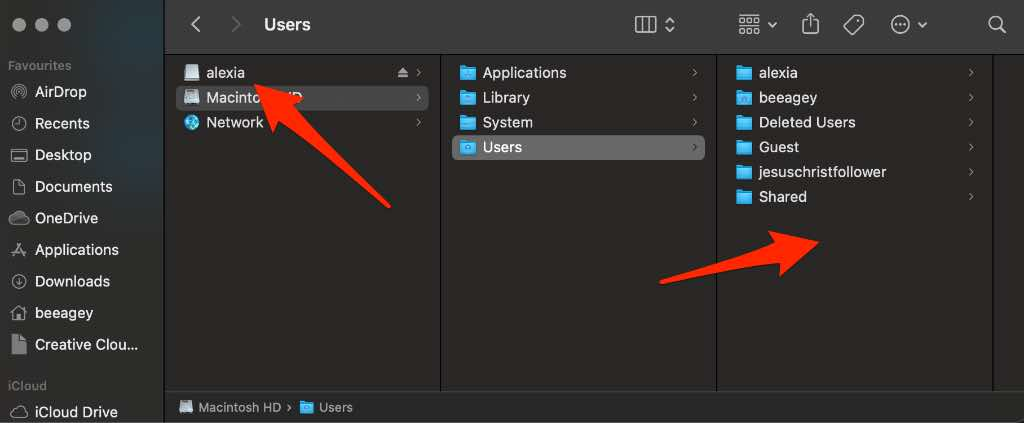
- Nhấn và giữ phím Option trên bàn phím của bạn trong khi kéo biểu tượng file DMG cho người dùng đã xóa vào thư mục Users.
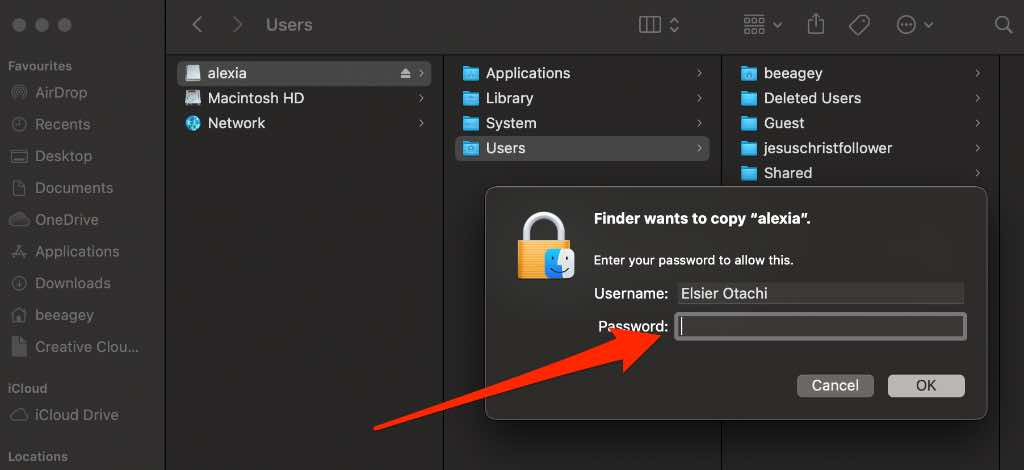
- Nhập mật khẩu của bạn để tiếp tục. Thư mục chính hiện được sao chép vào thư mục Users.
- Chọn Apple Menu > System Preferences > Users & Groups.
- Tiếp theo, chọn biểu tượng ổ khóa và nhập mật khẩu của bạn để mở khóa tùy chọn.
- Chọn biểu tượng thêm ( + ) trong tùy chọn đăng nhập ở dưới cùng bên trái của màn hình Users & Groups.
- Tiếp theo, chọn New Account và sau đó chọn Loại người dùng.
- Nhập tên đầy đủ của người dùng cùng tên với thư mục chính mà bạn đã khôi phục.
- Nhập mật khẩu vào cả hai trường Mật khẩu và Xác nhận mật khẩu và thêm Gợi ý để giúp bạn nhớ mật khẩu sau này.
- Chọn Tạo người dùng và sau đó chọn Sử dụng thư mục hiện có.
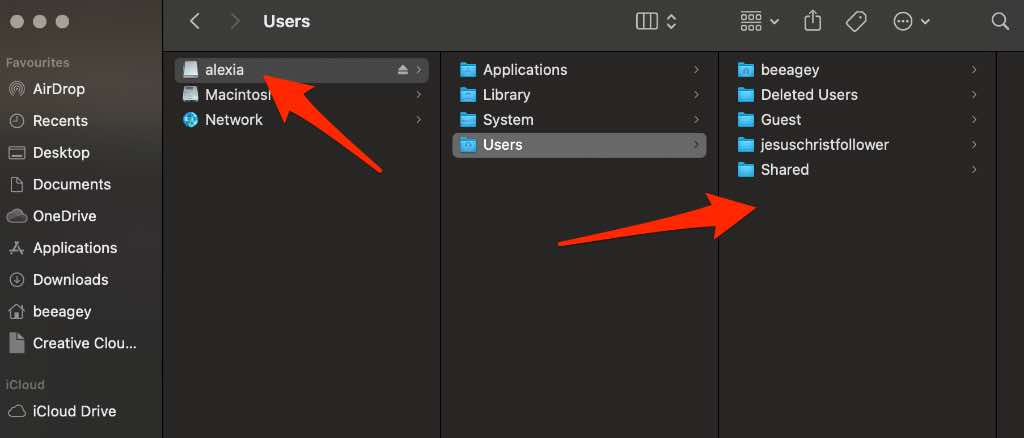
Đối với “Don’t change the home folder”
Với trường hợp này, bạn chỉ cần truy cập vào Folder => User để khôi phục lại.
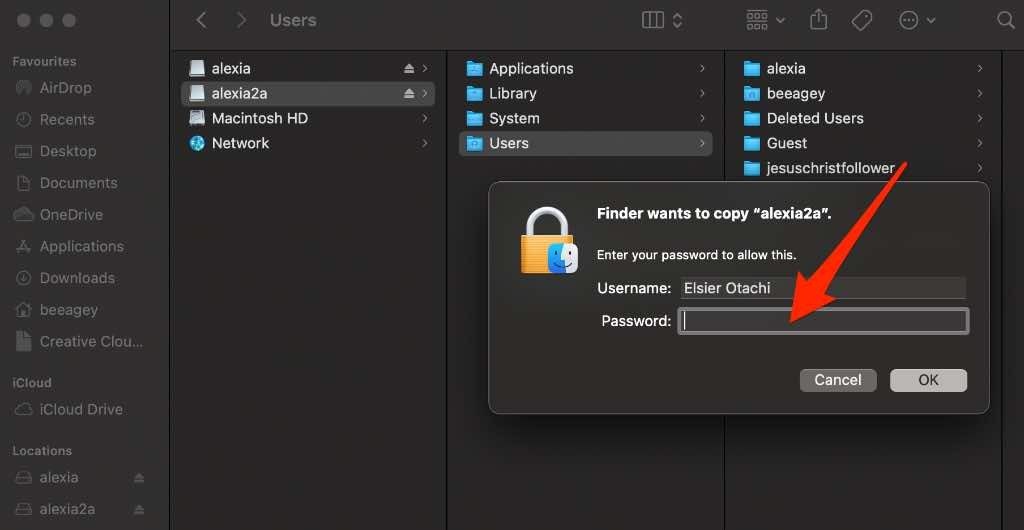
Sau đó, kéo ổ đĩa bạn muốn khôi phục vào thư mục User.
Nhập mật khẩu admin của máy để tiếp tục.
Tiếp theo, bạn có thể tạo lại người dùng theo hướng dẫn trên.
Trên đây là các thông tin hướng dẫn về việc xóa người dùng trên MacBook cũng như cách khôi phục dữ liệu người dùng đã xóa. Hy vọng các thông tin trên sẽ hữu ích với bạn trong quá trình sử dụng MacBook.
Bài viết liên quan: