
Bạn đã từng vô tình xóa mất tin nhắn trên iPhone và không biết phải làm gì? Tin nhắn có thể chứa những nội dung quan trọng như ảnh, video, tài liệu hay những lời nhắn quan trọng. Việc mất mát tin nhắn có thể gây ảnh hưởng tiêu cực đến cuộc sống hàng ngày, công việc và học tập của bạn.
Để khôi phục tin nhắn iMessage đã xóa, bạn chỉ có thể lấy lại từ bản sao lưu cuối cùng. Tuy nhiên, nếu bạn chưa sao lưu dữ liệu, các phương pháp khôi phục thông thường sẽ không có hiệu quả. Nhưng đừng lo, chúng tôi sẽ giúp bạn giải quyết vấn đề này.
Khi bạn phát hiện tin nhắn iMessage bị mất, đừng hoảng sợ và không ngừng tìm kiếm các phương pháp khôi phục trên internet. Bạn đã đến đúng nơi để tìm hiểu những cách để khôi phục tin nhắn iMessage đã xóa một cách hiệu quả nhất.
Lưu ý: Bạn nên thử các bước khôi phục trên một thiết bị khác với thiết bị chứa tin nhắn iMessage đã xóa để đảm bảo an toàn dữ liệu. Sau khi hoàn tất quá trình khôi phục, hãy kiểm tra lại iMessage để đảm bảo tin nhắn đã quay trở lại. Nếu không, hãy liên hệ với chúng tôi để được hỗ trợ chuyên sâu.
iMessage là ứng dụng nhắn tin nội bộ trong hệ sinh thái của Apple – tập đoàn công nghệ hàng đầu thế giới với iPhone, MacBook hay iPod được săn đón mỗi năm. iMessage không giống bất kỳ ứng dụng nhắn tin nào khác khi cho phép bạn gửi và nhận tin nhắn, dữ liệu tới người thân và bạn bè có dùng iPhone.
Việc chỉ kết nối với sản phẩm thuộc hệ sinh thái Apple vốn có tính bảo mật cao giúp dữ liệu trong iMessage được trao đổi một cách an toàn.

Việc khôi phục tin nhắn iMessage đã xóa là hoàn toàn khả thi và bạn có thể thực hiện được ngay tại nhà. Dưới đây là 3 cách để lấy lại tin nhắn iMessage bị mất, bao gồm tất cả dữ liệu được gửi kèm như tài liệu, ảnh hay video.
TÓM TẮT
Khôi phục tin nhắn iMessage đã xóa từ iCloud Backup
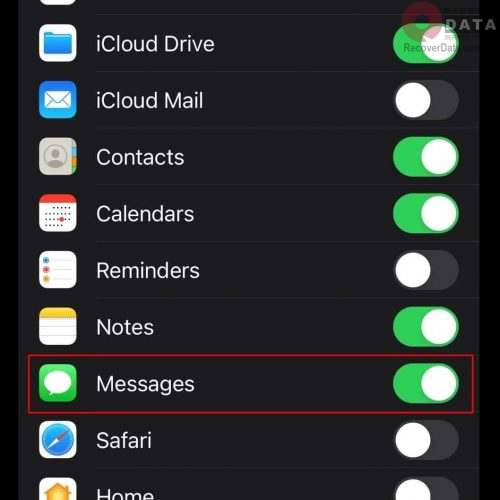
Lưu ý rằng luôn chủ động sao lưu lại dữ liệu của bạn trong khi sử dụng để tránh rủi ro. Sử dụng iCloud Backup là cách đơn giản nhất để bạn lấy lại tin nhắn đã xóa trên iMessage.
Bước 1: Điều hướng đến Cài đặt của iPhone khác > nhấn Chung > nhấn Đặt lại > nhấn Xóa tất cả nội dung và cài đặt.
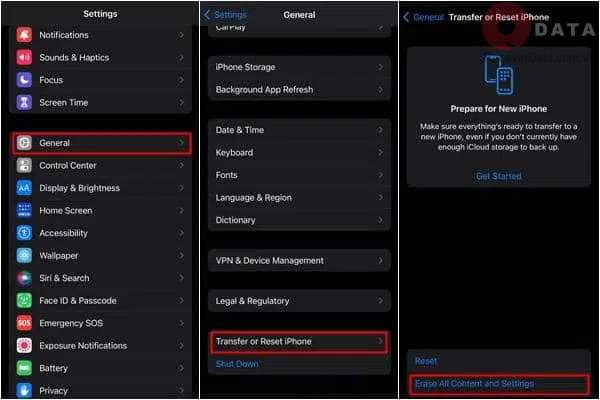
Bước 2: Nếu được yêu cầu đăng nhập, hãy nhập passcode hoặc mật khẩu Apple ID của bạn.
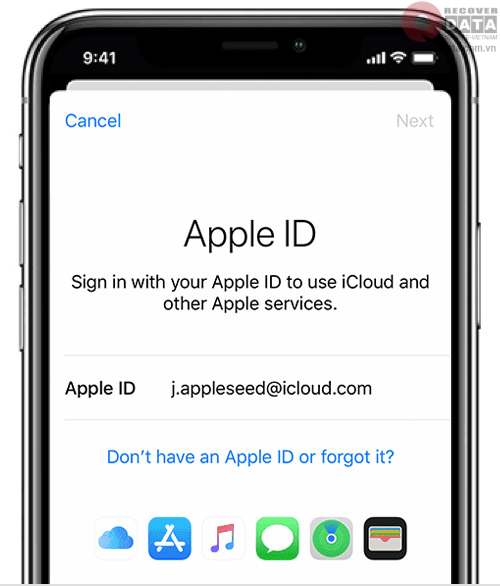
Bước 3: Chờ quá trình xóa dữ liệu diễn ra xong. Sau đó iPhone hoặc iPad bạn đang sử dụng sẽ khởi động lại và thiết lập như một thiết bị mới.
Bước 4: Truy cập Apps & Data và chọn Restore from iCloud Backup và đăng nhập iCloud.
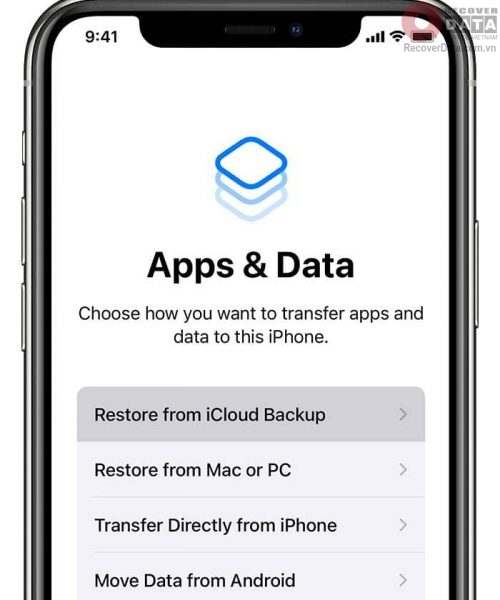
Bước 5: Tại đây bạn sẽ thấy các kho lưu trữ dữ liệu có sẵn, hãy chọn bản sao lưu cuối cùng và khởi động.
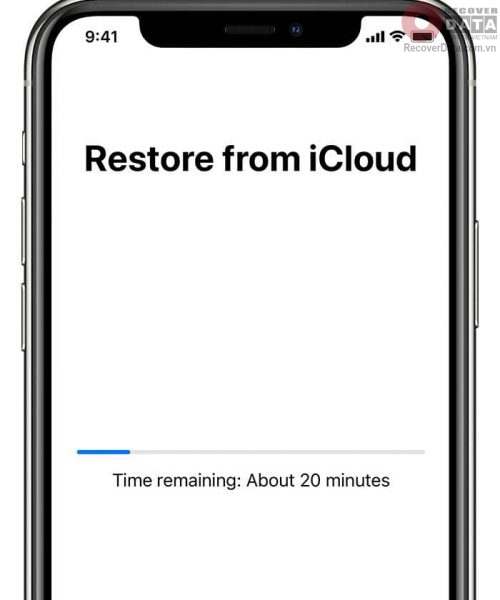
Bước 6: Dữ liệu của bạn sẽ được khôi phục về phiên bản sao lưu cuối cùng trong iCloud. Sau khi hoàn tất, bạn sẽ có thể xem tất cả tin nhắn iMessage, tệp đính kèm và các tệp đa phương tiện khác của mình.
Khôi phục tin nhắn iMessage đã xóa từ bản sao lưu trên máy tính của bạn
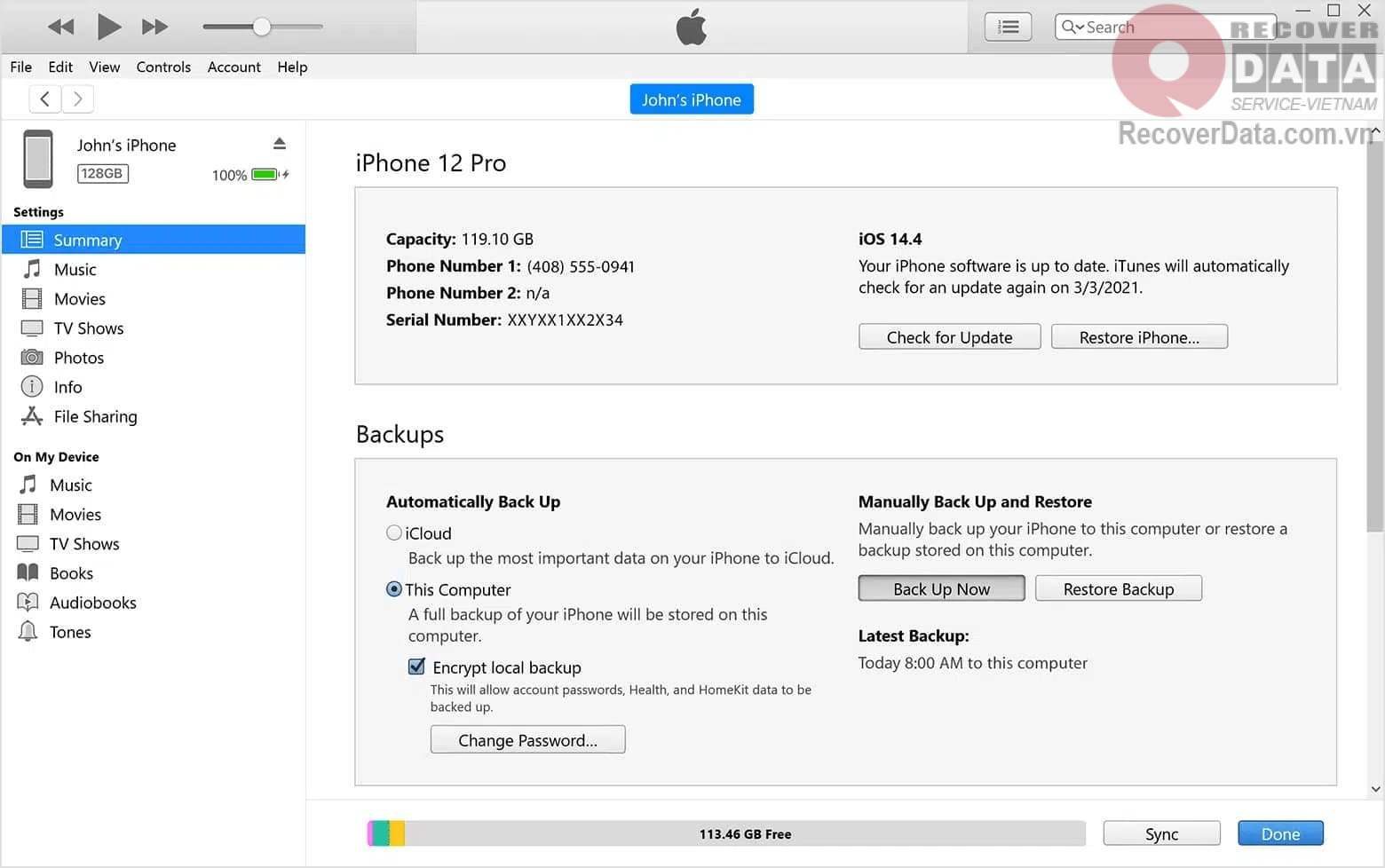
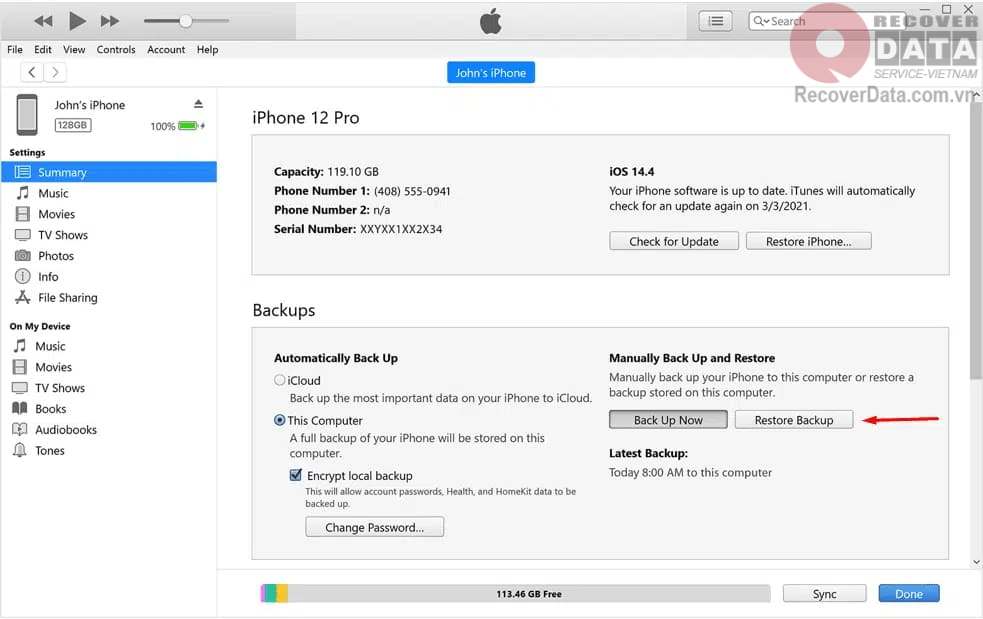
Nếu không thể khôi phục trên điện thoại, bạn có thể khôi phục tin nhắn iMessage đã xóa từ bản sao lưu bằng cách sử dụng MacBook hoặc mac OS của bạn. Tuy nhiên cách này chỉ hiệu quả khi có một bản sao lưu iPhone của bạn trên máy tính trước cả khi tin nhắn iMessage bị xóa.
Sử dụng ứng dụng Finder để phục hồi.
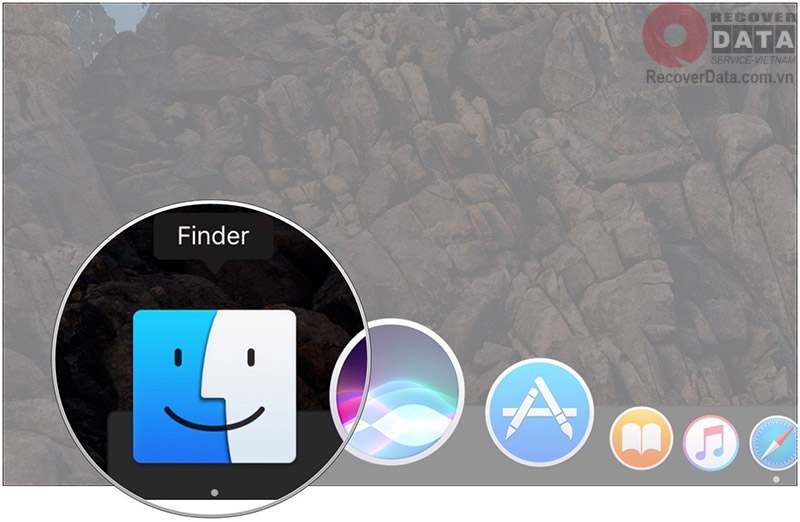
Bước 1: Mở ứng dụng Finder trên máy của bạn.
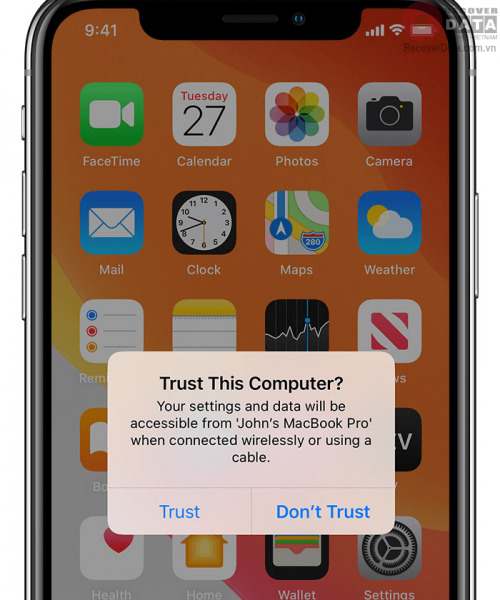
Bước 2: Kết nối với một chiếc iPhone khác và cấp quyền kết nối lẫn nhau.
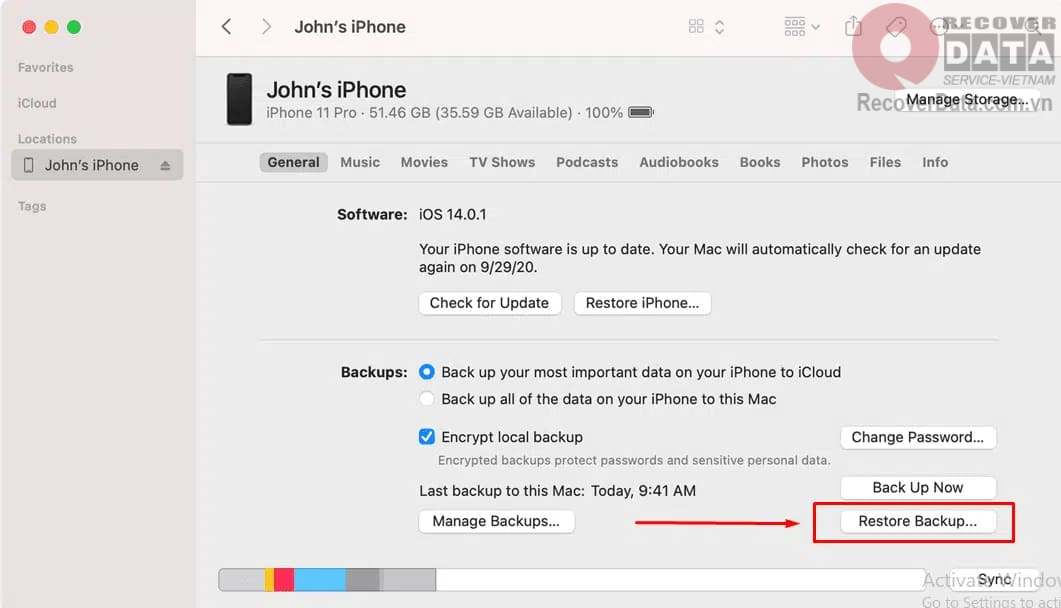
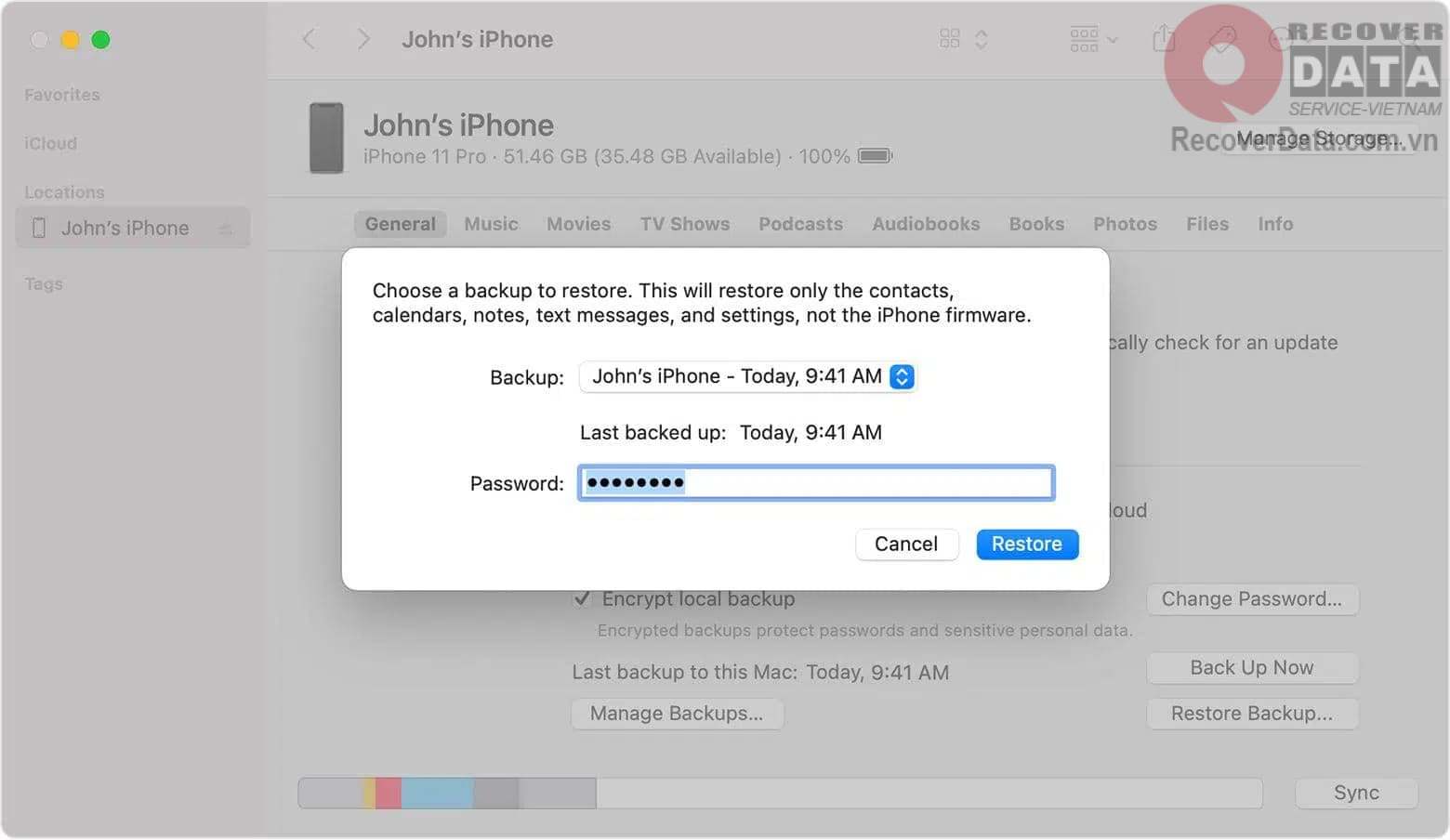
Bước 3: Nhấp vào tên iPhone vừa kết nối trong giao diện Finder.


Bài viết liên quan: