
Khả năng kết nối laptop với nhiều màn hình đã trở thành một ưu điểm quan trọng đối với những người làm việc đòi hỏi không gian làm việc rộng lớn và hiệu suất tăng cao. Với sự tiện lợi của các cổng video như HDMI, DVI, việc xuất màn hình laptop ra màn hình ngoài đã trở nên đơn giản hơn. Trong bài viết này, chúng ta sẽ cùng tìm hiểu về cách thực hiện quy trình này một cách dễ dàng, cùng với sự hỗ trợ chi tiết từ đội ngũ chuyên gia sửa chữa laptop uy tín của Viettel AIO. Hãy cùng xem ngay dưới đây nhé!
TÓM TẮT
- 1 Cách chuyển màn hình laptop sang màn hình ngoài bằng cách kết nối với màn hình ngoài
- 1.1 Bước 1. Xác định đầu ra video của laptop
- 1.2 Bước 2. Xác định đầu vào video của màn hình
- 1.3 Bước 3. Thực hiện nối cổng kết nối của laptop với màn hình ngoài
- 1.4 Bước 4. Mua cáp chuyển đổi nếu cần thiết
- 1.5 Bước 5. Cắm dây vào và bật màn hình lên
- 1.6 Bước 6. Kết nối laptop với màn hình
- 1.7 Bước 7. Chờ màn hình laptop hiển thị trên màn hình ngoài
Cách chuyển màn hình laptop sang màn hình ngoài bằng cách kết nối với màn hình ngoài

Bước 1. Xác định đầu ra video của laptop
Hầu hết các dòng laptop hiện đại thường được trang bị một cổng kết nối hiển thị duy nhất, thường nằm ở bên hông hoặc phía sau máy. Các loại kết nối chính mà laptop của bạn có thể sử dụng bao gồm HDMI, DisplayPort, VGA, và DVI. Hãy cùng điểm qua những kết nối quan trọng này để có trải nghiệm làm việc và giải trí tốt nhất trên laptop của bạn!
Trên máy tính Windows:
- HDMI: Cổng kết nối phổ biến và chất lượng cao, thích hợp để kết nối laptop với các thiết bị hiển thị ngoại vi.
- DisplayPort: Cổng kết nối linh hoạt, giúp mở rộng không gian làm việc trên nhiều thiết bị hiển thị.
- VGA/DVI: Các cổng kết nối quan trọng, tăng khả năng linh hoạt và tương thích của laptop với các thiết bị hiển thị khác nhau.
Trên máy tính Mac:
- Thunderbolt 3: Cổng kết nối đa năng, truyền dữ liệu và cung cấp nguồn điện cho các thiết bị ngoại vi.
- HDMI: Kết nối chất lượng cao giữa MacBook và các thiết bị hiển thị khác như màn hình, TV, hoặc máy chiếu.
- Mini DisplayPort: Kết nối đặc biệt hữu ích cho các dòng MacBook cũ, đáp ứng nhu cầu sử dụng đa dạng của người dùng.
Bước 2. Xác định đầu vào video của màn hình
Trên màn hình laptop, thường chỉ có một ngõ vào duy nhất. Tuy nhiên, khi kết nối với màn hình ngoại, bạn thường sẽ thấy nhiều cổng hơn. Các cổng phổ biến như HDMI hay DisplayPort thường được đặt ở phía sau màn hình hiện đại, trong khi màn hình cũ có thể có các cổng truyền thống như VGA hay DVI. Việc này mang lại linh hoạt cho người dùng trong việc lựa chọn kết nối phù hợp với loại màn hình mà họ đang sử dụng.
Bước 3. Thực hiện nối cổng kết nối của laptop với màn hình ngoài
Nếu laptop của bạn và màn hình ngoại đều trang bị cổng kết nối HDMI thông dụng, bạn có thể sử dụng cáp HDMI để kết nối hai thiết bị này. Thực hiện bước kết nối này sẽ giúp bạn xuất màn hình từ laptop ra màn hình ngoài trên hệ điều hành Windows 7 một cách thuận tiện. Điều này mang lại trải nghiệm hiển thị mở rộng, làm tăng không gian làm việc và cung cấp khả năng đa nhiệm hiệu quả.
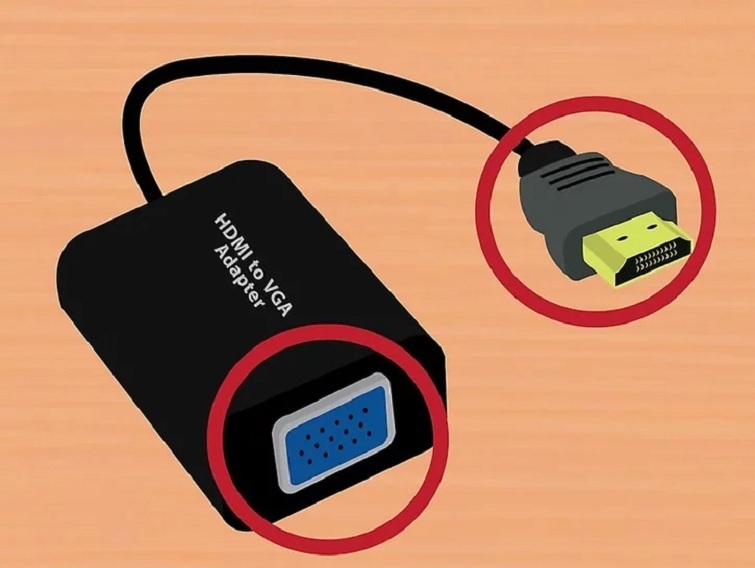
Bước 4. Mua cáp chuyển đổi nếu cần thiết
Nếu màn hình ngoại yêu cầu một chuẩn kết nối khác với cổng mà laptop của bạn đang sở hữu, bạn có thể mua một cáp chuyển đổi tương ứng. Có một số loại cáp chuyển đổi phổ biến, bao gồm cáp HDMI sang DisplayPort, cáp HDMI sang VGA, và cáp DisplayPort sang DVI. Việc này giúp bạn kết nối laptop với màn hình ngoại một cách thuận tiện và linh hoạt.
Bước 5. Cắm dây vào và bật màn hình lên
Thực hiện kết nối màn hình với nguồn điện, sau đó nhấn nút Power để bật màn hình.
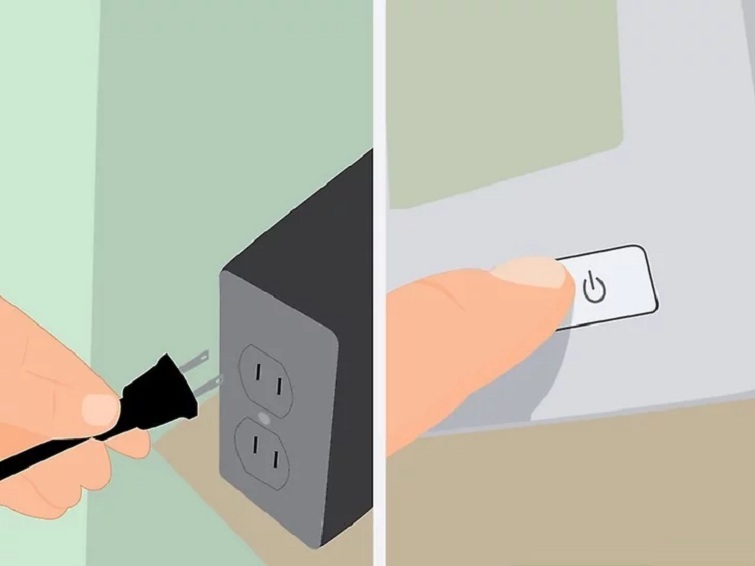
Bước 6. Kết nối laptop với màn hình
Cắm một đầu cáp vào laptop và đầu còn lại vào màn hình ngoài. Nếu bạn sử dụng bộ chuyển đổi, hãy cắm adapter vào nguồn điện.
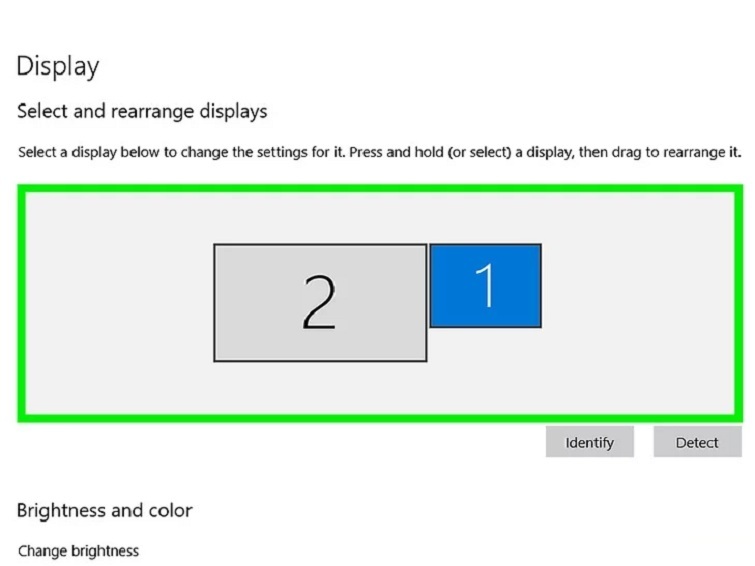
Bước 7. Chờ màn hình laptop hiển thị trên màn hình ngoài
Sau khi màn hình desktop cùng với các biểu tượng của laptop đã hiển thị trên màn hình thứ hai, bạn có thể bắt đầu thiết lập cài đặt hiển thị của laptop để tận hưởng trải nghiệm làm việc và giải trí tối ưu trên màn hình ngoài.
Sau khi thực hiện thành công quá trình chuyển đổi màn hình từ laptop sang màn hình ngoài, hy vọng rằng những chia sẻ từ Viettel AIO đã mang lại cho bạn những trải nghiệm đầy thú vị. Đừng ngần ngại khám phá thêm những tính năng mới và tiện ích mà kết nối đa màn hình mang lại cho trải nghiệm làm việc và giải trí của bạn.
Lưu ý: Đây là bài viết chỉ mang tính chất tham khảo. Việc thực hiện các thao tác liên quan đến kết nối màn hình ngoài có thể khác nhau tùy thuộc vào từng dòng laptop và hệ điều hành. Để đảm bảo kết quả chính xác và an toàn, hãy tham khảo thêm các hướng dẫn từ nhà sản xuất hoặc tìm sự hỗ trợ từ đội ngũ kỹ thuật chuyên nghiệp.
Đọc thêm: Viettel AIO
Bài viết liên quan: