
Xóa dữ liệu chat trên Zalo là một cách hiệu quả để giải phóng dung lượng ứng dụng và điện thoại. Dù bạn sử dụng Zalo trên máy tính hay điện thoại, bài viết dưới đây sẽ hướng dẫn bạn cách thực hiện việc này. Cùng theo dõi để biết thêm chi tiết!
TÓM TẮT
Hướng dẫn xóa dữ liệu Zalo trên máy tính
🔎 Xem thêm

Bước 1: Cài đặt
Đầu tiên, trên giao diện Zalo trên máy tính của bạn, nhấn vào biểu tượng bánh răng ở phía trên và chọn “Cài đặt”.

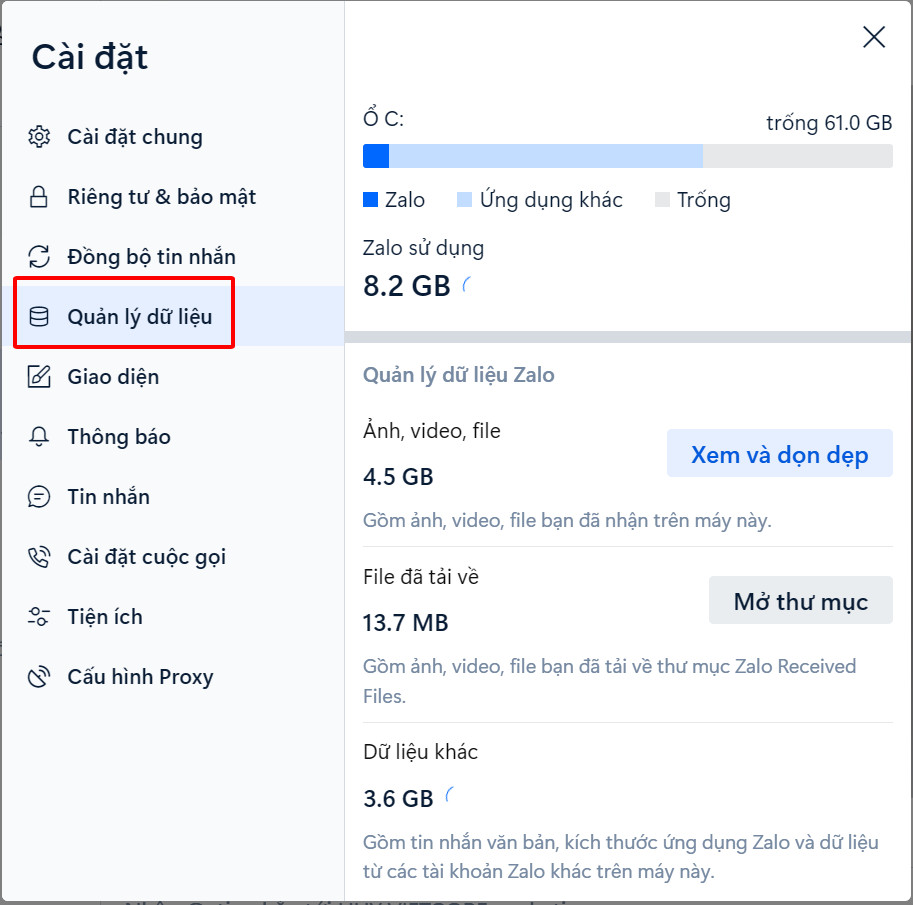
Bước 2: Quản lý dữ liệu
Sau khi chọn “Cài đặt”, giao diện mới sẽ xuất hiện và bạn sẽ thấy tất cả các mục quản lý liên quan đến Zalo trên máy tính. Tiếp theo, bạn hãy chọn “Quản lý dữ liệu”.
Bước 3: Xem và dọn dẹp
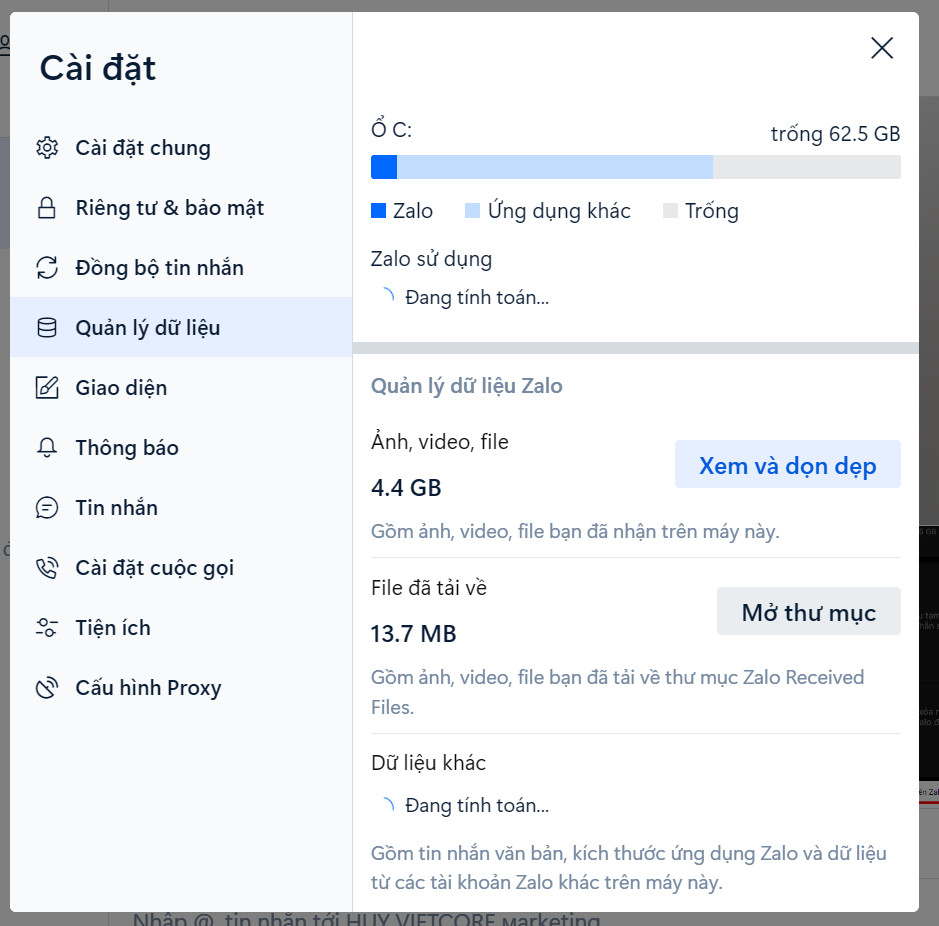
Ở giao diện quản lý dữ liệu Zalo trên máy tính, bạn sẽ thấy dung lượng Zalo đã sử dụng cùng với dung lượng dữ liệu trò chuyện đã sử dụng.
Bước 4: Xem và dọn dẹp các dữ liệu
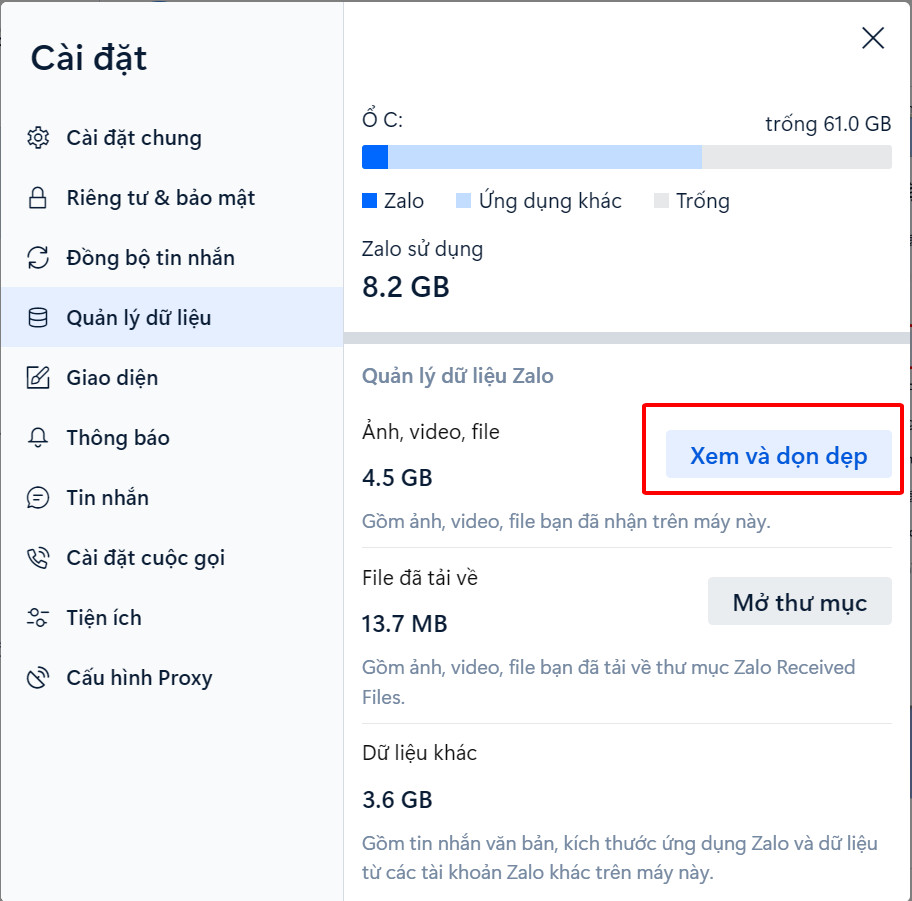
Tiếp theo, bạn hãy bấm vào “Xem và dọn dẹp”. Lúc này, bạn sẽ thấy dung lượng của mỗi cuộc trò chuyện trên Zalo. Bạn có thể lọc tin nhắn nhanh hơn bằng cách sử dụng bộ lọc của ứng dụng.
Bước 5: Xóa dữ liệu
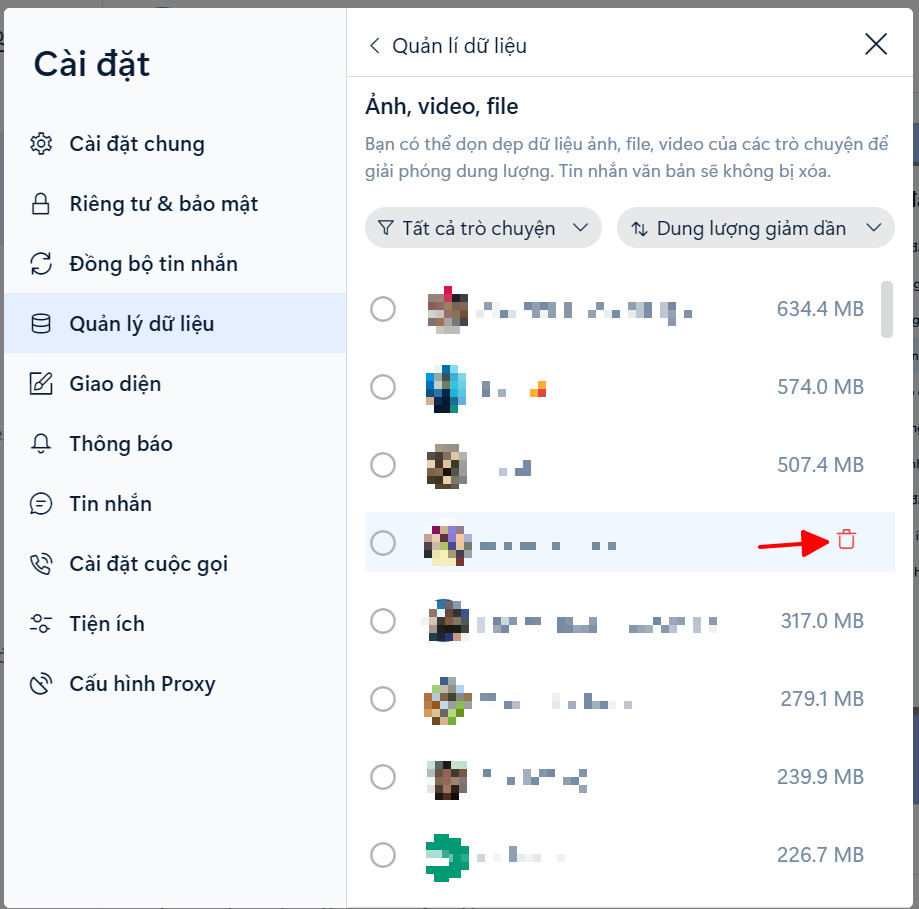
Cuối cùng, để xóa dữ liệu, bạn chỉ cần bấm vào biểu tượng thùng rác. Sau đó, bạn có thể chọn loại tập tin và cuộc trò chuyện mà bạn muốn xóa.
Lưu ý: Sau khi xóa, dữ liệu không thể khôi phục lại, vì vậy hãy cẩn thận trong việc lựa chọn dữ liệu cần xóa.
Chúc bạn thành công!
Nguồn bài viết: Nhựt Trân
Bài viết liên quan: