
Trong cuộc sống hiện đại, việc sử dụng máy tính ngày càng phổ biến và hệ điều hành đóng vai trò quan trọng trong trải nghiệm người dùng. Trong số các hệ điều hành phổ biến, Windows 10 là một người bạn đồng hành đáng tin cậy của chúng ta. Tuy nhiên, không phải lúc nào mọi thứ cũng diễn ra suôn sẻ. Đôi khi, sau một ngày làm việc khó khăn và chờ đợi mỏi mệt, máy tính của bạn chỉ còn đứng im ở màn hình welcome – một biểu tượng của sự chào đón, nhưng cũng có thể là nỗi đau đầu không ngờ. Ai cũng đã có lúc trải qua cảm giác bất lực và sốc khi bị mắc kẹt ở màn hình chờ đợi này. Hãy cùng nhau khám phá nguyên nhân đằng sau vấn đề Win 10 bị treo ở màn hình welcome và cách giải quyết nhé!

TÓM TẮT
- 1 Hướng dẫn giải quyết khi Windows 10 bị treo ở màn hình Welcome
- 1.1 Sử dụng Automatic Repair để sửa lỗi Win 10 bị treo ở màn hình welcome
- 1.2 Vô hiệu hoá tất cả thiết bị được kết nối để sửa lỗi Win 10 bị treo ở màn hình welcome
- 1.3 Ngắt kết nối Internet để sửa lỗi Win 10 bị treo ở màn hình welcome
- 1.4 Chạy các lệnh sửa lỗi hệ thống ở chế độ Troubleshoot -> Command Prompt
- 1.5 Vô hiệu hoá tính năng Fast Startup
- 1.6 Gỡ pin ra khỏi laptop
- 2 Viettel AIO – Đối tác sửa laptop uy tín
Hướng dẫn giải quyết khi Windows 10 bị treo ở màn hình Welcome
Nếu bạn đang gặp phải vấn đề Win 10 bị treo ở màn hình welcome, dưới đây là một số bước hướng dẫn có thể giúp bạn khắc phục tình trạng này:
Sử dụng Automatic Repair để sửa lỗi Win 10 bị treo ở màn hình welcome
Bước 1: Đầu tiên, hãy nhấp vào nút Power ở góc dưới bên trái của màn hình Welcome.
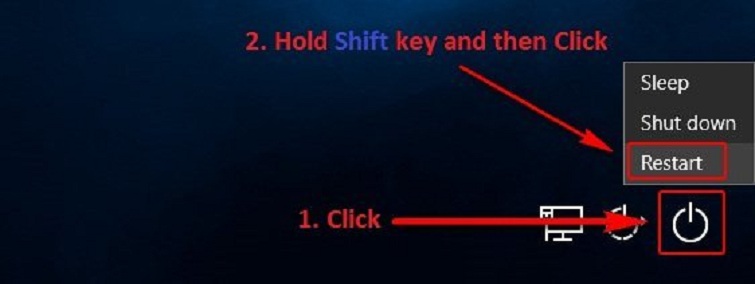
Bước 2: Đồng thời, nhấn và giữ phím Shift trên bàn phím máy tính, sau đó chọn tùy chọn Restart.
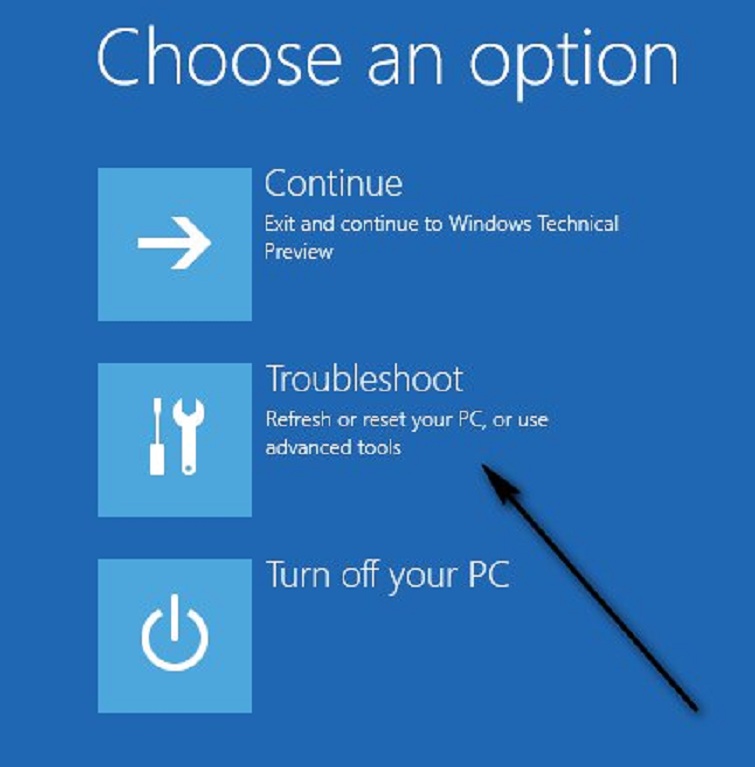
Bước 3: Khi giao diện Advanced Recovery Options hiển thị trên màn hình, hãy lựa chọn tùy chọn Troubleshoot.
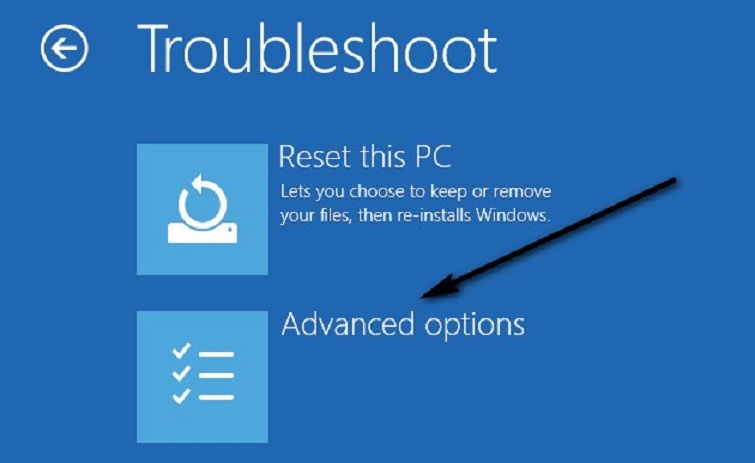
Bước 4: Tiếp tục chọn vào Advanced Options.
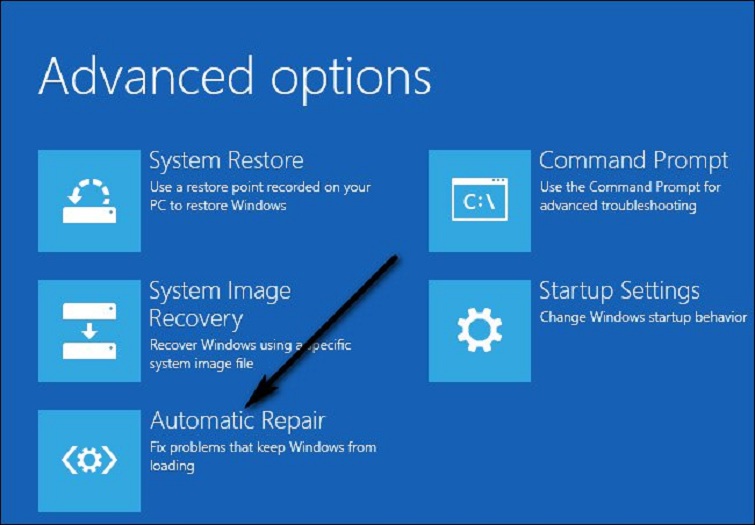
Bước 5: Cuối cùng, nhấn vào tùy chọn Startup Repair. Tùy thuộc vào phiên bản hệ điều hành Windows 10, tùy chọn này có thể hiển thị dưới dạng Automatic Repair.
Vô hiệu hoá tất cả thiết bị được kết nối để sửa lỗi Win 10 bị treo ở màn hình welcome
Một phương pháp phổ biến để khắc phục lỗi Win 10 bị treo ở màn hình welcome là tạm thời ngắt kết nối tất cả các thiết bị ngoại vi khỏi máy tính. Điều này bao gồm chuột, bàn phím, loa, loa Bluetooth, USB dongle và adapter USB Wi-Fi, và nhiều thiết bị khác mỗi khi bạn đăng nhập vào tài khoản hoặc kết nối các thiết bị đầu vào.
Ngắt kết nối Internet để sửa lỗi Win 10 bị treo ở màn hình welcome
Một phương pháp khác để sửa lỗi Win 10 bị treo ở màn hình welcome là tạm thời ngắt kết nối Internet. Điều này có thể được thực hiện bằng cách tắt Wi-Fi hoặc rút dây cáp Ethernet để loại bỏ kết nối mạng. Sau đó, thử đăng nhập lại vào tài khoản để kiểm tra xem vấn đề có giải quyết hay không. Trong một số trường hợp, việc này có thể giúp tránh các xung đột mạng hoặc cập nhật tự động gây ra sự cố khiến hệ thống bị treo.
Chạy các lệnh sửa lỗi hệ thống ở chế độ Troubleshoot -> Command Prompt
Vô hiệu hoá tính năng Fast Startup
Tính năng Fast Startup đóng vai trò quan trọng trong việc tối ưu hóa thời gian khởi động của hệ điều hành Windows 10. Tuy nhiên, mặc dù giúp máy tính khởi động nhanh chóng, nhưng nó cũng có thể là nguyên nhân gây ra tình trạng treo ở màn hình welcome. Dưới đây là cách vô hiệu hoá tính năng này:
Để thực hiện, truy cập chế độ Safe Mode như đã mô tả trước đó và sau đó mở Control Panel.
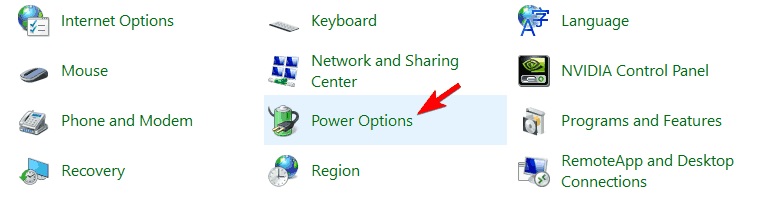
Tại đây, bạn tiếp tục lựa chọn vào tùy chọn “Choose what the power button does” ở cột bên trái, sau đó chọn “Change settings that are currently unavailable.”
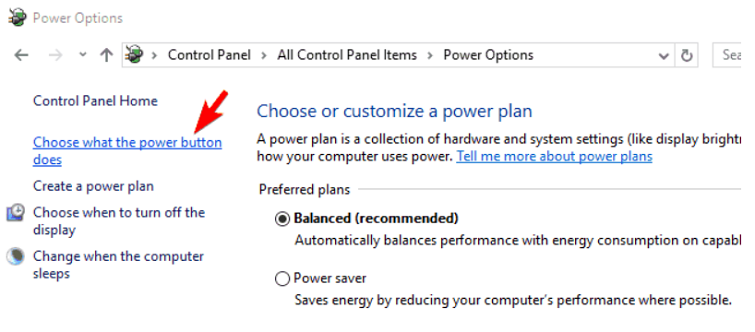
Bỏ chọn ở dòng “Turn on fast startup (recommended)” và sau đó nhấn vào “Save changes”.
Gỡ pin ra khỏi laptop
Nếu bạn đang sử dụng laptop, hãy gỡ viên pin ở mặt dưới của máy và thử khởi động để kiểm tra xem tình trạng lỗi treo ở màn hình welcome có tiếp tục không. Đồng thời, nếu viên pin đã qua thời gian sử dụng lâu, bạn cũng nên xem xét việc thay mới viên pin để đảm bảo hoạt động ổn định của máy tính.
Viettel AIO – Đối tác sửa laptop uy tín
Viettel AIO là địa chỉ tin cậy trong việc sửa chữa laptop tại Việt Nam. Với hơn 10 năm kinh nghiệm và đội ngũ kỹ thuật viên chuyên nghiệp, Viettel AIO cam kết mang lại dịch vụ sửa chữa chất lượng cao, giá cả hợp lý và bảo hành uy tín.
Viettel AIO cung cấp dịch vụ sửa chữa laptop đa dạng như sửa chữa phần cứng như màn hình, bàn phím, loa, pin… và sửa chữa phần mềm như lỗi Win, máy chạy chậm, virus… Ngoài ra, Viettel AIO cung cấp linh kiện laptop chính hãng với giá tốt.
Với đội ngũ kỹ thuật viên tay nghề cao và hệ thống trang thiết bị hiện đại, Viettel AIO đảm bảo quá trình sửa chữa laptop được diễn ra nhanh chóng và chính xác. Viettel AIO cam kết sửa chữa laptop đúng bệnh, đúng giá và bảo hành dài hạn.
Nếu bạn đang tìm kiếm một địa chỉ sửa chữa laptop uy tín và chất lượng, hãy ghé thăm Viettel AIO. Bạn sẽ được trải nghiệm dịch vụ tốt nhất, giá cả hợp lý và bảo hành đáng tin cậy.
Đừng ngần ngại thử áp dụng những giải pháp được chia sẻ để khắc phục vấn đề Win 10 bị treo ở màn hình welcome. Việc này giúp máy tính của bạn trở lại hoạt động ổn định và mang lại sự thoải mái trong quá trình sử dụng.
Bài viết liên quan: