
Bạn đã bao giờ gặp phải tình huống không thể sử dụng phím F4 để cố định vùng trong Excel? Đây là một vấn đề khá khó chịu khi phím tắt quan trọng này bị lỗi. Thật may mắn, bài viết dưới đây sẽ hướng dẫn bạn khắc phục lỗi này và đồng thời khám phá các chức năng thú vị của phím F4 trong Excel.
1. Cách sửa lỗi không dùng được phím F4
Phím F4 nằm ở phía trên của dãy F1 – F12 trên bàn phím máy tính. Nó có rất nhiều chức năng hữu ích giúp bạn thao tác một cách nhanh chóng trên máy tính, chẳng hạn như tăng/giảm độ sáng màn hình hay âm lượng. Để sửa lỗi không dùng được phím F4, bạn chỉ cần thực hiện các bước sau:
- Nhấn tổ hợp phím Fn + F4.

- Vô hiệu hóa chế độ Fn
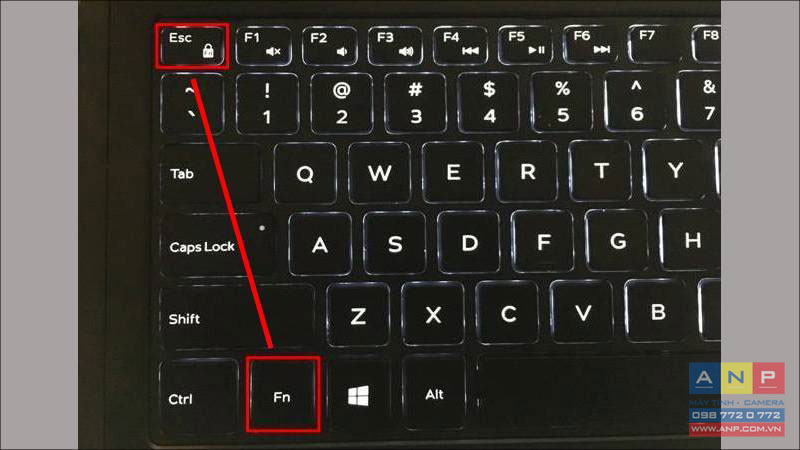
Phím Fn đôi khi gây phiền hà cho người dùng. Ví dụ, khi bạn muốn vào BIOS để cứu hộ máy tính, thông thường chỉ cần nhấn phím F2 là có thể vào. Tuy nhiên, bây giờ bạn phải nhấn Fn + F2 mới có thể thao tác được. Để sử dụng phím F4 và các phím tắt khác một cách dễ dàng, bạn có thể vô hiệu hóa chế độ Fn bằng cách nhấn tổ hợp phím Esc + Fn.
Lưu ý: Thao tác này chỉ áp dụng cho một số dòng máy. Máy tính hỗ trợ sẽ có biểu tượng ổ khóa đi kèm trên phím Esc.
- Sử dụng Troubleshoot để sửa lỗi
Lưu ý: Troubleshoot là trình sửa lỗi tự động của Windows, chỉ xuất hiện khi máy tính gặp sự cố.
Để sửa lỗi, bạn có thể sử dụng Troubleshoot bằng các bước sau:
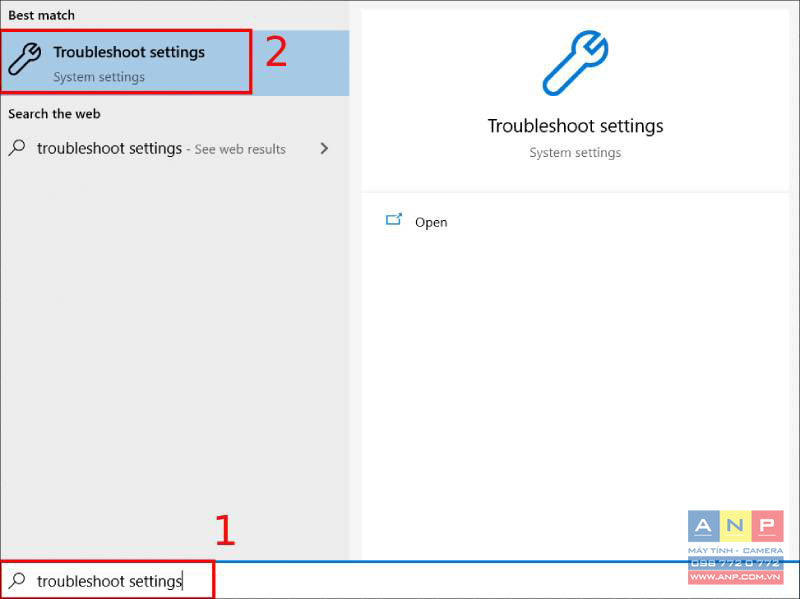
Bước 1: Gõ “troubleshoot settings” vào thanh tìm kiếm và mở Troubleshoot settings.
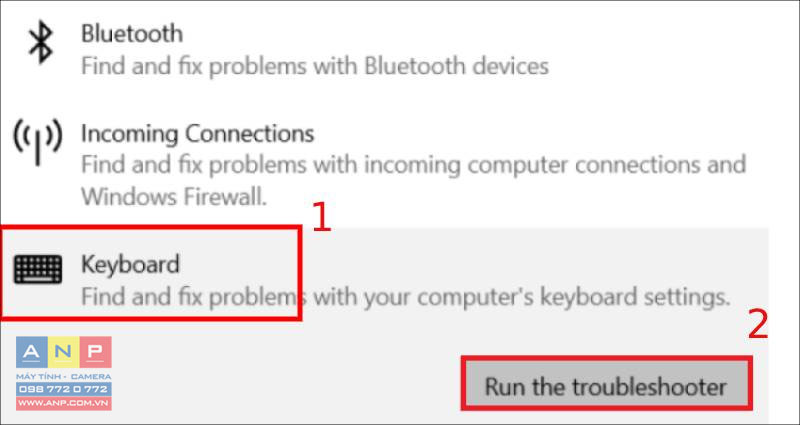
Bước 2: Vào Keyboard và chọn Run the troubleshooter.
- Cài đặt lại Keyboard Driver
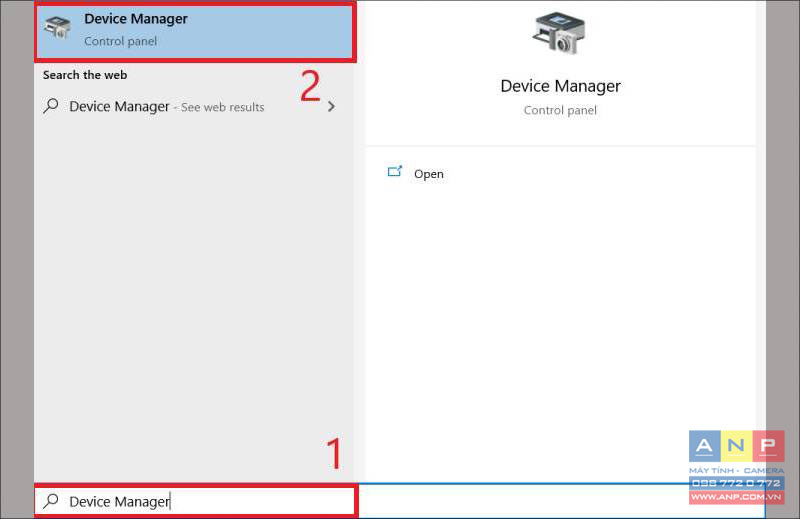
Bước 1: Gõ “Device Manager” vào thanh tìm kiếm và mở Device Manager.
Bước 2: Vào Keyboards và chọn HID Keyboard Device.

Bước 3: Vào Driver và chọn Uninstall Device.
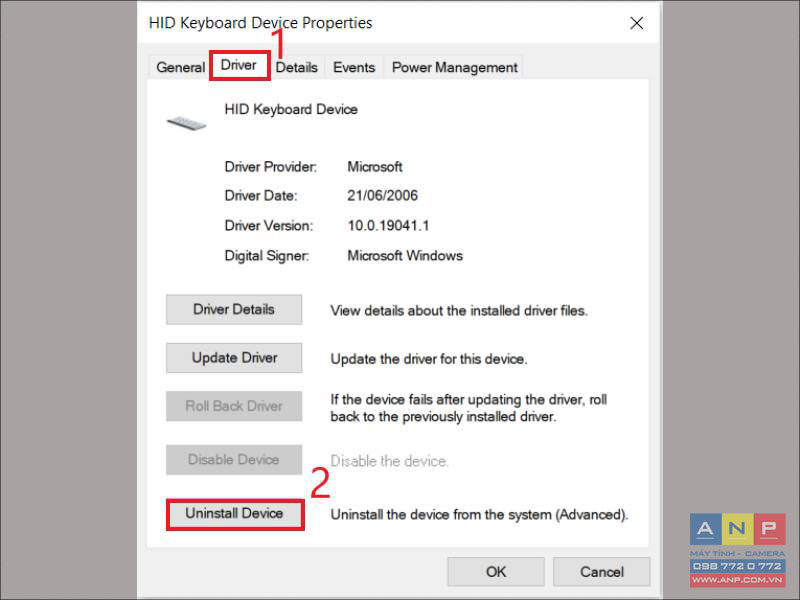
Sau đó, khởi động lại máy tính và hệ thống sẽ tự động cài đặt lại Keyboard Driver cho bạn.
2. Phím F4 dùng để làm gì trong Excel?
Phím F4 có các chức năng thú vị trong Excel trên cả hai hệ điều hành Windows và macOS. Dưới đây là một số chức năng của phím F4:
-
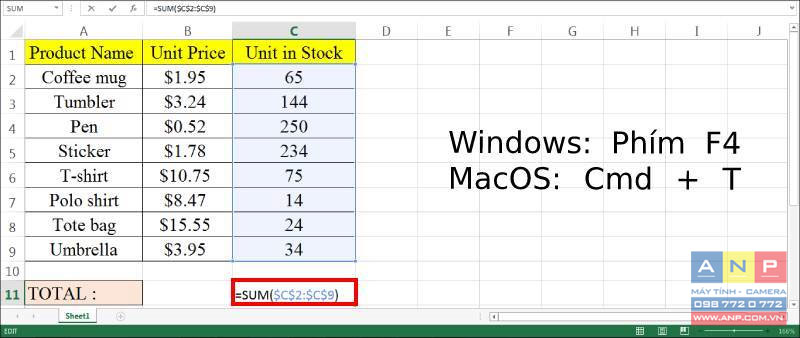
Cố định vùng hoặc ô khi sử dụng các hàm:
- Trên hệ điều hành Windows, nhấn phím F4.
- Trên hệ điều hành macOS, nhấn tổ hợp phím Cmd + T.
Khi nhấn phím tắt này tại ô đã chọn, các ký hiệu $ sẽ được chèn vào trước các chữ cái của cột hoặc hàng, hoặc cả cột và hàng. Điều này có nghĩa là vùng dữ liệu sẽ được cố định, và khi sử dụng hàm ở nhiều vị trí khác nhau, vùng này sẽ không bị thay đổi.
Có ba dạng cố định vùng hoặc ô khi sử dụng hàm:
- A$1: Cố định hàng – khi sao chép công thức sang một ô khác, giá trị hàng sẽ không thay đổi, chỉ giá trị cột thay đổi.
- $A1: Cố định cột – khi sao chép công thức sang một ô khác, giá trị cột sẽ không thay đổi, chỉ giá trị hàng thay đổi.
- $A$1: Cố định cả cột và hàng – khi sao chép công thức sang một ô khác, cả giá trị cột và hàng đều không thay đổi.
-
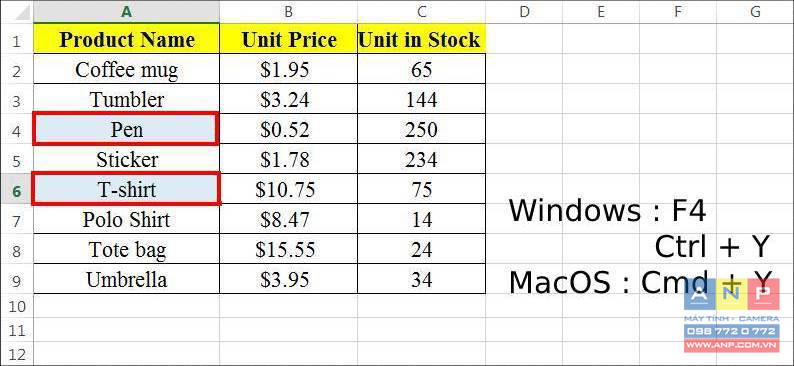
Lặp lại hành động cuối cùng:
- Trên hệ điều hành Windows, nhấn phím F4 hoặc Ctrl + Y.
- Trên hệ điều hành macOS, nhấn tổ hợp phím Cmd + Y.
Sau khi bạn chọn một ô hoặc một phạm vi các ô và thực hiện các phím tắt này, hành động cuối cùng của bạn sẽ được lặp lại. Ví dụ, bạn có thể đánh dấu ô A4 bằng màu xanh và sau đó chọn ô A6 và nhấn phím F4. Kết quả là ô A6 cũng sẽ chuyển sang màu xanh.
-
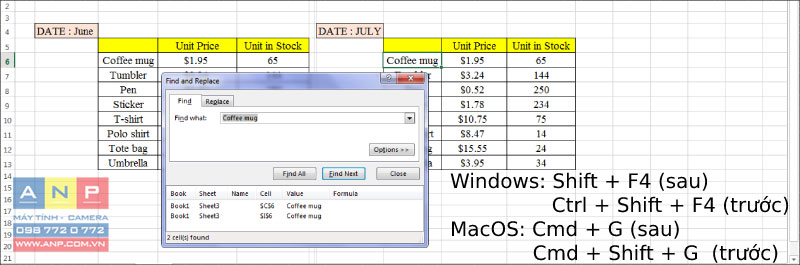
Di chuyển giữa các kết quả tìm kiếm:
- Trên hệ điều hành Windows, nhấn tổ hợp phím Shift + F4 (tìm kết quả tiếp theo) hoặc Ctrl + Shift + F4 (tìm kết quả trước đó).
- Trên hệ điều hành macOS, nhấn tổ hợp phím Cmd + G (tìm kết quả tiếp theo) hoặc Cmd + Shift + G (tìm kết quả trước đó).
Thay vì mở cửa sổ tìm kiếm Find and Replace, bạn có thể sử dụng các phím tắt này để tìm kiếm một cách nhanh chóng và không cần quay lại cửa sổ Find and Replace để điều hướng đến từng ô phù hợp. Phím tắt Shift + F4 sẽ sử dụng giá trị tìm kiếm gần nhất đã được nhập vào cửa sổ Find and Replace để tìm kiếm ô tiếp theo. Phím tắt Ctrl + Shift + F4 sẽ thực hiện tìm kiếm ngược lại để xác định vị trí ô trước đó.
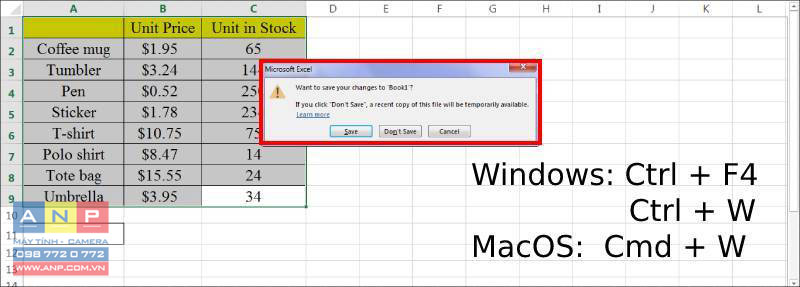
- Đóng workbook hiện tại:
- Trên hệ điều hành Windows, nhấn phím Ctrl + F4 hoặc Ctrl + W.
- Trên hệ điều hành macOS, nhấn tổ hợp phím Cmd + W.
Hy vọng rằng bạn đã tìm thấy thông tin hữu ích trong bài viết này. Hãy tiếp tục đồng hành cùng Viettel AIO và chúng tôi sẽ mang đến cho bạn nhiều bài viết thú vị hơn nữa!
Bài viết liên quan: