
UC Browser – Trình duyệt web nhanh chóng và mượt mà, giảm chi phí dữ liệu và tăng tốc độ tải trang web với khả năng nén mạnh mẽ và khả năng tải file tuyệt vời. Đôi khi, bạn muốn tải xuống một file từ internet để đọc tài liệu quan trọng hoặc tải một ứng dụng, nhưng bạn không muốn sử dụng máy tính. Hãy sử dụng UC Browser trên điện thoại Android của bạn để tải xuống các file từ mạng một cách dễ dàng và không gặp khó khăn.
TÓM TẮT
Bước 1: Tải UC Browser cho Android
Đầu tiên, bạn cần tải ứng dụng UC Browser cho Android miễn phí tại đây. Sau khi cài đặt xong, bạn có thể bắt đầu sử dụng UC Browser để tải và lấy file.
Bước 2: Tải và lưu trữ file
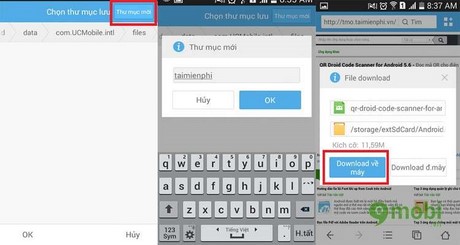
Khi bạn muốn tải một file, hãy mở UC Browser và bắt đầu quá trình tải. Sau khi nhấn vào nút “Tải”, một cửa sổ sẽ hiển thị thông tin về file bạn đang tải và nơi lưu trữ file.

Bạn có thể tạo một thư mục mới bằng cách nhấn vào đường dẫn và chọn “Thư mục mới”. Nếu không, bạn có thể nhấn “Tải về máy” để lưu file vào thư mục mặc định. Ở đây, chúng ta chọn lưu trữ file trên thẻ nhớ trong thư mục “Android > Data > com.UcMobile.intl > File > Taimienphi”.
Bước 3: Đợi quá trình tải xuống hoàn tất
Chờ đợi cho đến khi quá trình tải xuống hoàn tất. Hãy kiên nhẫn và đợi một chút.
Bước 4: Mở file đã tải
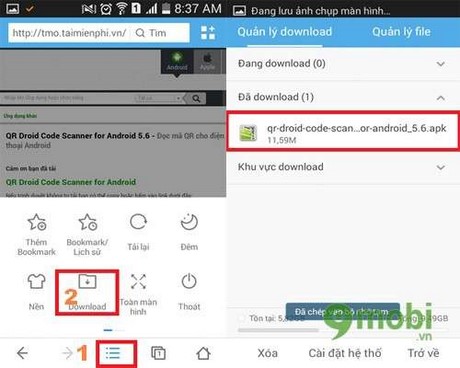
Sau khi file đã tải xuống, bạn có thể nhấn vào “Menu > Download > Bấm giữ vào file > Mở thư mục”. Bạn sẽ được đưa đến thư mục lưu trữ của file vừa tải.
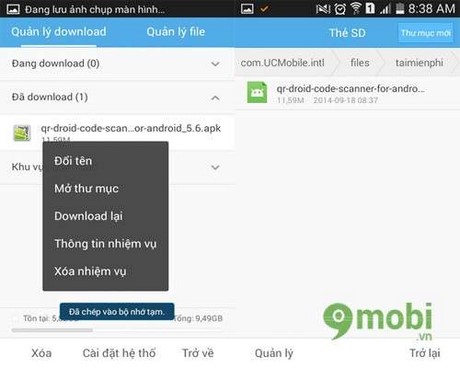
Với những bước hướng dẫn trên, bạn có thể làm tương tự với các file hình ảnh, video, nhạc, tài liệu… để lấy file từ thư mục lưu trữ của UC Browser.
Nếu bạn muốn biết thêm thông tin và cách sử dụng UC Browser trên Android, hãy truy cập Viettel AIO, nơi chúng tôi cung cấp các bài viết hữu ích về công nghệ và ứng dụng.
Bài viết liên quan: