
Bạn đã bao giờ gặp phải tình trạng wifi lỗi xác thực trên điện thoại Android chưa? Đây là một vấn đề khá phổ biến mà nhiều người dùng Android gặp phải. Đừng lo lắng, trong bài viết này, chúng ta sẽ cùng tìm hiểu về 9 cách khắc phục tình trạng này một cách đơn giản và hiệu quả nhé!
TÓM TẮT
Wifi bị lỗi xác thực là gì?
Wifi bị lỗi xác thực là khi bạn cố gắng kết nối với mạng wifi đã sử dụng trước đó nhưng lại bị báo lỗi xác thực không truy cập được, ngay cả khi bạn đã nhập đúng tên người dùng và mật khẩu. Điều này thường xảy ra trên điện thoại Android, ví dụ như Samsung Galaxy S2, Samsung Galaxy S3, shv-e210s…
Tại sao lỗi xác thực wifi xảy ra?
Có nhiều nguyên nhân khác nhau dẫn đến lỗi xác thực wifi, ví dụ như kết nối mạng không ổn định, cường độ tín hiệu wifi thấp, bản cập nhật hệ thống và firmware, chế độ máy bay đang bật, router bị lỗi hoặc xung đột cấu hình IP do số lượng người dùng vượt quá giới hạn. Một nguyên nhân phổ biến khác là do quá nhiều người sử dụng wifi, thậm chí vượt quá giới hạn, gây ra tình trạng yêu cầu xác thực wifi.

Cách khắc phục lỗi xác thực wifi trên Android
Để khắc phục lỗi xác thực wifi trên điện thoại Android, bạn có thể áp dụng các cách sau đây:
1. Khởi động lại thiết bị
Cách đơn giản nhất để khắc phục lỗi xác thực cũng như các lỗi khác của wifi là khởi động lại điện thoại. Đối với điện thoại Android, bạn chỉ cần giữ nút nguồn điện thoại và sau đó ấn nút Restart. Điện thoại sẽ tự động tắt nguồn, khởi động trở lại và khắc phục sự cố.
2. Chuyển đổi chế độ máy bay
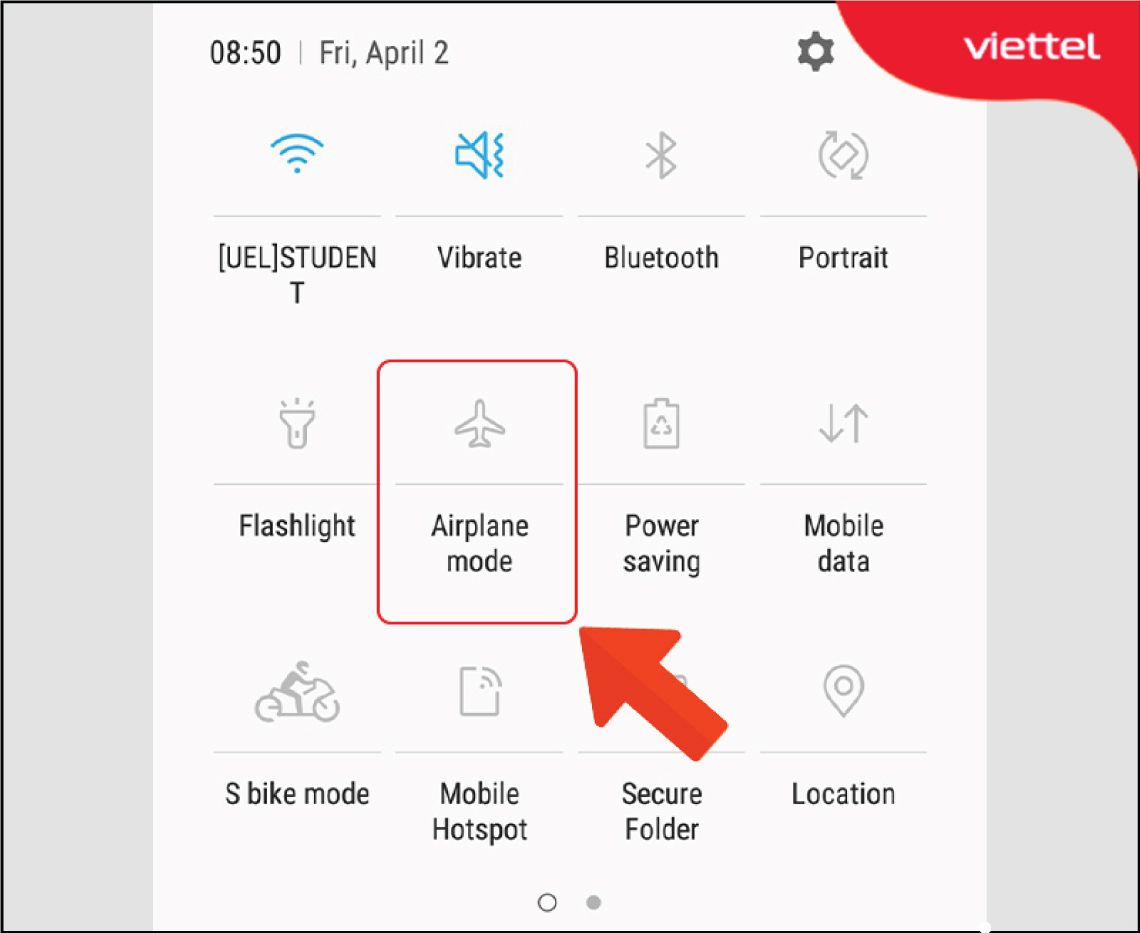
Chế độ máy bay đang bật có thể là một nguyên nhân gây ra lỗi xác thực. Vì vậy, để khắc phục lỗi này, bạn chỉ cần tắt chế độ máy bay. Để làm điều này, bạn vuốt màn hình chính xuống dưới để mở bảng thông báo, sau đó chạm vào biểu tượng hình máy bay để tắt chế độ này. Tiếp theo, bạn bật lại wifi và kết nối lại.
3. Kiểm tra mật khẩu wifi
Điện thoại của bạn có thể đang sử dụng mật khẩu cũ trong khi wifi đã được đổi mật khẩu mới, dẫn đến lỗi xác thực wifi. Vì vậy, khi gặp lỗi xác thực, hãy kiểm tra xem bạn đã nhập mật khẩu chính xác chưa. Nếu chưa chính xác, bạn cần nhập lại mật khẩu để kết nối được.
Nếu bạn đã nhập mật khẩu đúng nhưng vẫn gặp lỗi xác thực, hãy thử đổi mật khẩu wifi. Khi đổi mật khẩu, wifi sẽ được reset và có thể khắc phục được lỗi xác thực.
4. Khởi động lại router
Nếu router gặp sự cố hoặc bị lỗi, điện thoại và các thiết bị khác sẽ gặp lỗi xác thực wifi. Để khắc phục lỗi này, hãy rút điện hoặc tắt nguồn router và sau đó bật lại. Kết nối điện thoại với mạng wifi để kiểm tra xem lỗi đã được khắc phục chưa. Cách này giúp khắc phục lỗi và đảm bảo cường độ tín hiệu tốt trở lại. Trong trường hợp lỗi vẫn còn, bạn có thể nhấn nút RESET / RST trên router rồi kết nối với thông tin đăng nhập mặc định.
5. Quên mạng và kết nối lại
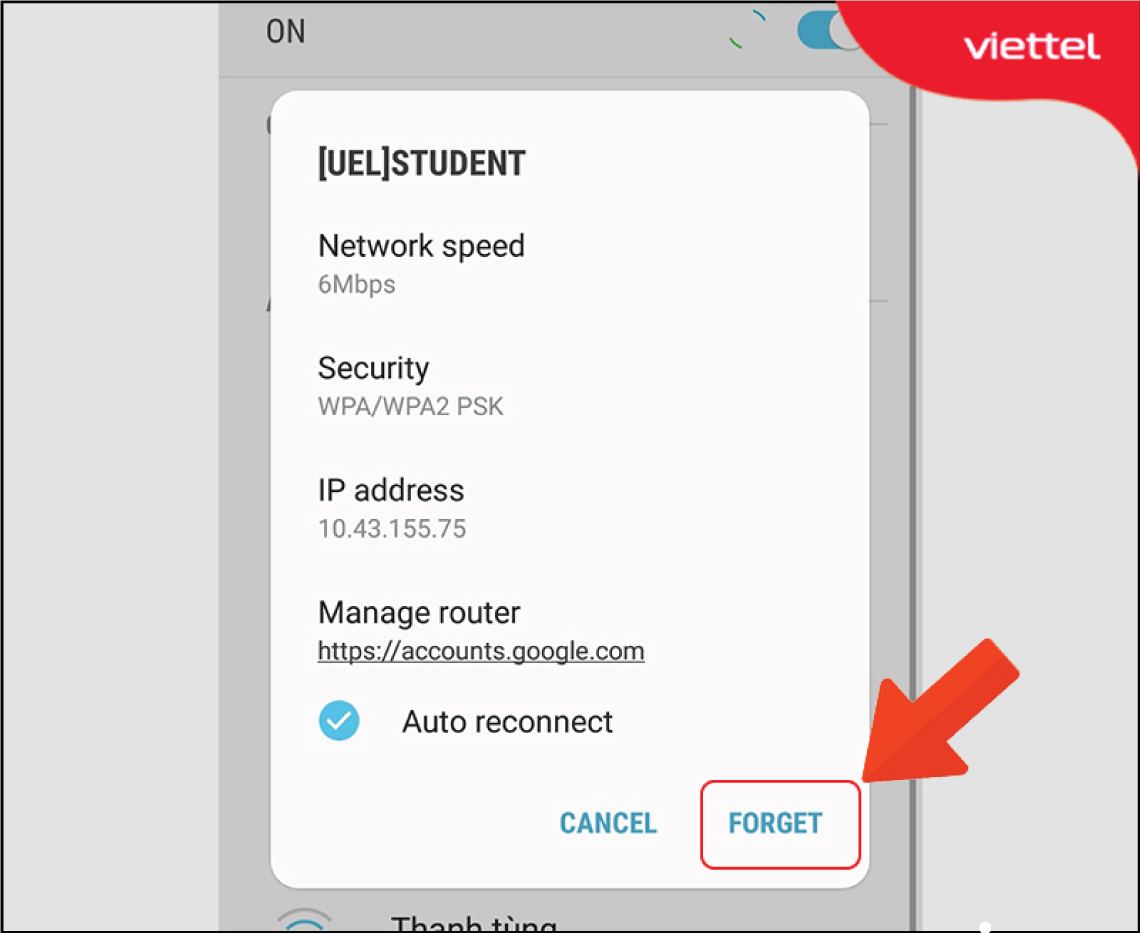
Cách khắc phục này được sử dụng phổ biến nhất khi gặp lỗi xác thực wifi. Để thực hiện cách này, bạn cần làm theo các bước sau:
Bước 1: Vào phần Cài đặt, mục Kết nối. Tiếp theo, vào mục Wi-Fi, danh sách các mạng wifi lân cận (kể cả những mạng đã kết nối từ trước) hiển thị. Chọn wifi đang gặp lỗi kết nối và ấn Forget.
Bước 2: Vào lại wifi vừa quên, nhập mật khẩu để kết nối lại và kiểm tra xem lỗi xác thực wifi còn tồn tại không.
6. Reset lại cài đặt mạng
Để reset cài đặt mạng, bạn vào mục Cài đặt. Trên thanh tìm kiếm, gõ “Reset network settings”. Sau khi mục Reset network settings hiển thị, chọn. Cuối cùng, ấn Reset settings để reset cài đặt mạng.
7. Thiết lập địa chỉ IP tĩnh
Trong một số trường hợp, xung đột cấu hình IP gây ra lỗi xác thực wifi. Để khắc phục tình trạng này, bạn có thể thay đổi cài đặt mạng từ DHCP thành Tĩnh theo hướng dẫn dưới đây:
Bước 1: Gõ tổ hợp phím Windows + R để mở cửa sổ Run. Gõ “cmd” trong ô Open và ấn OK. Tiếp theo, chọn Command Prompt trong danh sách kết quả tìm kiếm.
Bước 2: Trong cửa sổ mới, gõ “ipconfig/all” và ấn Enter. Ghi lại thông số của 3 loại là IPv4 Address, Default Gateway và 2 DNS Servers trong danh sách hiển thị.
Bước 3: Ping địa chỉ IP bằng cách mở cửa sổ PowerShell, gõ “ping + địa chỉ IPv4 Address” và ấn Enter. Nếu màn hình hiển thị thời gian ping, địa chỉ IP có sẵn và bạn có thể sử dụng địa chỉ này để kết nối với điện thoại của mình.
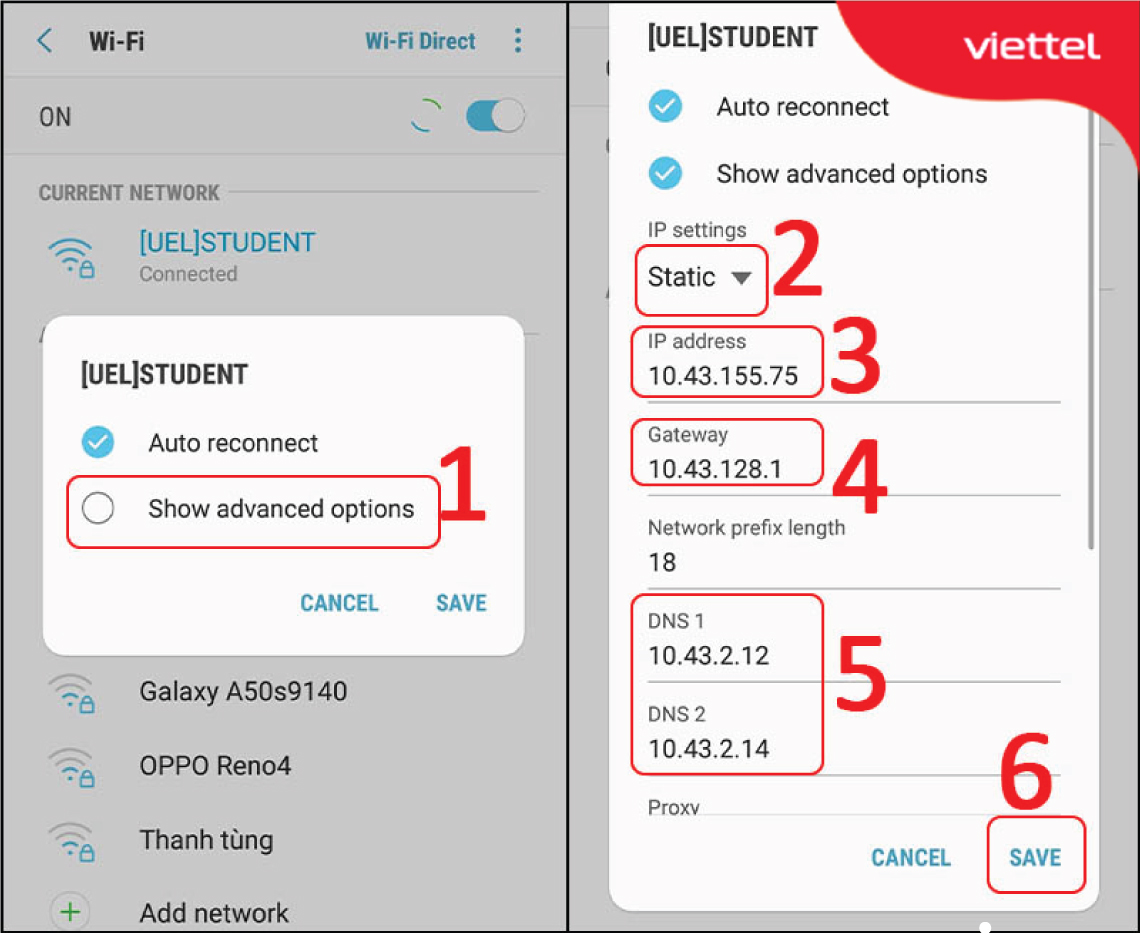
Bước 4: Vuốt màn hình từ trên xuống và chạm giữ biểu tượng wifi. Tiếp theo, chạm giữ wifi đang gặp lỗi. Sau đó, chọn Quản lý cài đặt mạng.
Bước 5: Chọn Mở rộng và bắt đầu thiết lập thông số cho IP tĩnh. Tại Cài đặt IP, chọn Tĩnh. Nhập địa chỉ IP (địa chỉ IP bạn đã ghi lại ở bước trước khi chạy lệnh ping), Gateway (địa chỉ IP Default Gateway), DNS 1, DNS 2 (địa chỉ IP của các máy chủ DNS) và ấn Lưu để lưu lại.
8. Khôi phục Android về trạng thái mặc định
Nếu các cách trên chưa khắc phục được lỗi xác thực wifi, có thể lỗi xuất phát từ sự cố phần mềm. Khi bạn cài đặt bản cập nhật chương trình cơ sở, ROM tùy chỉnh hoặc ứng dụng bị lỗi, hiện tượng này có thể xảy ra. Hãy thử khôi phục lại cài đặt gốc cho điện thoại. Cách này có thể giúp khắc phục lỗi, nhưng cũng đồng nghĩa với việc mất đi các dữ liệu như danh bạ, tin nhắn, hình ảnh và ứng dụng trên điện thoại của bạn. Để khôi phục cài đặt gốc, vào mục Cài đặt, chọn Quản lý chung và sau đó ấn Reset.
Trên đây là 8 cách cơ bản giúp khắc phục tình trạng wifi lỗi xác thực trên điện thoại Android. Nếu bạn đã thử tất cả các cách nhưng vẫn chưa khắc phục được lỗi, có thể nguyên nhân xuất phát từ phần cứng. Hãy thử các phương pháp trên và chúc bạn khắc phục lỗi xác thực wifi thành công!
Bài viết liên quan: