
Máy in – một thiết bị văn phòng quen thuộc và không thể thiếu trong cuộc sống ngày nay. Cách scan tài liệu từ máy in vào máy tính là một thao tác quan trọng để hỗ trợ công việc và học tập. Tuy nhiên, đối với những người mới tiếp xúc máy in, việc scan có thể gây khó khăn. Bài viết này sẽ chia sẻ cách scan tài liệu từ máy in vào máy tính một cách nhanh chóng và đơn giản, giúp mọi người tìm hiểu và thực hiện dễ dàng.
TÓM TẮT
- 1 Lợi ích khi sử dụng máy in có tính năng scan tài liệu
- 2 Cách scan tài liệu trên máy tính với máy in nhanh chóng
- 3 Hướng dẫn scan tài liệu sang dạng PDF vào máy tính
- 4 Cách dùng phần mềm scan tài liệu đơn giản nhất
- 5 Lưu ý khi thực hiện cách scan trên máy tính với máy in
- 6 5 máy in có chức năng scan tài liệu phổ biến
- 7 Phần mềm scan thông dụng cho máy tính
Lợi ích khi sử dụng máy in có tính năng scan tài liệu
Trước khi tìm hiểu cách scan trên máy tính với máy in, hãy tìm hiểu về lợi ích khi sử dụng máy in tích hợp tính năng scan tài liệu. Dòng máy in hiện đại ngày nay mang lại rất nhiều lợi ích như sau:
Dễ sử dụng
Các dòng máy in tích hợp tính năng scan tài liệu thường được nhà sản xuất thiết kế với nhiều chức năng để thực hiện quá trình số hóa tài liệu một cách đơn giản nhất có thể. Chỉ cần vài thao tác trên máy tính, máy in sẽ tự động thực hiện việc in và giảm sự can thiệp của người dùng một cách tối đa.
Độ tin cậy cao
Các máy in tích hợp tính năng scan tài liệu chuyên dụng thường được bảo dưỡng định kỳ. Chức năng scan của máy in hiếm khi gặp sự cố, giúp hạn chế tối đa các sự cố khi in, scan hoặc sao chụp tài liệu. Các vấn đề như mất tài liệu hay mất quyền truy cập cũng ít xảy ra trên dòng máy in có tính năng scan tài liệu.
Chất lượng tốt
Máy in có tính năng scan tài liệu đem lại chất lượng hình ảnh sắc nét. Tài liệu được scan thường có chữ dễ đọc, màu sắc đẹp, chất lượng màu sắc cao và ít bị nhòe. Chất lượng tài liệu sau khi scan cũng không khác biệt nhiều so với bản gốc.
Tốc độ nhanh
Máy in không chỉ in và sao chụp mà còn có tốc độ scan nhanh. Tốc độ scan có thể lên đến 100 trang/phút, giúp tiết kiệm thời gian cho người dùng.
Cách scan tài liệu trên máy tính với máy in nhanh chóng
Dưới đây là hướng dẫn cách scan tài liệu từ máy in sang máy tính nhanh chóng:
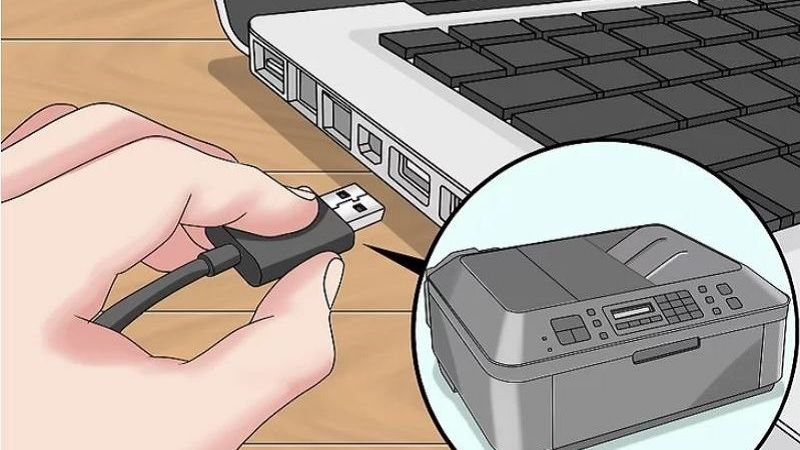
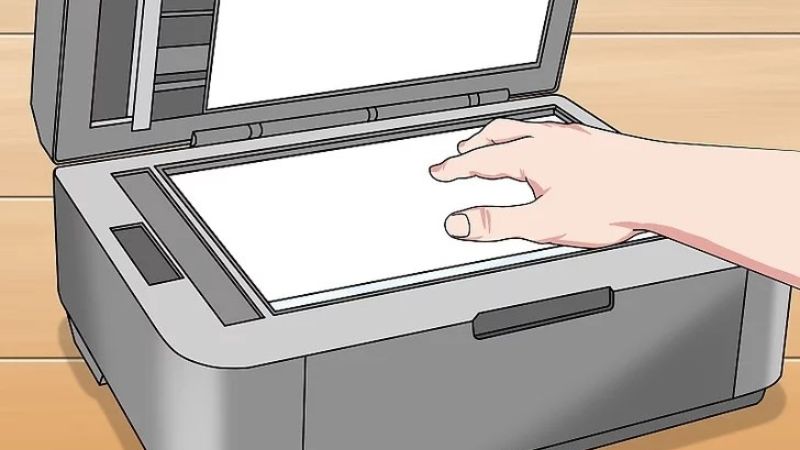
- Bước 1: Dùng cáp kết nối máy in với máy tính. Đặt tài liệu cần scan lên bề mặt scan trên máy in.

-
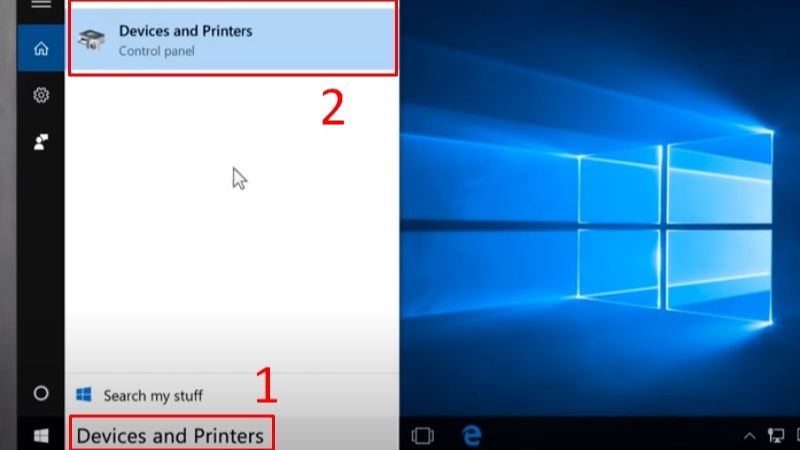
Bước 2: Khởi động máy tính và tìm phần mềm Devices & Printers.
-
Bước 3: Chọn máy in của bạn trong mục “Printers”. Nhấp chuột phải và chọn “Start Scan”.
-
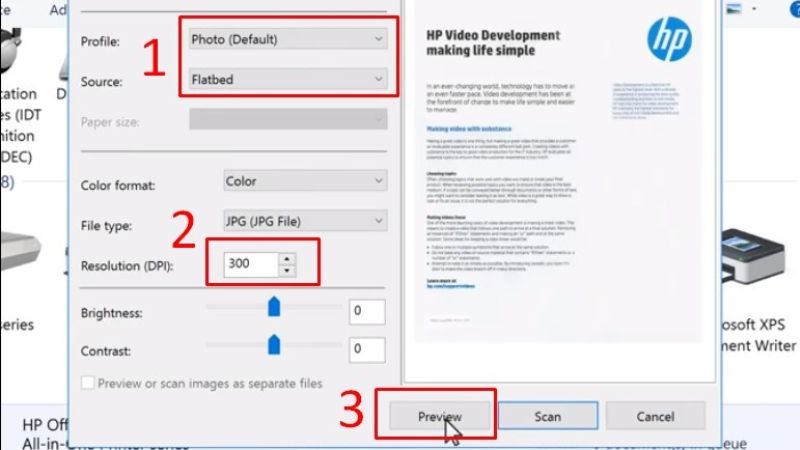
Bước 4: Chọn các yêu cầu cho tài liệu cần scan, như độ phân giải và định dạng. Nhấp vào “Preview” để xem trước bản scan.
-
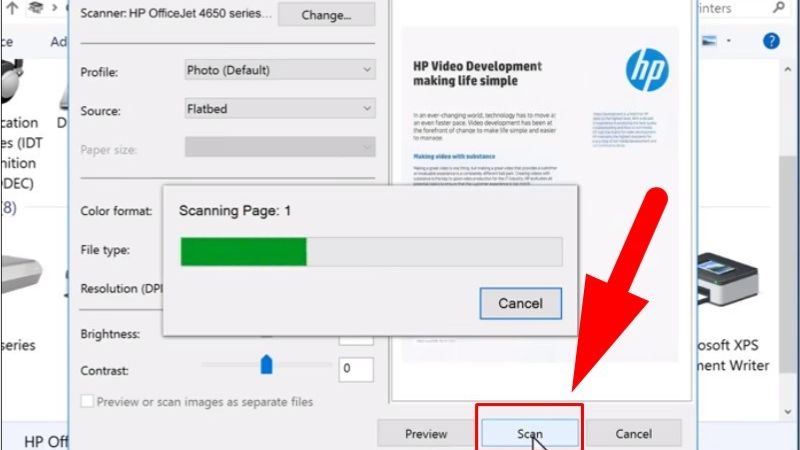
Bước 5: Nhấp vào “Scan” để máy in bắt đầu scan tài liệu.
-
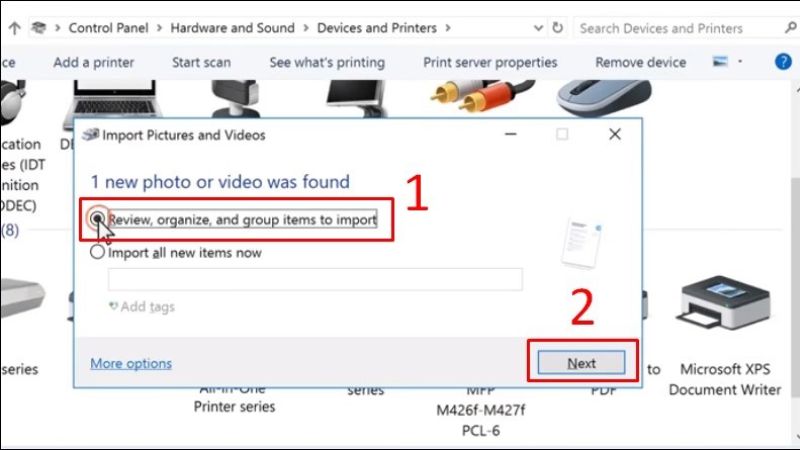
Bước 6: Nhấp vào “Review, organize and group items to import”. Sau đó nhấp “Next”.
-
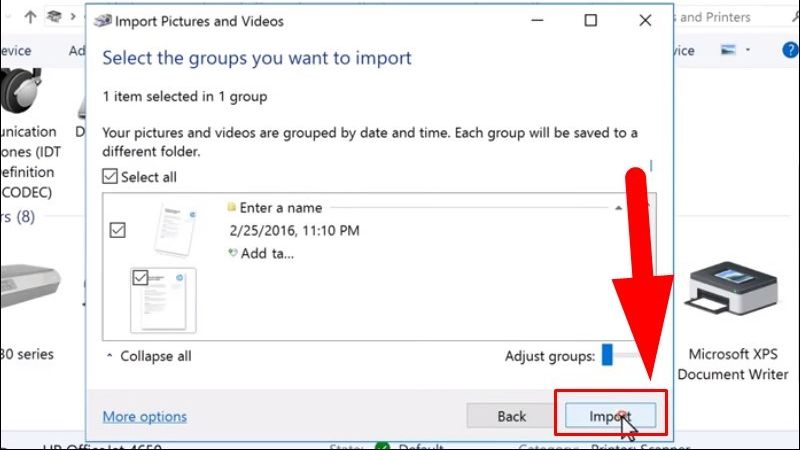
Bước 7: Nhấp vào “Import” và chờ máy in hoàn thành quá trình scan.

Hướng dẫn scan tài liệu sang dạng PDF vào máy tính
Hiện nay, nhu cầu scan tài liệu sang định dạng PDF và lưu vào máy tính ngày càng phổ biến. Dưới đây là 3 bước đơn giản để scan tài liệu:
Bước 1: Chọn máy scan
Hiện nay có nhiều máy in có chất lượng tốt và tích hợp chức năng scan tài liệu như HP, Canon, Brother,… Chọn máy in phù hợp dựa trên nhu cầu và giá thành.
Bước 2: Cài phần mềm scan để kết nối máy tính với máy in
Đa số máy in tiêu chuẩn đều có phần mềm scan sẵn để chuyển đổi tài liệu qua dạng PDF. Nếu máy in của bạn không có phần mềm scan, hãy tải phần mềm Softi Scan to PDF để quản lý tệp một cách hiệu quả.
Bước 3: Thực hiện số hóa tài liệu trên máy in sang máy tính
Sử dụng phần mềm và thực hiện scan các tài liệu theo hướng dẫn.
Cách dùng phần mềm scan tài liệu đơn giản nhất
Ngoài cách scan trên máy tính, cần biết cách sử dụng phần mềm scan tài liệu. Dưới đây là một số phần mềm scan tài liệu thông dụng:
Cách scan ra file PDF
- Bước 1: Khởi động phần mềm Softi Scan to PDF, sau đó chọn Scan trong mục Select Scanner.
- Bước 2: Tìm mục DPI và chọn 200, sau đó chọn Color.
- Bước 3: Chọn “Show Scanner Dialog”, sau đó nhấp “Scan”.
- Bước 4: Nhấp “Preview” để xem trước tài liệu cần scan. Sau đó, nhấp “Scan”.
- Bước 5: Xoay tài liệu theo chiều thẳng đứng và scan các trang tài liệu khác. Nhấp vào “Save PDF” để lưu lại.
Cách scan ra file dạng văn bản
- Bước 1: Cài đặt phần mềm FreeOCR.net và nhấp Open để mở file đã scan. Lưu file dưới dạng hình ảnh.
- Bước 2: Nhấp ORC và xem trước bản scan. Nhấp vào lưu file văn bản.
- Bước 3: Chọn “Clear Text Windows” để xóa nội dung và tiếp tục scan các văn bản khác.
Lưu ý khi thực hiện cách scan trên máy tính với máy in
Để đảm bảo kết quả scan tài liệu đẹp mắt, rõ nét, cần lưu ý:
- Tài liệu in phải đảm bảo không bị mờ, nhòe hoặc nhăn.
- Máy tính và máy in phải được kết nối đảm bảo qua cáp để quá trình scan không gặp lỗi và gián đoạn.
- Thực hiện đúng các bước scan trên máy tính đã được hướng dẫn để quá trình scan thành công.
5 máy in có chức năng scan tài liệu phổ biến
Hiện nay có nhiều dòng máy in tích hợp tính năng scan tài liệu để hỗ trợ người dùng. Dưới đây là 5 máy in phổ biến mà bạn có thể tìm hiểu thêm:
Máy in HP Laser Jet Pro MFP M135W
Máy in HP này được sử dụng rộng rãi trong văn phòng. Nó có thiết kế nhỏ gọn, hiện đại và tích hợp nhiều chức năng nổi bật như in, scan, photocopy với chất lượng cao nhất. Máy in HP này còn hỗ trợ kết nối không dây và giúp người dùng thao tác một cách thuận tiện.
Máy in Canon đa năng MF310
Máy in đa năng này có thiết kế nhỏ gọn và tích hợp nhiều tính năng hữu ích như in ấn, photocopy, scan. Với máy in Canon MF310, bạn có thể giải quyết nhanh chóng các công việc trong văn phòng.
Máy in Brother Laser DCP-B7535DW
Chiếc máy in này có thiết kế nhỏ gọn, đáp ứng đầy đủ các chức năng cần thiết và có tốc độ in ấn nhanh chóng. Máy in Brother DCP-B7535DW còn có khả năng kết nối không dây nhanh nhạy, mang lại hiệu suất làm việc cao.
Máy in Canon MF235
Máy in Canon MF235 có khả năng vận hành vượt trội, xử lý đa dạng tác vụ trong văn phòng với tốc độ in ấn là 23 tờ/phút. Máy in Canon MF235 còn được trang bị khay nạp giấy tự động và bảng điều khiển có thiết kế đa góc.
Máy in Brother DCP-T520W
Máy in Brother DCP-T520W là máy in phun màu đa năng, có khả năng scan và photocopy. Máy in này có thể nạp nhiều khổ giấy khác nhau và hỗ trợ in không dây từ xa trên các thiết bị khác nhau.
Phần mềm scan thông dụng cho máy tính
Ngoài những phần mềm scan đã được giới thiệu ở trên, dưới đây là một số phần mềm scan thông dụng cho máy tính:
PDFelement
Phần mềm scan này được sử dụng phổ biến trên máy tính với nhiều tính năng được tích hợp. Đặc điểm nổi bật của PDFelement gồm giao diện tối giản, tích hợp nhiều tính năng như xem, sửa hình ảnh và văn bản, chèn/chỉnh sửa các nhận xét và thêm chữ ký vào tệp PDF một cách nhanh chóng.
Not Another PDF Scanner 2
Phần mềm scan này rất phổ biến trong việc quét các tài liệu và lưu tệp với nhiều định dạng như PNG, JPEG, PDF, TIFF. Tính năng nổi bật của phần mềm này bao gồm sử dụng miễn phí trên hệ điều hành Windows, hỗ trợ chỉnh độ phân giải, độ tương phản, độ sáng hình ảnh cho hình ảnh, và hỗ trợ OCR.
Advanced scan to PDF Free
Phần mềm scan tài liệu miễn phí này giúp bạn chuyển đổi các dạng file và dữ liệu có định dạng khác nhau sang dạng PDF. Nó cho phép quét đa dạng tài liệu và hình ảnh dạng JPEG thành tệp PDF để chia sẻ và lưu trữ nhanh chóng hơn.
Nội dung bài viết đã chia sẻ cách scan tài liệu từ máy in vào máy tính một cách đơn giản và nhanh chóng. Để đảm bảo quá trình scan thành công, hãy lưu ý các điều kiện như tài liệu in phải đẹp, máy tính và máy in được kết nối đúng cách. Hãy thực hiện đúng các bước hướng dẫn và theo dõi các cách dùng phần mềm scan tài liệu để tận hưởng những lợi ích mà công nghệ scan tài liệu mang lại.
Bài viết liên quan: