
Bạn đã bao giờ cần phải quét mã QR trên điện thoại Android mà không biết cách làm sao? Quét mã QR trên Android không chỉ đơn giản mà còn rất hữu ích cho người dùng. Bạn có thể quét mã QR để kết nối với mạng Wifi, thanh toán hoặc tra cứu thông tin sản phẩm. Vậy hãy cùng Viettel AIO khám phá bài viết này để được hướng dẫn chi tiết cách quét mã QR ngay trên điện thoại Samsung, Oppo, Xiaomi và các dòng điện thoại Android khác nhé!
TÓM TẮT
Cách quét mã QR trên điện thoại Android từ Google Lens
Google Lens là một ứng dụng được sử dụng ngày càng rộng rãi hiện nay. Hầu hết các dòng điện thoại Android hiện nay đều được trang bị tính năng này trong ứng dụng máy ảnh. Để quét mã QR trên điện thoại Samsung, Oppo, Xiaomi,… bạn chỉ cần thực hiện các bước sau:
Bước 1: Mở ứng dụng máy ảnh trên điện thoại.
Bước 2: Chọn biểu tượng quét nằm bên cạnh nút chụp ảnh. Sau đó, màn hình sẽ chuyển sang chế độ quét mã QR.

Bước 3: Sau khi quét mã QR, bạn có thể nhấp vào xem nội dung chi tiết.
Nếu điện thoại của bạn chưa tích hợp tính năng Google Lens, bạn có thể tải ứng dụng Google Lens từ CH Play.
Cách quét mã QR Android từ Google Chrome
Ngoài Google Lens, Google Chrome cũng hỗ trợ tính năng quét mã QR trên điện thoại Android và còn có thể tạo mã QR rất hữu ích. Cách quét mã QR trên điện thoại Android bằng Google Chrome rất đơn giản, bạn chỉ cần làm theo các bước sau:
Bước 1: Mở liên kết bất kỳ trên ứng dụng Google Chrome. Nhấn vào thanh chèn URL và sau đó chọn biểu tượng Chia sẻ.
Bước 2: Chọn Mã QR ở cuối màn hình. URL sẽ tự động chuyển thành mã QR. Tiếp theo, bạn chọn Quét.
Bước 3: Chọn Tiếp tục để cấp quyền truy cập vào máy ảnh. Sau đó, đưa mã QR vào trước máy ảnh và bắt đầu quét mã.
Cách quét mã QR với Zalo
Ứng dụng Zalo đã tích hợp tính năng quét mã QR từ khá lâu. Điều này giúp người dùng có thể quét mã QR một cách nhanh chóng. Với ứng dụng Zalo trên điện thoại Android, bạn có thể quét mã QR code theo hai cách sau:
Cách 1: Quét mã QR trực tiếp tại app Zalo
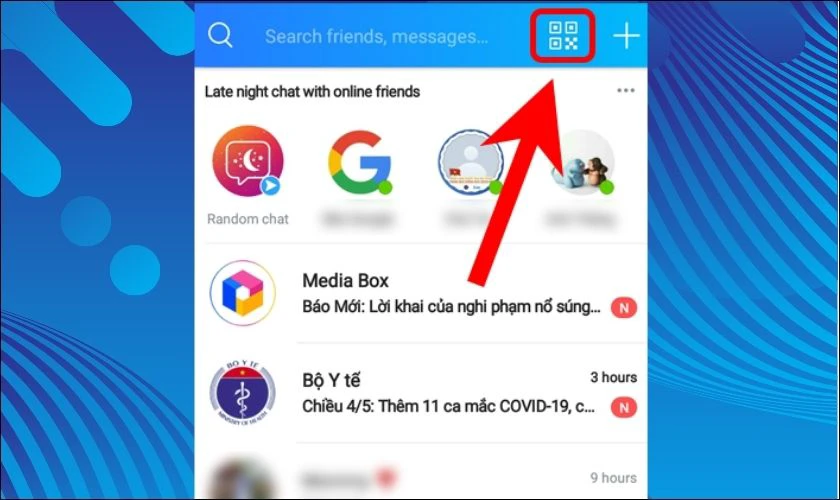
Bước 1: Truy cập vào ứng dụng Zalo. Chọn biểu tượng mã QR phía trên góc phải màn hình điện thoại.
Bước 2: Đưa mã QR vào trước máy ảnh và bắt đầu quét.
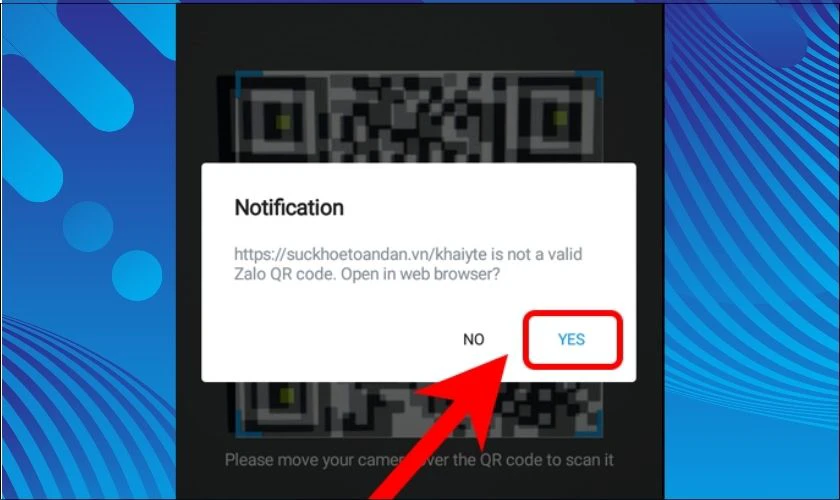
Bước 3: Sau khi camera nhận mã thành công, bạn nhấn Đồng ý để tiếp tục mở liên kết.
Cách 2: Quét mã QR trực tiếp tại app Zalo
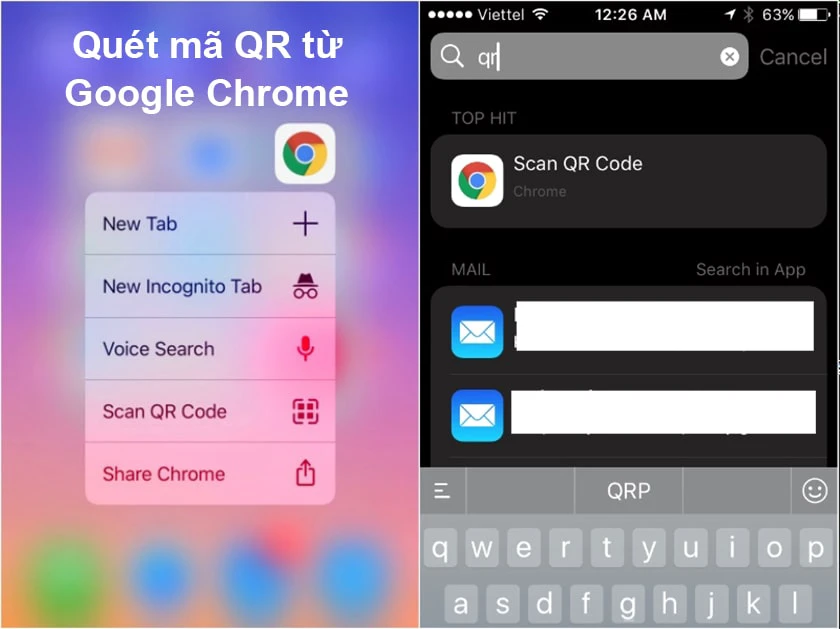
Bước 1: Nhấn giữ biểu tượng Zalo ngoài màn hình. Trên giao diện hiện ra, chọn Quét mã QR.
Bước 2: Tương tự, đưa mã QR vào trước máy ảnh và bắt đầu quét mã.
Bước 3: Tiếp tục chọn Đồng ý để tiếp tục mở liên kết, giống như các bước ở cách 1.
Quét mã QR trên Android từ website qrcodescan.in
Nếu bạn không muốn tải về ứng dụng mới vì dung lượng bộ nhớ điện thoại không đủ, bạn có thể sử dụng cách khác để quét mã QR từ trang web. Hướng dẫn cách quét mã QR trên điện thoại Android bằng website như sau:
Bước 1: Truy cập vào trang web qrcodescan.in
Bước 2: Giao diện máy quét sẽ hiển thị và bạn đặt mã QR gần camera. Sau đó, đường link sẽ hiển thị và cho phép bạn truy cập đến địa chỉ của mã QR.
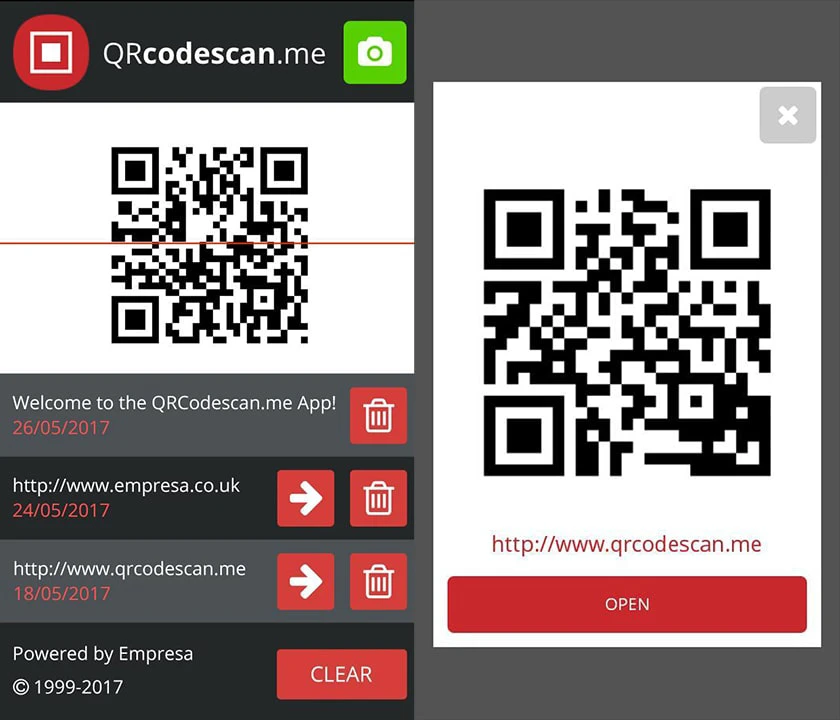
Lúc này, bạn đã thành công quét mã QR code với trang web mà không cần tải phần mềm về điện thoại.
Hướng dẫn sử dụng phần mềm quét mã QR Code trên Android
Ngoài các cách thông dụng trên, bạn cũng có thể sử dụng phần mềm quét mã QR code trên điện thoại Android. Bạn chỉ cần tải ứng dụng về thiết bị và thực hiện theo các hướng dẫn sau:
Cách dùng phần mềm quét mã QR Paytm
Paytm là một phần mềm hỗ trợ thanh toán online nhanh chóng qua mã QR. Ngoài ra, phần mềm này còn cho phép bạn truy cập vào bất kỳ liên kết nào sau khi quét mã QR. Để sử dụng phần mềm quét mã này, bạn làm như sau:
Bước 1: Đảm bảo Paytm đã được tải và cài đặt thành công trên điện thoại của bạn.
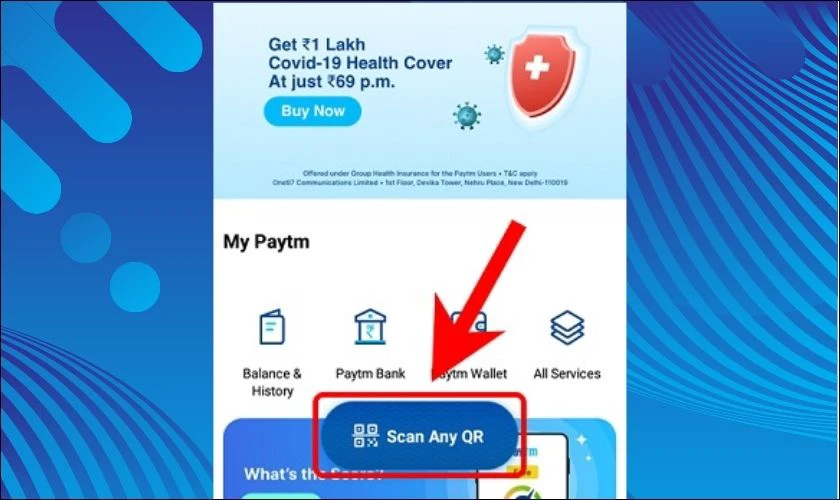
Bước 2: Sau khi mở ứng dụng Paytm, bạn có thể chọn vào mục Thanh toán hoặc Quét QR bất kỳ.
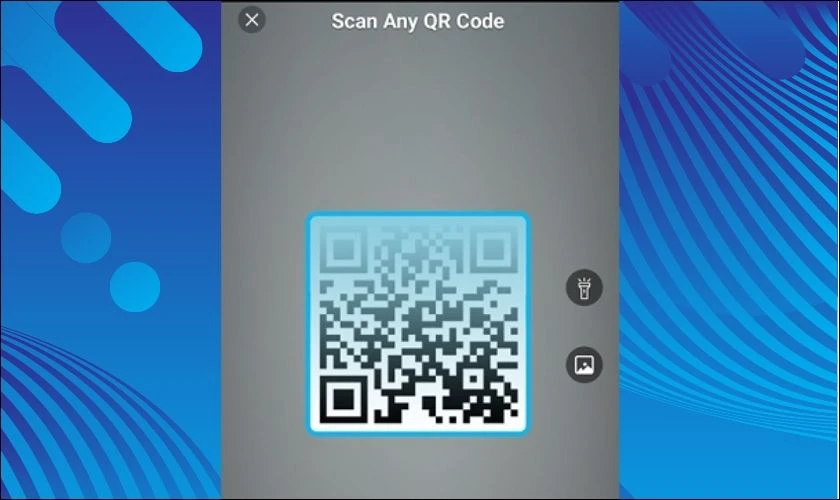
Bước 3: Đưa camera máy ảnh vào trước mã QR sao cho vừa với vùng quét và bắt đầu quét.
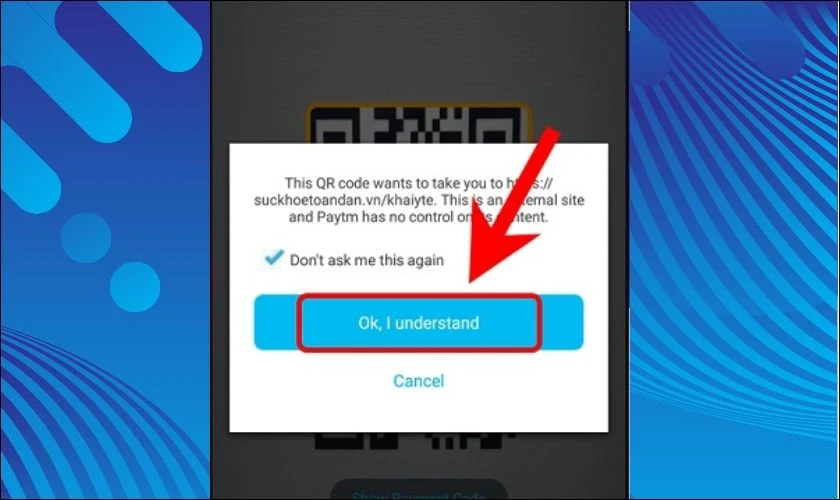
Bước 4: Chọn Vâng, tôi hiểu để mở liên kết bạn đang muốn truy cập.
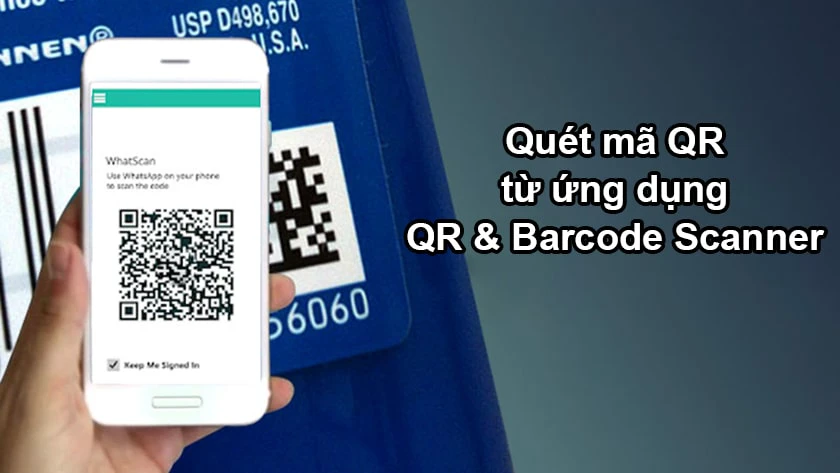
Quét mã QR từ ứng dụng QR & Barcode Scanner
Ngoài các cách trên, bạn có thể sử dụng ứng dụng QR & Barcode Scanner để quét mã QR và cả mã Barcode sản phẩm. Để sử dụng, bạn có thể làm theo các bước sau:
Bước 1: Tải về ứng dụng QR & Barcode Scanner từ CH Play.
Bước 2: Chọn vào biểu tượng của ứng dụng. Màn hình quét mã sẽ hiển thị và bạn đưa mã QR vào trước camera để quét. Sau khi quét mã, bạn có thể truy cập vào đường link để mở liên kết.
Bước 3: Chờ trong giây lát để hệ thống chuyển đến trang đích.
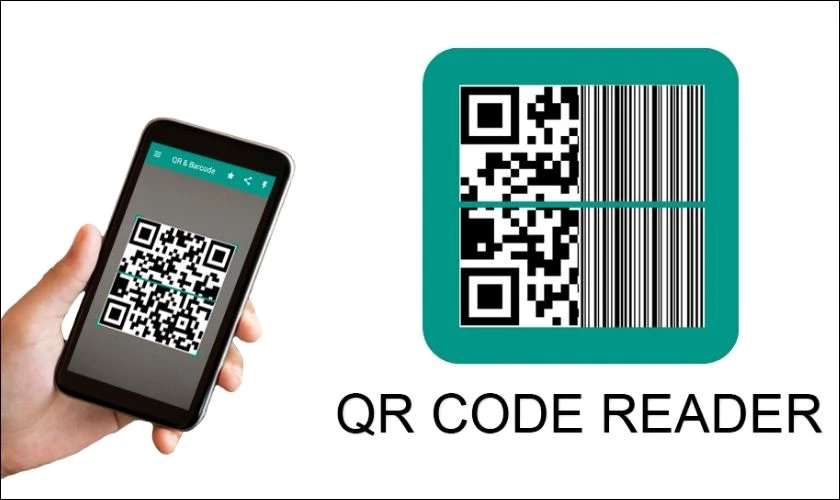
Gợi ý một số phần mềm quét mã QR khác trên điện thoại Android
Ngoài hai phần mềm phổ biến trên, hiện nay trên thị trường còn rất nhiều phần mềm hỗ trợ quét và truy cập địa chỉ liên kết thông qua mã QR code. Dưới đây là một số phần mềm quét mã QR code phổ biến nhất hiện nay:
- QR Code Reader bởi Scan: Đây là ứng dụng quét mã QR phổ biến nhất hiện nay với hơn 50 triệu lượt tải xuống. Bạn có thể sử dụng miễn phí và không bị quấy rầy bởi quảng cáo.
- Kaspersky QR Scanner: Là một phần mềm quét mã QR được phát triển bởi công ty an ninh mạng uy tín. Kaspersky QR Scanner cho phép bạn quét mã QR một cách an toàn và truy cập vào nội dung trang web mà không lo lắng về bảo mật.
- QR Code Reader: Đây là ứng dụng quét mã QR quốc tế. Bạn có thể sử dụng ứng dụng này để quét cả mã QR và mã UPC sản phẩm. Ứng dụng có tốc độ quét nhanh và hoàn toàn miễn phí.
- R – QRbot: Đây là phần mềm quét mã QR khá phổ biến hiện nay. Tuy nhiên, phiên bản miễn phí của phần mềm này sẽ hiển thị quảng cáo từ bên thứ ba. Nếu bạn không muốn quảng cáo xuất hiện, bạn có thể mua bản quyền từ phần mềm.
Bạn có thể tìm và tải các phần mềm quét mã QR trên kho ứng dụng CH Play. Hầu hết các phần mềm đều có phiên bản dùng thử miễn phí để bạn có thể kiểm tra trước khi quyết định mua.
Cách quét mã QR wifi
Nếu bạn đang sử dụng Android 10, bạn có thể dễ dàng thực hiện cách quét mã QR wifi. Cách làm đơn giản theo các bước sau:
Bước 1: Trong mục Mạng & cài đặt, bạn chọn mục Chọn Wifi.
Bước 2: Cuộn màn hình xuống và chọn biểu tượng mã QR để thêm mạng.
Bước 3: Đặt mã QR vào trong khung quét. Khi trình đọc mã QR nhận ra mã, điện thoại của bạn sẽ tự động kết nối.
Ngoài ra, một số thương hiệu điện thoại có tích hợp tính năng quét mã QR trên ứng dụng camera. Bạn chỉ cần mở ứng dụng lên, đặt mã QR trên giao diện camera, hệ thống sẽ tự động nhận diện và chuyển đến trang đích của mã QR.
Kết luận
Bài viết đã tổng hợp cho bạn các cách quét mã QR trên điện thoại Android một cách nhanh chóng và hiệu quả. Hy vọng những thủ thuật đơn giản này sẽ giúp bạn thực hiện các thao tác nhanh chóng khi quét mã QR code. Nếu bạn thấy bài viết hữu ích, đừng quên để lại bình luận ở dưới nhé!
Bài viết liên quan: