
Hàn Quốc – một trong những quốc gia có ảnh hưởng lớn tới giới trẻ Việt Nam ngày nay. Không chỉ về ẩm thực, thời trang, điện ảnh… ngôn ngữ và nền văn hóa của xứ sở kim chi này cũng đang được đón nhận rất nồng nhiệt tại Việt Nam. Chúng ta có thể thấy rõ nhất qua hàng loạt các seri phim truyền hình Hàn Quốc, nhạc Hàn… đang được trình chiếu trên tivi hàng ngày. Đặc biệt, nhiều học sinh và sinh viên cũng đã lựa chọn tiếng Hàn là một ngoại ngữ thứ hai để học.
TÓM TẮT
Cài và gõ tiếng Hàn trên máy tính
Nếu bạn cũng có niềm đam mê với đất nước của các trai xinh gái đẹp và tò mò về ngôn ngữ của họ, hãy thử nghịch một chút với bài hướng dẫn dưới đây để cài đặt bàn phím tiếng Hàn trên máy tính của bạn.
Cài tiếng Hàn cho bàn phím máy tính
Bước 1: Từ giao diện chính của máy tính, nhấn chuột trái vào biểu tượng Start, chọn Control Panel.
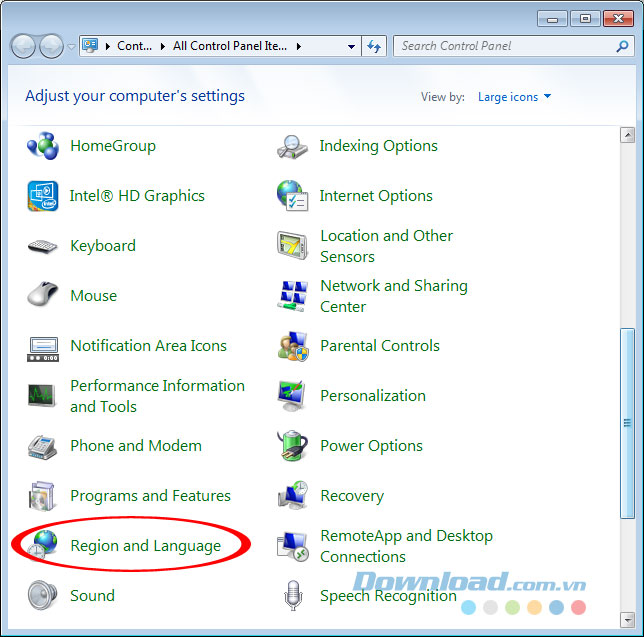
Bước 2: Tìm và click vào mục Region and Language.

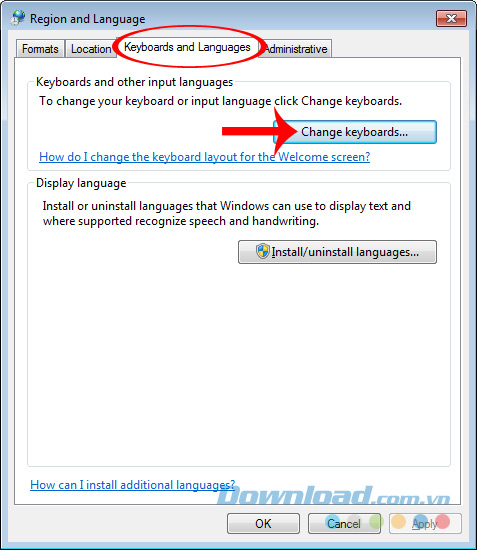
Bước 3: Một cửa sổ nhỏ mới sẽ hiện ra, chọn thẻ Keyboards and Languages rồi nhấp vào Change keyboards…
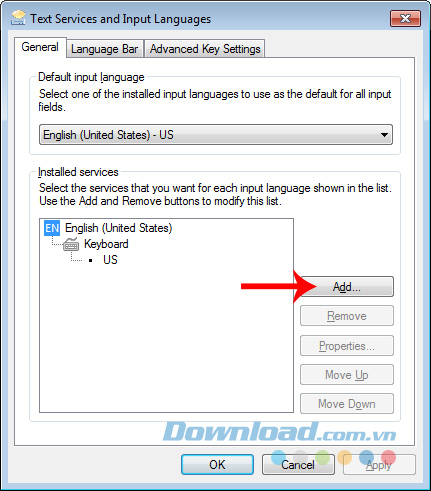
Bước 4: Tại đây, chọn Add…
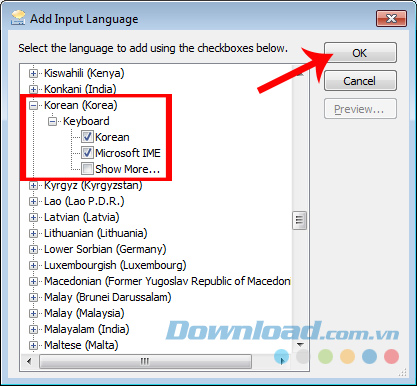
Bước 5: Hộp thoại Add Input Language hiện ra, bạn hãy làm lần lượt như sau:
- Tìm ngôn ngữ Korean, nhấn chuột trái vào biểu tượng dấu cộng bên cạnh để hiện ra Keyboard.
- Click vào dấu cộng của Keyboard.
- Tick vào 2 mục Korean và Microsoft IME.
- OK để hoàn tất.
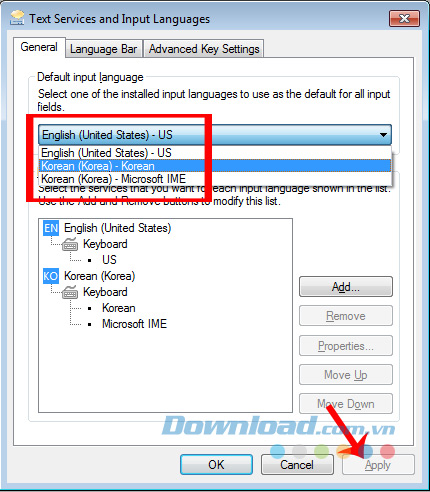
Bước 6: Nhấn Apply rồi click vào biểu tượng mũi tên quay xuống ở trên Default input language để kiểm tra xem máy tính đã nhận ngôn ngữ mới chưa? Nếu chưa, thực hiện lại Bước 4 và 5, nếu đã có rồi thì OK để đóng lại cửa sổ này.
Sửa lỗi không có biểu tượng Language Bar
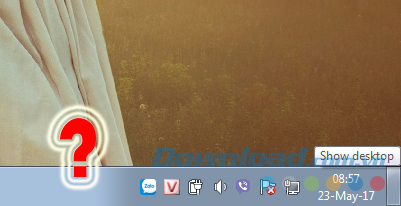
Một vấn đề thường gặp ở đây là nhiều người sau khi đã lựa chọn ngôn ngữ mới nhưng không có biểu tượng chuyển đổi ngôn ngữ ở thanh taskbar. Điều này có nghĩa là chúng ta sẽ không thể sử dụng thêm bất cứ ngôn ngữ nào khác ngoài ngôn ngữ đang dùng.
Đơn giản là do khi cài đặt hoặc một lúc nào đó bạn đã tắt thanh Language Bar đi, nên nó bị ẩn và không hiển thị. Để khắc phục, bạn hãy làm như sau:
- Control Panel / Region and Language / Chọn thẻ Keyboards and Languages rồi nhấp vào Change keyboards…
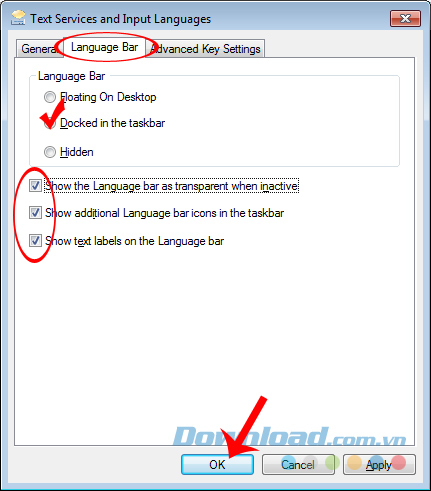
- Chọn thẻ Language Bar và đánh dấu tick vào Docked in the taskbar sau đó OK.
Ngoài ra, bạn cũng có thể đánh dấu tick vào hai tùy chọn Show the Language bar… và Show text labels… ở bên dưới để hiển thị toàn bộ các tùy chọn đề phòng khi cần tới.
Sử dụng bàn phím tiếng Hàn trên máy tính
Bước 1: Sau khi biểu tượng của Language Bar đã hiện lên, bạn hãy click vào đó và chuyển nó sang chế độ tiếng Hàn Korean (biểu tượng KO).
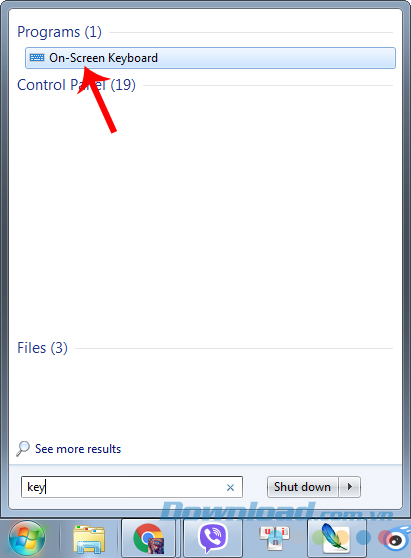
Bước 2: Nhấn vào biểu tượng Start (góc dưới, bên trái màn hình) và nhập từ khóa On-Screen Keyboard vào thanh tìm kiếm để khởi động bàn phím ảo của máy tính.
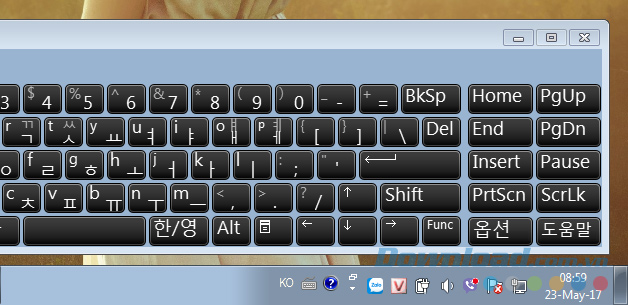
Đây là giao diện và vị trí các phím với cả tiếng Hàn và tiếng Việt. Nếu bạn chưa quen, có thể sử dụng bàn phím này để quan sát, ghi nhớ và tập gõ các câu tiếng Hàn đơn giản.
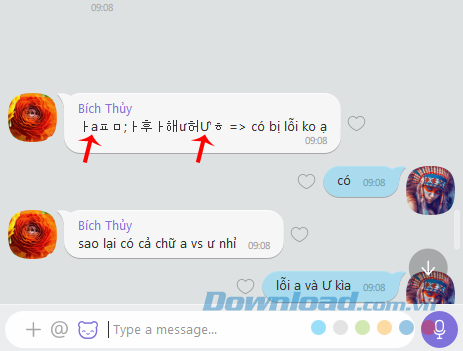
Tuy nhiên, trong quá trình sử dụng, có thể một số người sẽ gặp lỗi như trong hình dưới đây (câu tiếng Hàn vẫn có cả tiếng Việt).
Lúc này chúng ta cần thêm một chút chỉnh sửa nữa, đó là nhấn chuột trái vào biểu tượng bàn phím của Language Bar rồi chọn tiếp Microsoft IME.
Sẽ có thêm tùy chọn như trong hình dưới đây (biểu tượng trái đất và chữ A), hãy nhấn chuột trái vào biểu tượng A đó để chuyển nó sang ký tự của tiếng Hàn. Ngoài ra, nếu bạn đang cài đặt bất cứ bộ gõ tiếng Việt nào (như UniKey, Vietkey…) cũng nên tắt đi để không bị ảnh hưởng tới việc nhập ký tự bằng tiếng Hàn.
Sửa lỗi gõ tiếng Hàn
Và giờ bạn có thể gõ thoải mái mà không sợ bị dính bất cứ từ Latin nào vào nữa.
Vậy là xong, nếu bạn đang theo học tiếng Hàn và muốn luyện cách gõ tiếng Hàn trên máy tính thì bài viết này sẽ rất bổ ích. Nếu không muốn sử dụng nữa, có thể truy cập ngược vào các thao tác trên, tới Bước 6 thì click chọn vào mục Korean rồi Remove nó đi là xong.
Chúc bạn thành công!
Bài viết liên quan: