
Bạn đang gặp phải vấn đề về máy tính không nhận mạng dây, và bạn đang tìm kiếm giải pháp để khắc phục tình trạng này. Hãy cùng Viettel AIO tìm hiểu trong bài viết này.
TÓM TẮT
Khắc phục lỗi laptop không nhận mạng dây
Với laptop, kết nối mạng dây thường được ưu tiên hơn. Tuy nhiên, có một số lý do khiến laptop không nhận mạng dây, và bạn không biết cách xử lý. Hãy tìm hiểu cách khắc phục cho từng dòng máy một.
Cách 1: Kiểm tra lại trạng thái mạng
Khi bạn kết nối với dây mạng nhưng biểu tượng hoặc trạng thái mạng ở khay hệ thống góc dưới bên phải màn hình có dấu X màu đỏ, đó có nghĩa là máy tính chưa nhận được kết nối hoặc chưa được kích hoạt. Kiểm tra biểu tượng Local Area Connection, nếu màu xám hoặc ghi chữ Disabled, đó có nghĩa là kết nối mạng dây chưa được kích hoạt. Nhấn chuột phải vào biểu tượng đó và chọn Enable. Sau vài giây, biểu tượng sẽ sáng lên.

Bước tiếp theo là kiểm tra dây mạng xem có bị đứt, gãy hay không. Hãy thử cắm dây mạng đó vào một chiếc laptop khác để kiểm tra. Nếu máy tính đó kết nối mạng bình thường, hãy quay lại kiểm tra laptop của bạn.
Cách 2: Kiểm tra lại Driver card mạng
Laptop của bạn có thể thiếu Driver card mạng, đây cũng là nguyên nhân khiến laptop không nhận mạng dây. Bạn có thể khắc phục như sau:
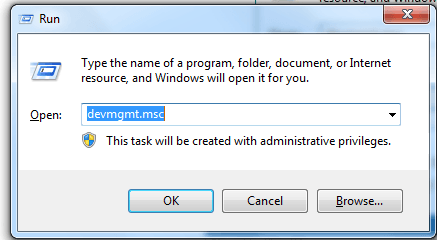
Bước 1: Sử dụng tổ hợp phím Windows + R, nhập lệnh devmgmt.msc vào hộp thoại và nhấn Enter hoặc OK.
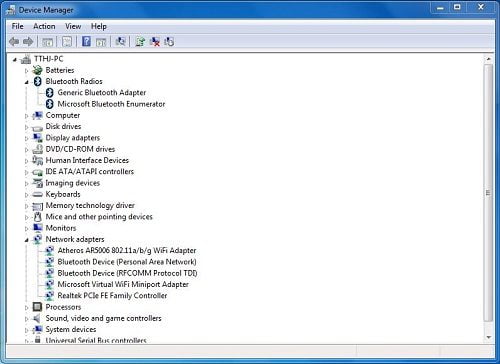
Bước 2: Nhấp vào mục Network adapters để đảm bảo driver vẫn hoạt động bình thường (không có dấu chấm than màu vàng). Nếu có dấu chấm than, hãy tải driver card mạng đúng với thiết bị và cài lại.
Sau khi cài đặt xong, bạn hãy kiểm tra xem nhà cung cấp Internet có hoạt động tốt hay không và kiểm tra xem bạn có cần kết nối băng thông rộng (PPPoE) không. Để tạo băng thông rộng, làm theo các bước sau:
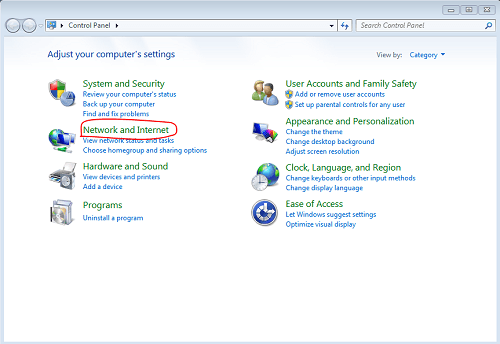
Bước 1: Trên giao diện sử dụng, chọn biểu tượng Windows trên bàn phím và nhập từ khóa Control Panel, sau đó nhấp vào kết quả tương ứng.
Bước 2: Trong Control Panel, nhấp vào mục View network status and tasks.
Bước 3: Nhấp vào Set up a new connection or network.
Bước 4: Nhấp đúp vào tùy chọn Connect to the Internet.
Bước 5: Nhấp vào Broadband (PPPoE).
Bước 6: Nhập thông tin User name và Password của nhà cung cấp dịch vụ Internet, sau đó nhấp Connect.
Với những mẹo nhỏ này, bạn có thể khắc phục lỗi laptop không nhận mạng dây một cách nhanh chóng. Giờ hãy cùng tìm hiểu làm thế nào để khắc phục khi máy tính bàn không kết nối được internet.
Hướng dẫn khắc phục lỗi máy tính bàn không kết nối được internet
Để khắc phục lỗi máy tính bàn không kết nối được internet, hãy tham khảo và thực hiện các cách đơn giản sau:
Cách 1: Máy tính bàn hiển thị dấu chấm than vàng trên biểu tượng mạng
Lỗi này thường xảy ra khi mạng có quá nhiều người truy cập. Để khắc phục, hãy giảm số lượng người truy cập để giải quyết tình trạng này.
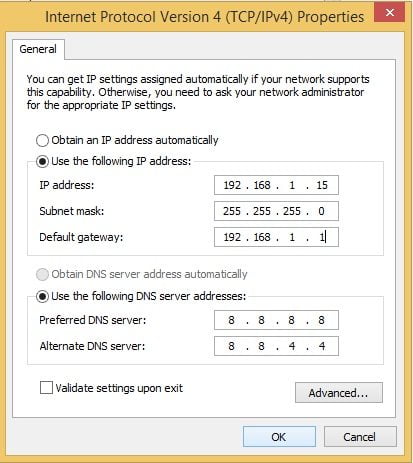
Cách 2: Đặt lại IP tĩnh cho máy tính
Khi máy tính không nhận mạng dây, hãy nghĩ ngay đến việc đặt IP tĩnh cho máy tính. Đây cũng là một lỗi thường gặp khi máy tính không nhận được kết nối internet.
Cách 3: Sử dụng câu lệnh trong CMD
Cách này khá đơn giản, chỉ cần vài câu lệnh sẽ giúp bạn xử lý máy tính không nhận mạng dây.
Bước đầu tiên, vào ô tìm kiếm và gõ “cmd”, sau đó chuột phải vào Command Prompt và chọn Run as administrator.
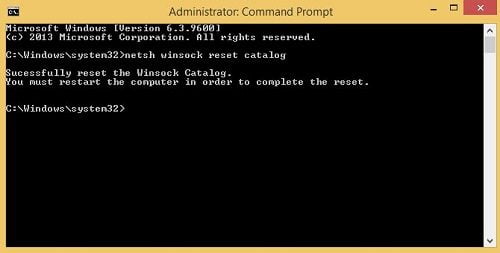
Tiếp tục gõ lệnh: netsh winsock reset catalog
Cuối cùng là lệnh: netsh int ip reset reset.log
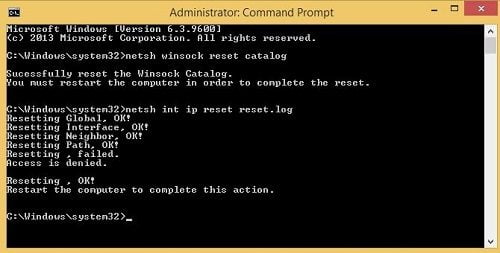
Sau đó, khởi động lại máy tính và bạn sẽ có thể kết nối internet bình thường.
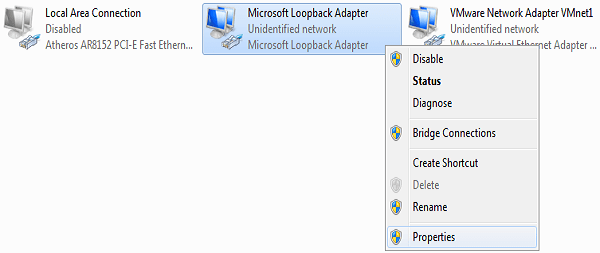
Cách 4: Kích hoạt chế độ từ Disabled thành Enable
Bạn có thể kích hoạt chế độ này bằng cách nhấp chuột phải vào biểu tượng mạng, sau đó chọn Open Network and Sharing Center > Change adapter settings > Nhấp chuột phải vào mạng đang sử dụng và chuyển từ Disabled thành Enable.
Cách 5: Kiểm tra driver card mạng cho máy tính
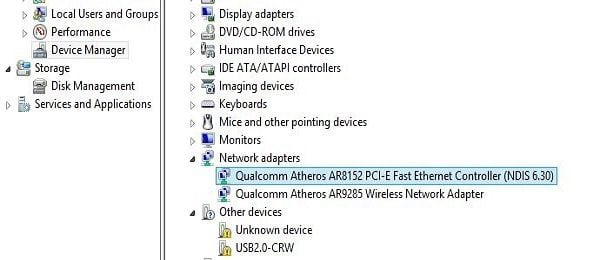
Để kiểm tra xem máy tính đã cài đặt driver mạng hay chưa, chuột phải vào Computer > Manage > Device Manager > Network adapters.
Với những mẹo nhỏ này, bạn có thể khắc phục tình trạng máy tính không nhận mạng dây một cách dễ dàng. Nếu trong quá trình thực hiện bạn gặp khó khăn hoặc tìm ra phương pháp khác ngoài những gì chúng tôi đã đề xuất, hãy để lại bình luận để mọi người cùng tham khảo và học hỏi nhé.
Đọc thêm: Viettel AIO
Bài viết liên quan: