
Trong quá trình sử dụng máy tính, có thể bạn sẽ gặp trường hợp mở máy tính nhưng màn hình lại không lên. Đừng lo lắng, hãy cùng Viettel AIO tìm hiểu về vấn đề này và khắc phục bằng những cách đơn giản sau đây.
TÓM TẮT
Tại sao màn hình máy tính lại không lên hình?
Máy tính không lên màn hình là lỗi phổ biến mà rất nhiều người gặp phải khi sử dụng máy tính để bàn và máy tính xách tay. Hiện tượng này xảy ra khi bạn nhấn nút nguồn để khởi động máy tính, nhưng màn hình không lên, máy tính không phản hồi. Có nhiều nguyên nhân gây ra vấn đề này, từ lỗi phần cứng đến việc kết nối sai dây màn hình.

Khắc phục lỗi màn hình máy tính không lên và toàn bộ hệ thống không hoạt động
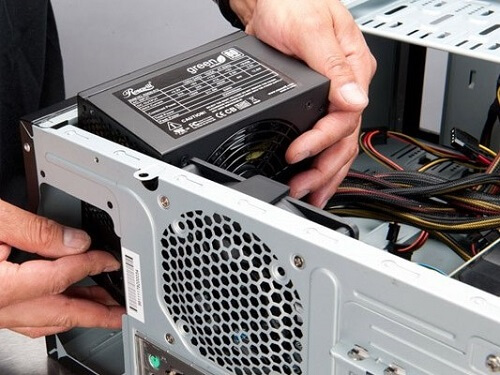
Biểu hiện của lỗi này chính là khi bạn nhấn nút nguồn để bật máy, toàn bộ hệ thống không phản ứng. Trong trường hợp này, bạn hãy kiểm tra lại dây cắm và công tắc nguồn máy tính xem có điện hay không, sau đó thử bật máy để kiểm tra.
Nếu máy vẫn không có phản ứng, hãy thay thế nguồn hiện tại bằng một nguồn khác để xem máy có lỗi ở nguồn hay bo mạch chủ.
Khắc phục lỗi máy tính chạy nhưng không lên màn hình
Đây là lỗi khi bạn nhấn nút khởi động, máy tính chạy nhưng màn hình không lên. Lúc này, máy tính của bạn đang gặp vấn đề và cần khắc phục ngay lập tức.
Tuy nhiên, lỗi màn hình máy tính không lên có nhiều nguyên nhân khác nhau. Có thể lỗi đó do RAM, card màn hình, bo mạch chủ, CPU… Và bạn có thể thực hiện những cách sau để sửa lỗi màn hình máy tính không lên một cách đơn giản:
Tắt máy bằng nút nguồn rồi bật lại
Nhiều khi hệ điều hành Windows bị lỗi dẫn đến máy không tắt hoàn toàn và gây lỗi không lên màn hình máy tính. Trong trường hợp này, bạn cần khởi động lại hệ thống. Hãy ấn và giữ nút nguồn hệ thống trong khoảng 7 – 10 giây để tắt máy hoàn toàn. Kiểm tra xem quạt tản nhiệt của hệ thống đã ngừng quay và đèn trên hệ thống đã tắt chưa.
Sau đó, bạn chờ khoảng 30 giây và bấm nút nguồn trên thùng máy để khởi động hệ thống. Nếu lỗi đã được sửa, hệ thống sẽ khởi động bình thường và màn hình sẽ hiển thị như trước.

Kiểm tra kết nối với màn hình
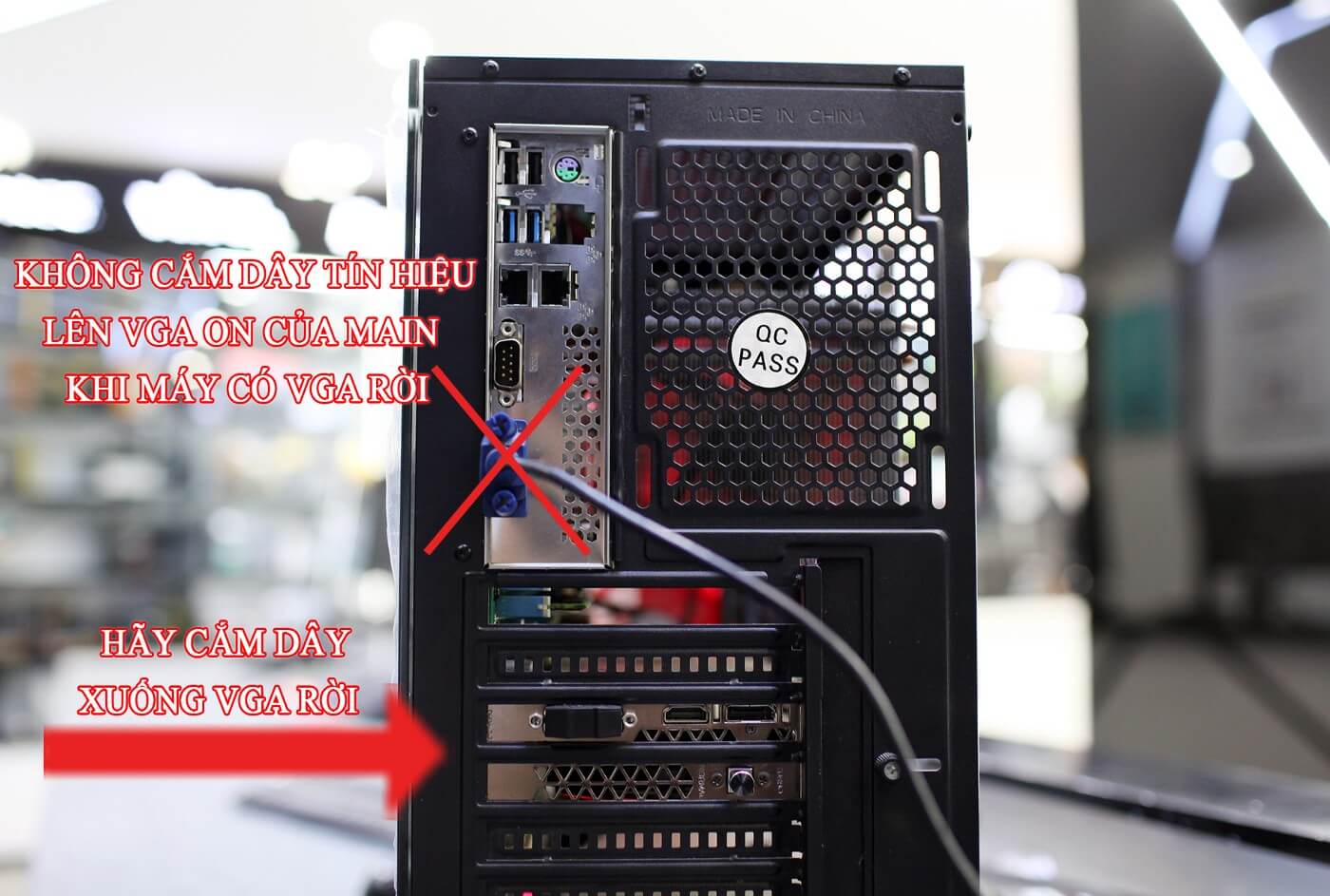
Đây cũng là nguyên nhân khiến máy tính khởi động nhưng màn hình không lên. Có thể dây màn hình bị lỏng hoặc bạn vừa nâng cấp card màn hình rời mà dây cắm tín hiệu vẫn cắm sai cổng xuất hình trên bo mạch chủ. Trong trường hợp như vậy, khi khởi động máy tính, màn hình sẽ không hiển thị. Để khắc phục, bạn chỉ cần kiểm tra kết nối và đảm bảo dây cắm đúng cổng xuất hình.
Vệ sinh và cắm lại RAM
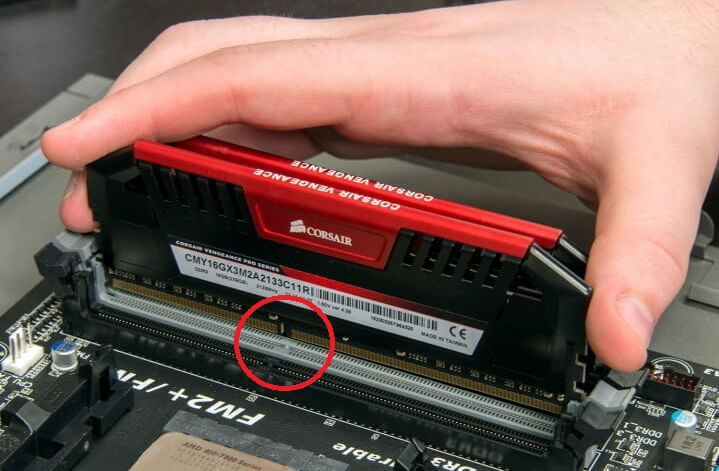
Nếu bạn gặp lỗi khi bật máy tính nhưng màn hình không lên sau khi thử khởi động lại máy và kiểm tra dây màn hình, hãy nghĩ đến RAM và khe RAM của bạn. Khi thanh RAM không tiếp xúc tốt với bo mạch chủ do lỏng, bụi bẩn, hoặc va đập, máy sẽ không thể khởi động bình thường.
Để khắc phục vấn đề này, tắt máy hoàn toàn, rút điện, tháo bỏ vỏ hông máy và tháo RAM ra khỏi khe. Vệ sinh thanh RAM và khe cắm để đảm bảo tiếp xúc tốt nhất, sau đó cắm chặt lại vào bo mạch chủ và thử khởi động lại máy.
Có thể bạn quan tâm đến các lỗi màn hình máy tính gây khó chịu khác, hãy theo dõi:
- Cách sửa lỗi màn hình máy tính bị nhiễu nhanh nhất tại nhà cực đơn giản
- Nguyên nhân màn hình máy tính bị đen và cách khắc phục lỗi này tại nhà cực nhanh chóng
Kiểm tra card màn hình
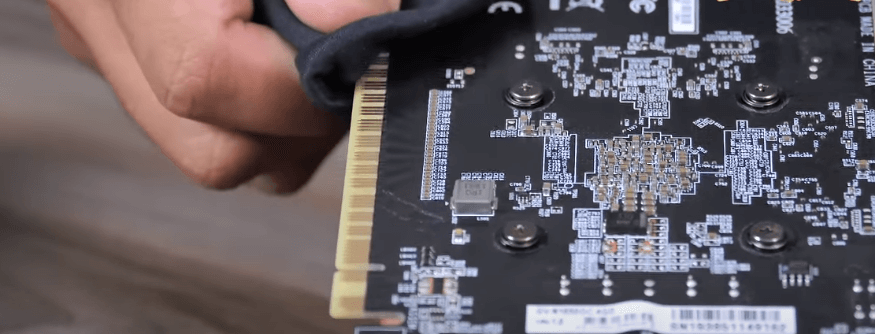
Card màn hình cũng là nguyên nhân gây ra việc màn hình không lên khi khởi động. Nếu card màn hình bị lỏng, bụi bẩn, hoặc va đập khi di chuyển, cũng sẽ dẫn đến tình trạng này. Trong trường hợp này, bạn có thể mở máy ra, vệ sinh card màn hình, cắm vào và thử khởi động lại máy.
Nếu vẫn không được, có thể card màn hình của bạn đã bị hỏng và bạn cần mang máy đến các trung tâm sửa chữa uy tín hoặc gọi kỹ thuật viên đến kiểm tra và thay thế.
Kiểm tra trạng thái đèn báo lỗi trên máy tính
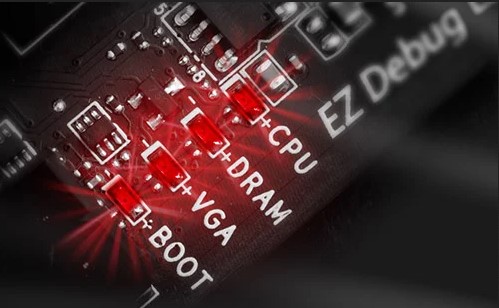
Mỗi thiết bị máy tính đều có hệ thống đèn LED được nhà sản xuất cung cấp để báo lỗi. Khi có lỗi, hệ thống đèn này sẽ nhấp nháy, đổi màu. Dựa trên các quy luật của hệ thống đèn này, bạn có thể phát hiện lỗi đến từ bộ phận nào trong máy tính để có cách xử lý hoặc mang ra các cơ sở sửa chữa uy tín để kiểm tra và sửa chữa chi tiết.
Trên đây, Viettel AIO đã cung cấp những cách thức xử lý lỗi màn hình máy tính không lên. Hy vọng với những cách trên, bạn sẽ khắc phục thành công vấn đề này. Hãy tiếp tục theo dõi những thông tin công nghệ mới nhất từ Viettel AIO.
Bài viết liên quan: