
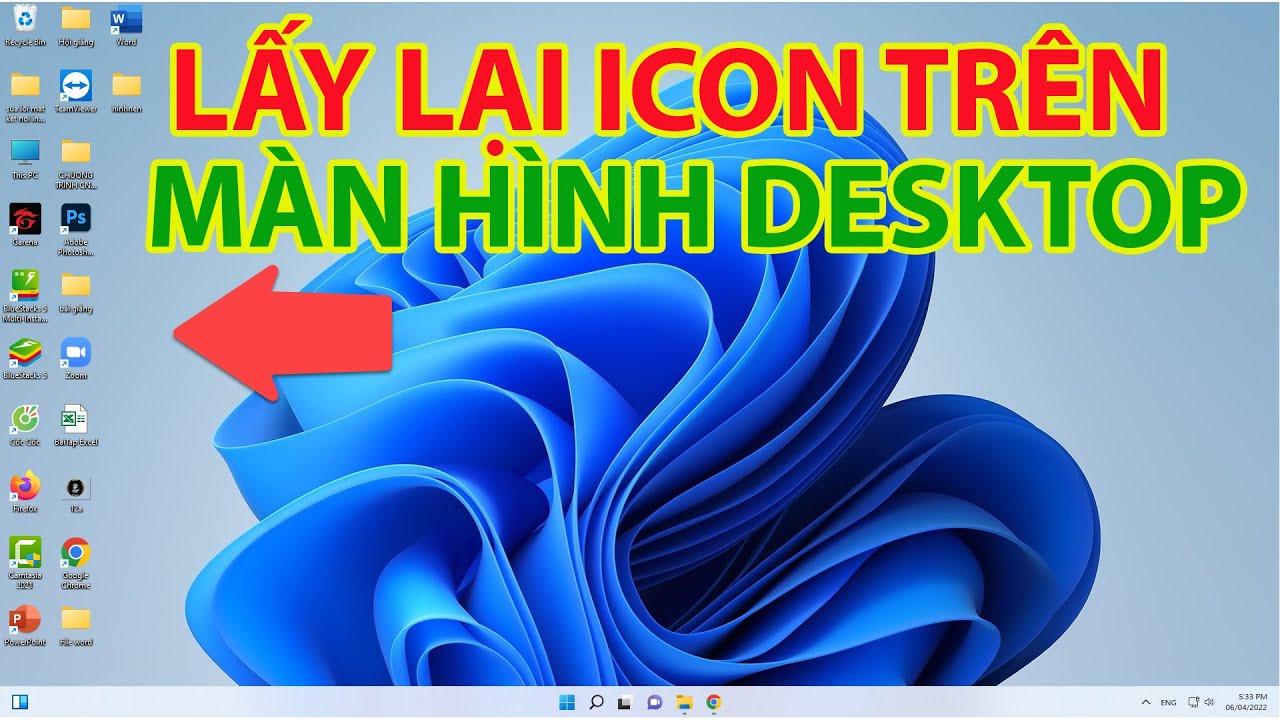
Bạn đã từng gặp tình trạng máy tính bị mất hết ứng dụng trên màn hình chưa? Đây là vấn đề không chỉ riêng bạn gặp phải. Một ngày nọ, khi bạn bật máy tính lên, bạn thấy toàn bộ ứng dụng trên màn hình đã biến mất. Dù bạn thử nhấn F5 nhiều lần, nhưng vẫn không thể giải quyết được vấn đề này. Thậm chí hệ điều hành cũng có dấu hiệu bị tê liệt. Vậy nếu gặp phải tình trạng này, bạn phải làm sao? Đừng lo lắng, bài viết này sẽ cung cấp cho bạn những mẹo nhỏ để khắc phục tình huống này!
TÓM TẮT
Tại sao máy tính bị mất hết icon ứng dụng trên màn hình?
Có nhiều nguyên nhân dẫn đến tình trạng máy tính bị mất hết icon trên màn hình desktop. Dưới đây là một số nguyên nhân thường gặp:
- Máy tính bị nhiễm virus, dẫn đến mất hết ứng dụng trên màn hình.
- File cache quản lý icon gặp vấn đề.

Nếu gặp phải tình trạng máy tính bị mất hết icon trên màn hình do virus, bạn cần diệt virus ngay. Hiện nay, có nhiều phần mềm diệt virus để bạn lựa chọn. Hãy diệt virus để bảo vệ máy tính và kéo dài tuổi thọ của nó.
Trường hợp file cache gặp vấn đề, bạn nên để đội kỹ thuật kiểm tra máy tính. Nếu file cache hỏng, họ sẽ khắc phục vấn đề này.
Cách xử lý máy tính bị mất hết icon trên desktop
Có nhiều cách để khắc phục tình trạng máy tính bị mất hết icon trên màn hình desktop. Dưới đây là một số cách cụ thể:
Trường hợp màn hình vẫn còn thanh Taskbar
Nếu màn hình desktop bị mất toàn bộ icon nhưng vẫn còn thanh Taskbar ở phía dưới, việc khắc phục sẽ dễ dàng hơn. Bạn chỉ cần lựa chọn Arrange Icon By -> Show Desktop Icons. Cách này chỉ hiệu quả với các máy tính sử dụng hệ điều hành Windows XP.
Đối với các máy tính sử dụng Windows 7, 8, 8.1, 10, bạn có thể khắc phục như sau:
- Chọn Views -> Show Desktop Icons.
Trường hợp màn hình mất thanh Taskbar
Khi màn hình máy tính mất hết biểu tượng ứng dụng và cả thanh Taskbar phía dưới không hiển thị, điều này có thể báo hiệu tình trạng máy tính không ổn định. Để khắc phục vấn đề này, bạn cần thực hiện các bước sau:
- Mở Task Manager bằng cách nhấn tổ hợp phím Ctrl + Alt + Delete (đối với Windows XP) hoặc Ctrl + Shift + Esc (đối với các hệ điều hành khác).
- Chọn File -> Run new task.
- Sau khi hộp thoại xuất hiện, nhấp vào phần “exe” -> OK.
Sau đó, bạn có thể kiểm tra lại biểu tượng xuất hiện trên màn hình desktop. Tuy nhiên, cách này chỉ có thể khắc phục tạm thời vấn đề và không giải quyết gốc rễ của vấn đề.
Xóa file icon Cache
Nếu vấn đề nằm ở file icon cache, bạn có thể thử xóa file để kiểm tra xem tình hình có thay đổi hay không. Cách thực hiện như sau:
- Hiển thị toàn bộ file icon và thư mục ẩn file.
- Truy cập đường dẫn tương ứng với hệ điều hành:
- Windows XP: C:Documents and SettingsUserLocal SettingsApplication Data.
- Windows 7, 8, 8.1, 10: C:UsersUserAppDataLocal.
(User là tên tài khoản sử dụng trên máy tính của bạn)
- Xóa file IconCache.db và tạo một file IconCache mới, có nội dung trống và thuộc tính Read only.
- Khởi động lại máy tính và kiểm tra kết quả.
Kiểm tra tệp hệ thống
Nếu các cách trên không hiệu quả, bạn có thể kiểm tra tệp hệ thống để xem có vấn đề gì hay không. Có nhiều khả năng các tệp trong máy tính bị hỏng, ảnh hưởng đến hoạt động của máy. Khi khắc phục và sửa chữa các tệp này, các vấn đề sẽ biến mất.
Một trong những cách được nhiều người lựa chọn là chạy System File Checker. Khi đó, hệ thống sẽ kiểm tra các tệp hệ thống Windows bị mất, hỏng và tự động sửa chữa chúng. Bạn có thể chạy kiểm tra tệp hệ thống bằng cách vào Start -> Run -> Gõ CMD -> gõ sfc/scannow. Cuối cùng, hãy chọn “Run as Administrator”.
Trên đây là những cách xử lý khi gặp tình trạng máy tính bị mất hết ứng dụng trên màn hình. Các mẹo này có hữu ích với bạn chứ? Nếu có câu hỏi hoặc ý kiến, hãy để lại bình luận dưới bài viết! Hãy tìm hiểu thêm về Viettel AIO để khám phá thêm nhiều thông tin hữu ích cho bạn và máy tính của bạn!
FAQs
Tiếp theo là một số câu hỏi thường gặp về vấn đề này:
Q: Tại sao ứng dụng trên màn hình desktop của tôi biến mất?
A: Có nhiều nguyên nhân gây mất ứng dụng trên màn hình desktop, như bị virus hoặc vấn đề với file cache.
Q: Làm thế nào để khắc phục tình trạng này?
A: Có một số cách để khắc phục, bao gồm diệt virus, kiểm tra và sửa chữa file cache, và kiểm tra tệp hệ thống.
Q: Tại sao tình trạng mất icon trên màn hình máy tính chỉ xảy ra trên một số hệ điều hành?
A: Phương pháp khắc phục có thể khác nhau đối với các hệ điều hành khác nhau. Vì vậy, bạn cần chú ý kiểm tra phương pháp phù hợp với hệ điều hành bạn đang sử dụng.
Q: Nếu tôi không thể tự khắc phục vấn đề này, tôi nên làm gì?
A: Nếu bạn không thể khắc phục vấn đề này bằng cách tự làm, hãy liên hệ đội ngũ kỹ thuật để được hỗ trợ.
Kết luận
Tình trạng máy tính bị mất hết ứng dụng trên màn hình có thể gây phiền toái và ảnh hưởng đến trải nghiệm sử dụng. Tuy nhiên, với những mẹo nhỏ và phương pháp khắc phục đơn giản, bạn có thể sửa chữa tình huống này một cách dễ dàng. Hãy áp dụng những giải pháp đã được chia sẻ để khắc phục tình trạng máy tính bị mất hết icon trên màn hình của bạn.
Bài viết liên quan: