
Khi máy tính bị lỗi driver một cách đột ngột, bạn không biết nguyên nhân và cách khắc phục lỗi này như thế nào? Hãy cùng tìm hiểu về máy tính bị lỗi driver và biện pháp sửa máy tính bị lỗi driver bằng cách theo dõi bài viết dưới đây nhé.

TÓM TẮT
1. Những dấu hiệu cho thấy máy tính bị lỗi driver
🔎 Xem thêm


Dưới đây là những dấu hiệu giúp bạn biết máy tính có bị lỗi driver hay không:
-
Máy tính không xuất hiện cột sóng wifi: Nguyên nhân có thể là do chưa cài driver wireless hoặc wifi chưa được bật.
-
Không nghe được âm thanh từ máy tính phát ra. Hoặc là vừa không nghe thấy âm thanh vừa xuất hiện biểu tượng âm thanh gạch chéo đỏ: Nguyên nhân có thể là chưa cài driver audio.
-
Nhiều hình ảnh có kích thước lớn và không đẹp mắt xuất hiện trên màn hình máy tính. Bên cạnh đó, một số phần mềm thông báo lỗi liên quan tới Graphics: Nguyên nhân là chưa cài driver card màn hình.
-
Máy tính không nhận được thẻ nhớ: Nguyên nhân do thiếu Driver Reader.
-
Bluetooth của máy tính không thể bật tắt được: Nguyên nhân do thiếu driver bluetooth hoặc bluetooth đã bị tắt mà chưa được bật lại.
-
Touchpad không thực hiện được đưa 2 ngón hoặc kéo lên xuống: Nguyên nhân là do thiếu Driver touchpad.
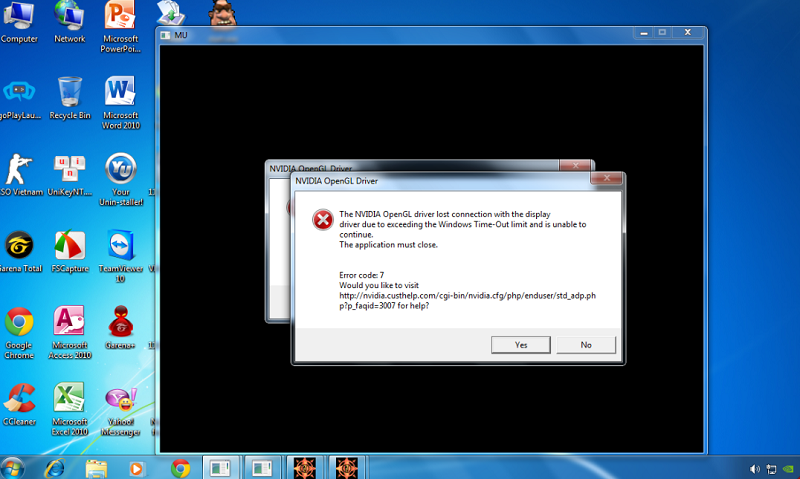
2. Cách thực hiện kiểm tra máy tính bị lỗi driver, bị thiếu driver để đưa ra cách khắc phục
Thông thường, mỗi chiếc máy tính có rất nhiều driver, từ đó dẫn đến rất nhiều lỗi khác nhau. Để biết máy tính bị lỗi driver ra sao và thiếu loại driver nào, hãy làm theo các bước dưới đây:
Bước 1: Nhấp chuột phải vào My Computer và chọn Manage.
Bước 2: Khi mở trang quản lý máy tính (Computer Manager), tiến hành chọn Device Manager.
Ở đây, tất cả các thiết bị kết nối trực tiếp với máy tính sẽ được hiển thị. Mỗi thiết bị cần có driver để máy tính nhận dạng và hiểu rõ các chức năng.
Bước 3: Tùy vào lỗi mà máy tính gặp phải, hãy kiểm tra driver tương ứng.
3. Các cách khắc phục máy tính bị lỗi driver
Trong quá trình Windows 10 tự động cập nhật driver thông qua các bản cập nhật, có một số bản cập nhật sẽ gây ra sự cố cho driver và gây ra hoạt động sai cách. Nếu gặp trường hợp cập nhật driver bị lỗi theo cách truyền thống, bạn có thể khắc phục sự cố theo cách sau:
Bước 1: Nhấn tổ hợp phím Windows + R để mở hộp thoại Run. Gõ “devmgmt.msc” và nhấn OK để mở menu Device Manager.
Bước 2: Kiểm tra kỹ danh sách driver và mở rộng danh sách nếu cần. Tiếp tục tìm kiếm driver có dấu chấm hỏi màu vàng. Đây là dấu hiệu cho biết thiết bị nào có driver bị hỏng hoặc lỗi.
Bước 3: Nếu bạn tìm thấy driver nào bị hỏng, nhấp chuột phải vào nó và chọn Update driver từ menu.
Windows sẽ tự động tìm kiếm và cài đặt các bản cập nhật tương thích cho thiết bị.
Nếu không có bản cập nhật nào khả dụng, hãy thực hiện bước sửa lỗi tiếp theo.
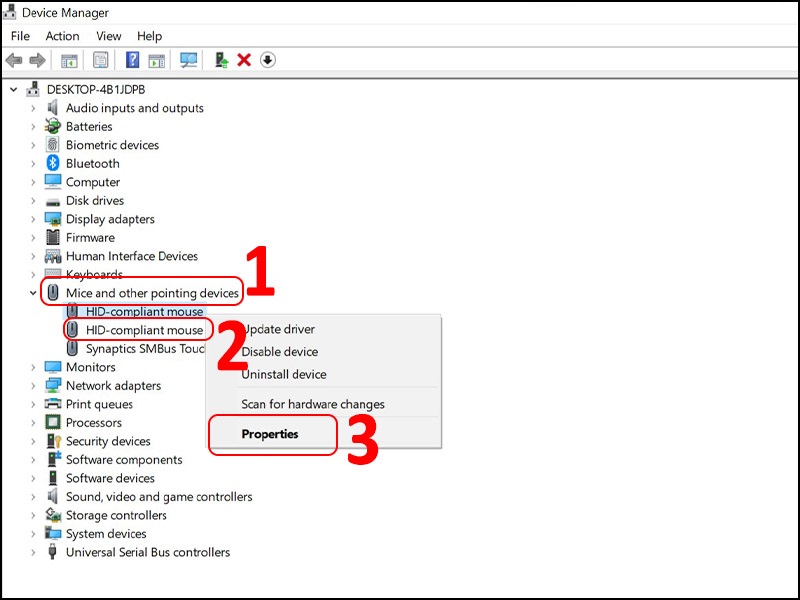
3.2 Cài đặt lại driver cho máy tính
Khi driver đã được cập nhật nhưng vẫn bị hỏng, bạn có thể cài đặt lại driver khi máy tính bị lỗi driver. Thực hiện theo các bước sau:
Bước 1: Nhấn tổ hợp phím Windows + R để mở hộp thoại Run. Gõ “devmgmt.msc” và nhấn OK để mở menu Device Manager.
Bước 2: Tìm kiếm driver bị hỏng và nhấp chuột phải vào nó. Sau đó, chọn Properties từ menu.
Bước 3: Khi di chuyển đến tab Drivers, lưu ý Driver Version. Bạn cần thông tin này để tải xuống driver từ trang web của nhà sản xuất máy tính.
Bước 4: Nhấp vào Uninstall Device để xóa driver ban đầu khỏi hệ thống.
Bước 5: Tiếp tục truy cập trang web của nhà sản xuất, tìm kiếm và tải xuống phiên bản driver đã được ghi nhớ.
Bước 6: Cuối cùng, cài đặt lại driver và khởi động lại máy tính.
3.3 Chạy Windows troubleshooter
Windows troubleshooter sẽ tự động tải xuống hoặc sửa các driver bị hỏng, thiếu hoặc có vấn đề. Cách sử dụng troubleshooter như sau:
Bước 1: Nhấn tổ hợp phím Windows + R để mở hộp thoại Run. Gõ “control” và nhấn OK để mở Control Panel.
Bước 2: Thay đổi chế độ xem thành Large icons.
Bước 3: Chọn Troubleshooting từ menu.
Bước 4: Chọn View all.
Bước 5: Xác định vấn đề bạn gặp phải và nhấp vào nó. Thao tác này sẽ chạy chương trình nhằm khắc phục sự cố.
Bước 6: Trong cửa sổ pop-up, nhấp Next để Windows tự động phát hiện và khắc phục sự cố.
Hy vọng bài viết trên đây sẽ giúp bạn hiểu thêm về lỗi máy tính bị lỗi driver và lựa chọn được cách sửa lỗi phù hợp và hiệu quả. Nếu bạn vẫn không thể khắc phục lỗi, hãy liên hệ với Viettel AIO qua HOTLINE 19002276 để được hỗ trợ sửa chữa.
Bài viết liên quan: