
Những ngày này, hầu hết các máy tính và laptop mới đều tích hợp tính năng Bluetooth. Tuy nhiên, nếu thiết bị của bạn không hỗ trợ công nghệ này, bạn sẽ phải làm sao? Đừng lo, chúng tôi sẽ giúp bạn giải quyết vấn đề này một cách đơn giản và dễ dàng.
TÓM TẮT
Tại sao bạn cần một dongle Bluetooth?
Một chiếc dongle Bluetooth sẽ rất cần thiết khi bạn muốn kết nối các thiết bị Bluetooth như bộ điều khiển trò chơi hoặc tai nghe với máy tính của mình. Đầu tiên, hãy kiểm tra xem máy tính của bạn đã tích hợp Bluetooth chưa bằng cách làm theo các bước sau:
- Di chuyển chuột vào khay hệ thống và tìm mục có nhãn “Bluetooth radio”.
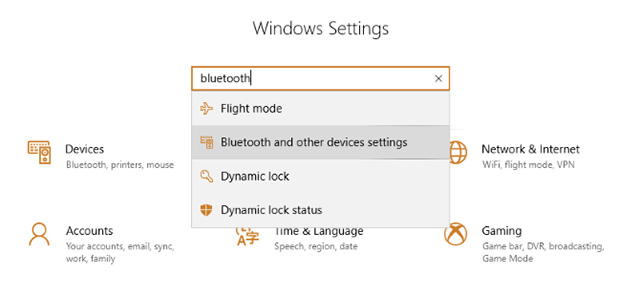
- Nhấp vào “Start > Settings” (hoặc phím Windows + I) và nhập từ khóa “Bluetooth” vào hộp thoại tìm kiếm. Chọn “Bluetooth and other devices settings”. Nếu máy tính của bạn có Bluetooth, màn hình này sẽ hiển thị và bạn có thể bật chức năng Bluetooth để quét tìm các thiết bị khác.
- Mở “Action Center” (có thể sử dụng thay Settings) sau đó bấm vào “Expand”. Nếu máy tính của bạn có Bluetooth, nó sẽ được liệt kê ở đây.
- Vào “Device Manager”: nhấn phím “Windows + R” và nhập “msc” để mở Device Manager. Nếu máy tính của bạn có tích hợp Bluetooth, bạn sẽ thấy nó được liệt kê ở đây, dưới chữ Bluetooth.
- Kiểm tra trên thân máy: Một số thiết bị có công tắc vật lý để chuyển đổi kết nối, bao gồm Bluetooth và Wi-Fi. Đây có thể là một nút bật/tắt nhỏ hoặc có thể là phím tắt từ bàn phím, thường được truy cập thông qua các phím chức năng.
Cách thiết lập Bluetooth vào PC hoặc Laptop
Nếu thiết bị của bạn không hỗ trợ Bluetooth, giải pháp duy nhất là gắn thêm một dongle Bluetooth bên ngoài. Điều này rất đơn giản, bạn chỉ cần một USB adapter Bluetooth. Sau khi được cài đặt và hoạt động, dongle sẽ cho phép máy tính của bạn kết nối với bất kỳ thiết bị Bluetooth nào xung quanh.
Bạn cũng có thể đồng bộ thiết bị qua Bluetooth. Lưu ý rằng quá trình này có thể yêu cầu bạn khởi động lại máy tính.
Khi phần cứng hỗ trợ Bluetooth được cài đặt thành công, bạn có thể sử dụng các cách đã nêu ở trên để kiểm tra chức năng Bluetooth của thiết bị.
Cách kết nối tai nghe Bluetooth với PC
Sau khi đã thiết lập Bluetooth thành công trên PC, giờ là lúc kết nối với các thiết bị khác. Ngày nay có rất nhiều thiết bị Bluetooth khác nhau, chẳng hạn như tai nghe, micro, bàn phím và chuột, loa, tay cầm chơi game, vv.
Trong một số trường hợp, bạn cũng có thể đồng bộ thiết bị di động qua Bluetooth. Tuy nhiên, bạn cần phải kết nối thiết bị với máy tính qua Bluetooth trước. Quá trình kết nối này thường diễn ra tương tự trên bất kỳ thiết bị Bluetooth nào. Chúng ta hãy cùng xem cách kết nối tai nghe Bluetooth thông thường với PC.
Đầu tiên, hãy bật tính năng Bluetooth trên PC theo các bước đã nêu ở phần đầu bài viết. Sau đó, bấm vào “Add Bluetooth or other device” và đồng thời bật Bluetooth trên tai nghe. Làm theo hướng dẫn để ghép nối thiết bị.
Sau một vài phút, máy tính sẽ nhận diện tai nghe và bạn có thể chọn tai nghe mà bạn muốn sử dụng. Đợi một chút cho thiết bị được kết nối (thời gian này có thể kéo dài vài giây). Sau đó, hãy thử phát một file nhạc hoặc mở nhạc trên Spotify hay YouTube để kiểm tra xem thiết bị đã được kết nối chính xác chưa. Nếu bạn có thể nghe âm thanh qua tai nghe, kết nối Bluetooth đã được thiết lập thành công.
Lưu ý rằng trong màn hình cài đặt Bluetooth có một checkbox “Show notifications to connect using Swift Pair”. Nếu thiết bị Bluetooth của bạn hỗ trợ tính năng “Swift Pair”, máy tính sẽ có thể nhanh chóng kết nối với thiết bị khi chúng ở gần nhau.
Nhìn chung, việc kết nối các thiết bị Bluetooth với nhau khá đơn giản. Vấn đề chỉ nằm ở việc máy tính của bạn có hỗ trợ Bluetooth hay không. Nếu không, bạn sẽ phải cài đặt một thiết bị thu phát Bluetooth cho PC.
Đừng quên ghé thăm Viettel AIO để tìm hiểu thêm các sản phẩm và dịch vụ hữu ích khác!
Xem thêm:
- Sửa lỗi Bluetooth không làm việc trên Windows 7 hoặc Windows 8
- Những phần mềm hỗ trợ kết nối Bluetooth với máy tính
- Cách tìm địa chỉ Bluetooth kết nối với Windows
Bài viết liên quan: