
Máy chiếu đóng vai trò quan trọng trong việc trình chiếu nội dung bài giảng, cuộc họp tại các trường học, cơ quan và bệnh viện. Tuy nhiên, trong quá trình sử dụng, máy chiếu có thể gặp phải lỗi máy chiếu không nhận máy tính, khiến cho nội dung không thể hiển thị. Để giúp bạn khắc phục lỗi này một cách nhanh chóng và hiệu quả, bài viết dưới đây sẽ tìm hiểu về nguyên nhân và cách khắc phục lỗi máy chiếu không nhận máy tính.

TÓM TẮT
Các nguyên nhân và cách khắc phục lỗi máy chiếu không nhận máy tính
Có nhiều nguyên nhân dẫn đến lỗi máy chiếu không nhận máy tính. Dưới đây là các nguyên nhân chính và cách khắc phục:
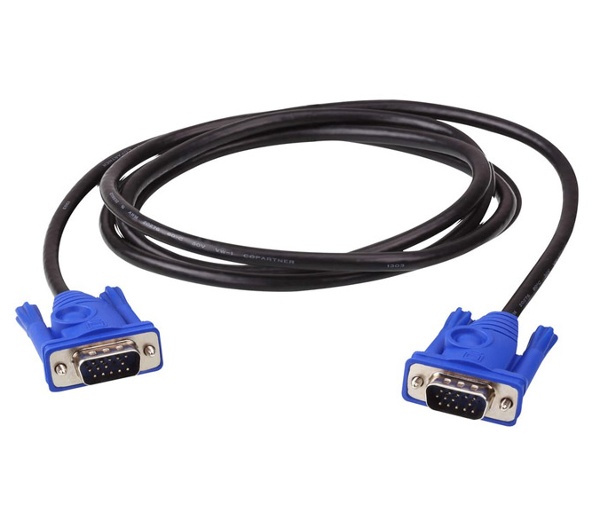
Máy chiếu không nhận tín hiệu từ cổng VGA
Lỗi mainboard và lỗi chip là hai nguyên nhân chính dẫn đến việc máy chiếu không nhận tín hiệu từ cổng VGA.
- Lỗi mainboard: Kết nối không đúng hoặc mainboard bị bẩn, ẩm mốc, hoặc nứt vỡ có thể là nguyên nhân gây lỗi hoặc hỏng mainboard.
- Lỗi chip: Khi chip bị lỗi, hoạt động và tính năng của máy chiếu sẽ bị ảnh hưởng, dẫn đến việc máy chiếu không nhận máy tính.
Để khắc phục lỗi này, bạn nên kiểm tra dây cáp và thay dây cáp mới nếu cần. Nếu không thể tự khắc phục được, hãy mang máy chiếu đến cửa hàng bảo hành (nếu còn thời gian bảo hành) hoặc đến các trung tâm sửa chữa có uy tín để chỉnh lại mainboard và chip.
Máy chiếu bị lỗi HDMI
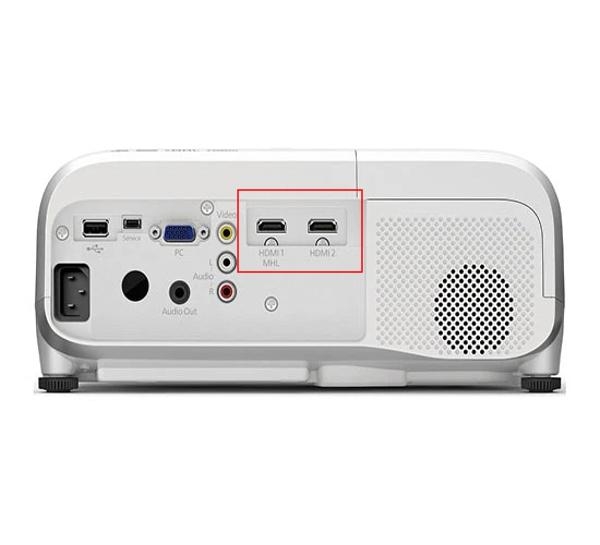
Một nguyên nhân phổ biến khác gây lỗi máy chiếu không nhận máy tính là lỗi HDMI. Lỗi này có thể xảy ra do quá trình sử dụng hoặc vận chuyển máy chiếu khi chưa ngắt kết nối hoặc đầu kết nối không ổn định hoặc bị lỏng. Để xác định nguyên nhân là do lỗi HDMI, hãy thử đảo hai đầu dây, vệ sinh các cổng kết nối và đầu dây bằng khăn khô hoặc sử dụng một dây HDMI mới. Sau đó, cắm lại vào máy tính và máy chiếu.
Lỗi hoặc thiếu Driver Card máy chiếu trên máy tính
Lỗi máy chiếu không nhận máy tính có thể do phần mềm. Nguyên nhân có thể là máy tính bị lỗi hoặc thiếu Driver Card. Trong trường hợp này, bạn cần kiểm tra và cài đặt lại Driver.
Cách thực hiện:
- Click chuột phải vào biểu tượng My Computer trên màn hình và chọn Properties.
- Vào Device Manager và kiểm tra xem máy có thiếu Driver nào không. Nếu có, hệ thống sẽ báo lỗi bằng cách hiển thị dấu chấm hỏi màu vàng. Bạn cần cài đặt thẻ bị thiếu. Có thể sử dụng phần mềm Easy DriverPack để cài đặt Driver.
Cổng VGA và HDMI trên laptop bị lỗi
Nếu tín hiệu của cổng VGA hay HDMI trên laptop bị chập chờn hoặc có dấu hiệu bị hỏng, bạn cần sử dụng một laptop khác để kiểm tra và khắc phục lỗi. Có hai cách để sửa lỗi này:
- Cách 1: Sử dụng bộ kết nối máy chiếu không dây. Bạn chỉ cần cắm vào cổng USB trên máy chiếu và laptop để máy chiếu có thể nhận tín hiệu từ laptop và hiển thị nội dung cần trình chiếu.
- Cách 2: Sử dụng một laptop khác để thay thế.
Chưa chuyển chế độ trình chiếu lên máy chiếu
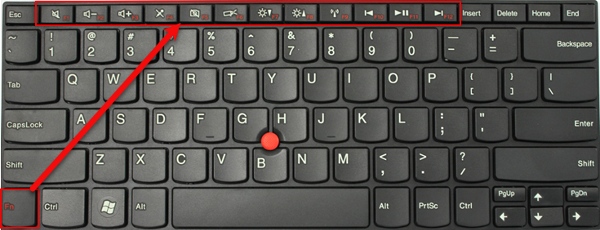
Lỗi chưa chuyển chế độ trình chiếu lên máy chiếu thường xảy ra đối với những người chưa quen với việc kết nối giữa máy tính và máy chiếu. Để khắc phục lỗi máy chiếu không nhận máy tính này, bạn cần chuyển chế độ trình chiếu lên máy chiếu. Mỗi hãng laptop sẽ có các tổ hợp phím tắt để chuyển chế độ khác nhau. Hãy tìm hiểu và áp dụng tổ hợp phím phù hợp.
Những tổ hợp phím tắt để các laptop nhận máy chiếu
Dưới đây là tổ hợp phím tắt để mở menu chuyển chế độ trình chiếu trên một số hãng laptop phổ biến:
- Đối với máy chiếu HP, COMPAQ: Bấm tổ hợp phím Fn + F4.
- Đối với máy chiếu ACER, TOSHIBA: Bấm tổ hợp phím Fn + F5.
- Đối với máy chiếu FUJITSU: Bấm tổ hợp phím Fn + F10.
- Đối với máy chiếu SONY, IBM, LENOVO: Bấm tổ hợp phím Fn + F7.
- Đối với máy chiếu PANASONIC: Bấm tổ hợp phím Fn + F3.
- Đối với máy chiếu ASUS, DELL: Bấm tổ hợp phím Fn + F8.
Nguyên nhân máy chiếu không nhận máy tính có thể đến từ máy chiếu, máy tính, cổng kết nối, phần mềm,… Để khắc phục lỗi, bạn cần xác định đúng nguyên nhân và áp dụng cách khắc phục phù hợp. Đừng ngần ngại liên hệ với Viettel AIO nếu bạn cần thêm thông tin hoặc muốn mua máy chiếu Epson, Acer, Sony,… Chúng tôi luôn sẵn sàng để phục vụ bạn.
Bài viết liên quan: