
Bạn đang gặp phải vấn đề “Laptop Acer không nhận USB Boot” và muốn tìm hiểu về nguyên nhân và cách khắc phục sao cho hiệu quả? Đừng lo lắng, bài viết này sẽ giúp bạn giải đáp mọi thắc mắc.
TÓM TẮT
USB Boot là gì? USB Boot có tác dụng như thế nào?
USB Boot là một phần rất quan trọng trong việc cài đặt hệ điều hành Windows. Thông thường, chúng ta chỉ sử dụng USB Boot khi cần khắc phục các sự cố về phần mềm hoặc phân chia ổ cứng mới.
Nếu laptop Acer của bạn không nhận USB Boot, điều này sẽ gây khó khăn lớn và ảnh hưởng đến việc sử dụng máy tính.

Cách khắc phục laptop Acer không nhận USB Boot hiệu quả
1. Khởi động lại máy tính – Cách sửa nhanh nhất
Đầu tiên, bạn nên thử khởi động lại máy tính để khắc phục tình trạng laptop Acer không nhận USB Boot. Mặc dù có vẻ đơn giản, nhưng thường thì cách này lại khá hiệu quả.
Sau khi khởi động lại máy tính, hệ thống sẽ trở về trạng thái ổn định và khắc phục các xung đột phần mềm gây ra việc máy tính không nhận USB Boot.
2. Vệ sinh và kiểm tra cổng USB
Một nguyên nhân phổ biến gây ra tình trạng laptop Acer không nhận USB Boot là cổng USB lâu không sử dụng bị hoen gỉ hoặc bụi bẩn làm giảm chất lượng tiếp xúc, từ đó máy tính không nhận tín hiệu từ USB.
Nếu gặp trường hợp này, bạn nên vệ sinh cổng USB kỹ càng để đảm bảo hoạt động hiệu quả.
3. Kiểm tra xem có phải do USB Boot bị hỏng không?
Để kiểm tra xem laptop Acer không nhận USB Boot có phải do USB bị hỏng, bạn có thể làm theo các bước sau:
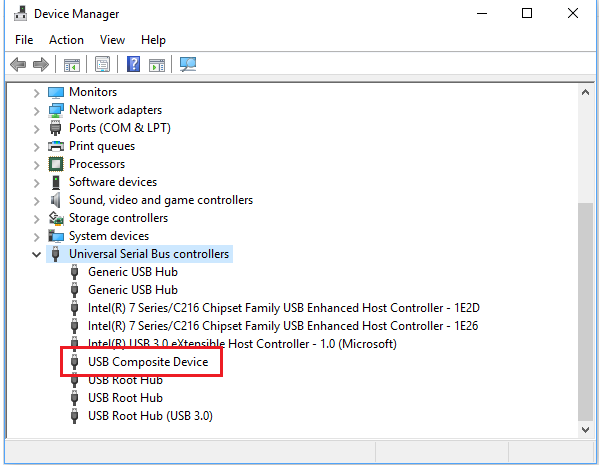
Bước 1: Chuột phải vào biểu tượng cửa sổ góc trái màn hình và chọn Device Manager.
Bước 2: Tại thư mục Device Manager, tìm và click vào “Universal Serial Bus controller” để hiển thị các mục con.
Bước 3: Tìm và chuột phải vào mục USB Composite Device, chọn Enable device.
4. Laptop Acer không nhận USB Boot do Driver bị lỗi
Nguyên nhân gây ra tình trạng này có thể là do laptop Acer đang bị lỗi hoặc thiếu Driver. Đây là một lỗi khá phổ biến mà rất nhiều người gặp phải. Lỗi này xảy ra khi bạn chưa cài đặt Driver USB hoặc do bản Ghost đa bị lược bỏ nhiều thành phần.
Để khắc phục lỗi này, bạn có thể sử dụng phần mềm Driver Easy để máy tính tự động tải và cập nhật Driver USB.
5. Sử dụng Bios để khắc phục laptop Acer không nhận USB Boot
Để khắc phục tình trạng này, bạn có thể thực hiện các bước sau:
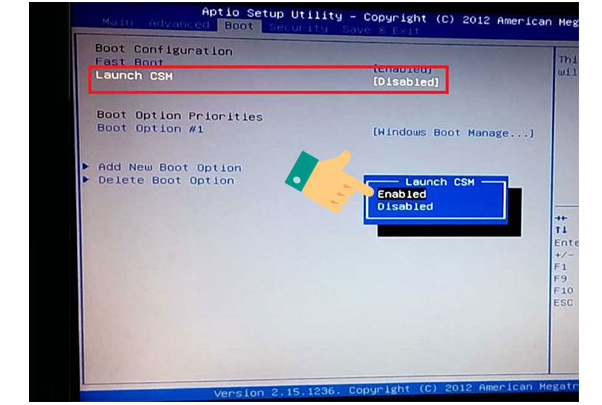
Bước 1: Khởi động lại máy tính, và ngay khi màn hình hiển thị, ấn nút F2 để vào Menu Bios.
Bước 2: Tại cửa sổ hiện lên, chọn mục tab Boot và chuyển Launch CSM thành Enable.
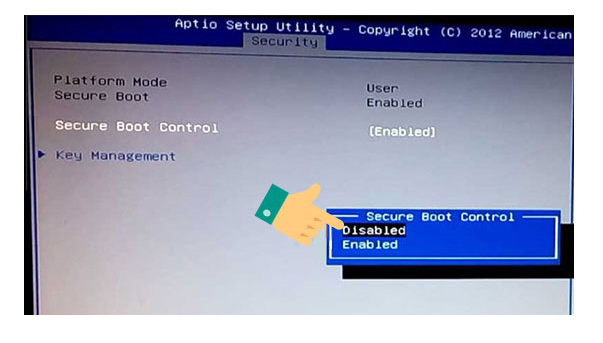
Bước 3: Tiếp theo, chuyển sang tab Security và chuyển mục Secure boot control từ Enable thành Disable.
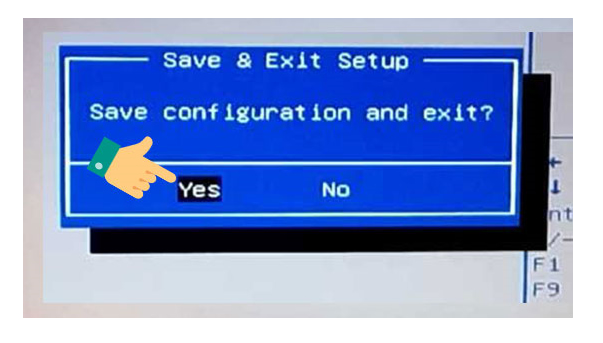
Bước 4: Sau khi đã hoàn tất, nhấn F10 và chọn Yes để lưu các thay đổi.
Bước 5: Cuối cùng, cắm USB Boot vào máy và khởi động lại là xong.
Trên đây là 5 cách khắc phục hiệu quả và nhanh chóng tình trạng laptop Acer không nhận USB Boot. Hy vọng bài viết này đã cung cấp cho bạn những thông tin hữu ích.
(Viettel AIO)[https://viettelaio.com/] là đơn vị chúng tôi luôn đáp ứng các yêu cầu về dịch vụ sửa chữa máy tính, đảm bảo chất lượng và uy tín.
Bài viết liên quan: