
Bạn đang gặp phải vấn đề màn hình YouTube bị thu nhỏ trên tivi của các hãng như Sony, Samsung, LG, TCL, Casper, Xiaomi, AQUA,… và điều này làm bạn cảm thấy khó chịu và bực bội? Đừng lo, trong bài viết sau đây, chúng ta sẽ cùng tìm hiểu cách chỉnh phóng to màn hình YouTube trên tất cả các loại tivi smart ngay lập tức.
TÓM TẮT
- 1 1. Biểu Hiện Và Nguyên Nhân Gây Lỗi Thu Nhỏ Màn Hình YouTube
- 2 2. Cách Chỉnh Màn Hình Tivi Bị Thu Nhỏ Lại
- 2.1 Khởi Động Lại Tivi
- 2.2 Đăng Nhập Và Đăng Xuất Khỏi Tài Khoản YouTube
- 2.3 Kích Hoạt Chế Độ Toàn Màn Hình Từ Thiết Bị Phát
- 2.4 Xóa Dữ Liệu Bộ Nhớ Cache Và Buộc Dừng App YouTube
- 2.5 Cập Nhật Ứng Dụng YouTube Trên Tivi
- 2.6 Cài Đặt Lại Ứng Dụng YouTube
- 2.7 Điều Chỉnh Cài Đặt Kích Thước Màn Hình Tivi Xem Video YouTube
- 2.8 Cập Nhật Hệ Điều Hành Hoặc Firmware Của Tivi
- 3 3. Tổng Kết
1. Biểu Hiện Và Nguyên Nhân Gây Lỗi Thu Nhỏ Màn Hình YouTube
🔎 Xem thêm


Biểu Hiện
Nếu bạn thấy màn hình chiếu video của YouTube bỗng nhiên bị thu nhỏ lại và co về một góc trên tivi như hình minh họa dưới đây:

Nguyên Nhân
Có rất nhiều nguyên nhân khiến màn hình video YouTube bị thu nhỏ trên tivi, nhưng nguyên nhân chủ yếu là do ứng dụng YouTube bị lỗi. Hiện tượng màn hình YouTube bị thu nhỏ có thể gặp trên tivi của bất kỳ hãng nào, kể cả nổi tiếng như tivi Sony, tivi Samsung hay tivi LG.
Dưới đây là các nguyên nhân phổ biến khiến màn hình YouTube bị thu nhỏ:
- Lỗi cài đặt ứng dụng YouTube trên tivi: Ứng dụng YouTube trên tivi bị lỗi trong quá trình tải và cài đặt.
- Phiên bản ứng dụng lỗi thời: Phiên bản YouTube hiện tại đã cũ và tồn tại nhiều lỗi.
- Lỗi kết nối mạng: Đường truyền mạng đang không ổn định, bị gián đoạn liên tục làm ảnh hưởng đến quá trình tải dữ liệu trên YouTube.
- Lỗi phần mềm trên tivi: Các phần mềm chiếm tài nguyên tivi hoặc xung đột với ứng dụng YouTube, khiến màn hình YouTube bị thu nhỏ lại.
- Tivi vừa bật: Tivi chưa hoạt động ổn định, gây ra lỗi thu màn hình.
- Dữ liệu bộ nhớ đệm quá cồng kềnh hoặc bị hỏng.
- Cài đặt TV không chính xác.
- Phần mềm truyền hình lỗi thời.
Bạn cần xác định nguyên nhân lỗi là do đâu. Nếu đúng lỗi là do từ ứng dụng YouTube, tức là chỉ mỗi YouTube bị lỗi, còn các chương trình truyền hình hay những ứng dụng khác vẫn hiển thị bình thường, bạn có thể tiến hành khắc phục theo các cách dưới đây.
2. Cách Chỉnh Màn Hình Tivi Bị Thu Nhỏ Lại
Khởi Động Lại Tivi
- Trong trường hợp tivi bị lag, chưa khởi động xong, bạn cần tắt tivi, rút dây điện và chờ đợi trong khoảng 1 phút.
- Sau 1 phút, hãy cắm điện và khởi động lại tivi. Kiên nhẫn chờ màn hình tải xong rồi mới mở ứng dụng YouTube lên.
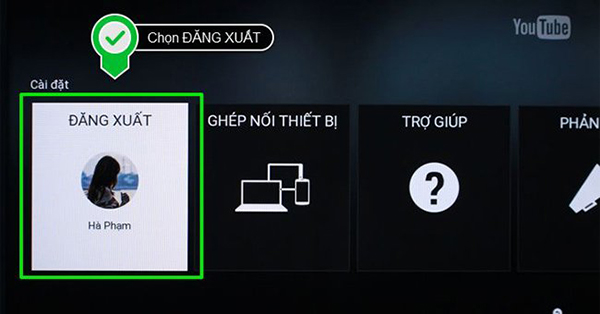
Đăng Nhập Và Đăng Xuất Khỏi Tài Khoản YouTube
- Khởi chạy ứng dụng YouTube trên TV.
- Chọn menu bên trái bằng điều khiển TV và nhấn OK.
- Chọn biểu tượng Hồ sơ của bạn bằng điều khiển từ xa để mở trang tài khoản và nhấn nút OK.
- Chọn tài khoản của bạn từ danh sách và chọn Đăng xuất.
- Khi bạn đã đăng xuất khỏi tài khoản của mình, hãy sử dụng thông tin đăng nhập của bạn để đăng nhập lại và phát video YouTube để xác minh giải pháp.
Kích Hoạt Chế Độ Toàn Màn Hình Từ Thiết Bị Phát
Nếu bạn đang phản chiếu màn hình YouTube sang TV từ một thiết bị khác như điện thoại, hãy đảm bảo rằng bạn đã bật chế độ toàn màn hình trong ứng dụng:
- Đảm bảo tivi và thiết bị của bạn được kết nối với cùng một kết nối internet.
- Kết nối thiết bị Chromecast với TV của bạn.
- Khởi chạy ứng dụng YouTube trên điện thoại của bạn và nhấn vào biểu tượng Truyền.
- Chọn Chromecast từ danh sách.
- Phát video và nhấn vào biểu tượng Cửa sổ ở phía dưới bên phải màn hình để bật chế độ toàn màn hình.
Xóa Dữ Liệu Bộ Nhớ Cache Và Buộc Dừng App YouTube
Xóa dữ liệu bộ nhớ cache của YouTube có thể khắc phục nội dung YouTube đang phát ở chế độ cửa sổ trên TV:
- Nhấn nút Home/Cài đặt nhanh trên điều khiển từ xa.
- Chọn Cài đặt.
- Chọn Ứng dụng trong danh mục TV.
- Chọn Youtube từ danh sách.
- Chọn Xóa dữ liệu và nhấn OK trên điều khiển từ xa.
- Chọn Xóa bộ nhớ cache và nhấn OK.
- Bây giờ, hãy chọn Buộc dừng, khởi chạy ứng dụng YouTube trên TV của bạn và xác minh bản sửa lỗi.

Cập Nhật Ứng Dụng YouTube Trên Tivi
Giải pháp tiếp theo bạn có thể thử là cập nhật ứng dụng YouTube trên TV:
- Bật TV của bạn bằng điều khiển từ xa.
- Nhấn nút Home trên điều khiển từ xa của bạn để truy cập Menu TV chính.
- Chọn Ứng dụng từ menu chính bằng điều khiển từ xa và mở Cửa hàng Google Play.
- Sử dụng tùy chọn tìm kiếm để tìm ứng dụng YouTube và chọn tùy chọn Cập nhật.
- Sau khi ứng dụng được cập nhật, hãy khởi chạy ứng dụng và thử xem video để xác minh cách khắc phục.

Cài Đặt Lại Ứng Dụng YouTube
Một cách khác là cài đặt lại ứng dụng YouTube trên TV để loại bỏ các tệp cài đặt bị hỏng:
- Nhấn nút Home trên điều khiển TV của bạn để truy cập menu chính.
- Chọn Ứng dụng.
- Mở Cửa hàng Google Play.
- Tìm kiếm YouTube và mở trang của nó.
- Chọn Gỡ cài đặt.
- Sau đó, chọn Cài đặt và khởi chạy ứng dụng để xem video ở chế độ toàn màn hình.
Điều Chỉnh Cài Đặt Kích Thước Màn Hình Tivi Xem Video YouTube
Hãy thử điều chỉnh kích thước màn hình tivi để xem video YouTube ở chế độ Rộng hoặc khắc phục sự cố làm mờ màn hình:
- Bật TV và nhấn nút Home trên điều khiển TV.
- Sử dụng phím điều hướng bên trái trên điều khiển từ xa để đi đến bảng điều khiển bên trái.
- Chọn Menu và nhấn OK trên điều khiển từ xa.
- Chọn Cài đặt và nhấn nút OK.
- Mở Tất cả cài đặt và chọn Hình ảnh.
- Điều hướng đến Picture Size Settings > Picture Size và chọn tùy chọn Wide hoặc tùy chọn ưu tiên khác.
- Sau đó, khởi chạy YouTube và phát video để xem giải pháp này có hiệu quả không.
Cập Nhật Hệ Điều Hành Hoặc Firmware Của Tivi
Bạn có thể làm cho ứng dụng YouTube hoạt động chính xác và thưởng thức các video ở chế độ toàn màn hình bằng cách cập nhật chương trình cơ sở TV:
- Kết nối Smart TV của bạn với mạng Wi-Fi ổn định.
- Nhấn nút Cài đặt hoặc Menu trên điều khiển TV của bạn.
- Mở Cài đặt.
- Chọn Hỗ trợ.
- Chọn Cập nhật phần mềm.
- Chọn Cập nhật ngay.
- Tiếp theo, hãy mở ứng dụng YouTube trên TV của bạn và xem cách này có khắc phục được sự cố không.
3. Tổng Kết
Trong bài viết này, chúng ta đã thảo luận về lý do tại sao YouTube không ở chế độ toàn màn hình trên TV của bạn và cung cấp các giải pháp khắc phục sự cố dễ thực hiện để giúp bạn giải quyết vấn đề.
Tuy nhiên, nếu bạn vẫn gặp phải vấn đề tương tự, hãy thử liên hệ với dịch vụ khách hàng của nhà sản xuất TV hoặc truy cập trang web hỗ trợ của YouTube để được trợ giúp thêm.
Viettel AIO là tổng kho bán lẻ tivi giá rẻ lớn nhất 2 miền Bắc-Nam. Với lợi thế của mô hình kinh doanh online tiết giảm được rất nhiều chi phí, chúng tôi có thể đưa sản phẩm từ nhiều thương hiệu nổi tiếng tới tay quý khách hàng với mức giá chỉ bằng 70-80% giá siêu thị. Nhưng vẫn kèm theo chế độ hậu mãi vô cùng chu đáo.
Vậy nếu có nhu cầu, xin hãy gọi ngay tới hotline của chúng tôi để được tư vấn và giao hàng ngay lập tức.
Bài viết liên quan: