
Bạn đã bao giờ gặp tình trạng màn hình máy tính bị nhiễu, sọc khi sử dụng laptop hoặc máy tính bàn? Tình trạng này không chỉ ảnh hưởng đến trải nghiệm người dùng, mà còn đối với sức khỏe của đôi mắt. Vậy nguyên nhân màn hình máy tính bị nhiễu là gì và cách khắc phục ra sao? Hãy cùng tìm hiểu trong bài viết dưới đây.
TÓM TẮT
Màn hình máy tính bị nhiễu sẽ có những biểu hiện như thế nào?
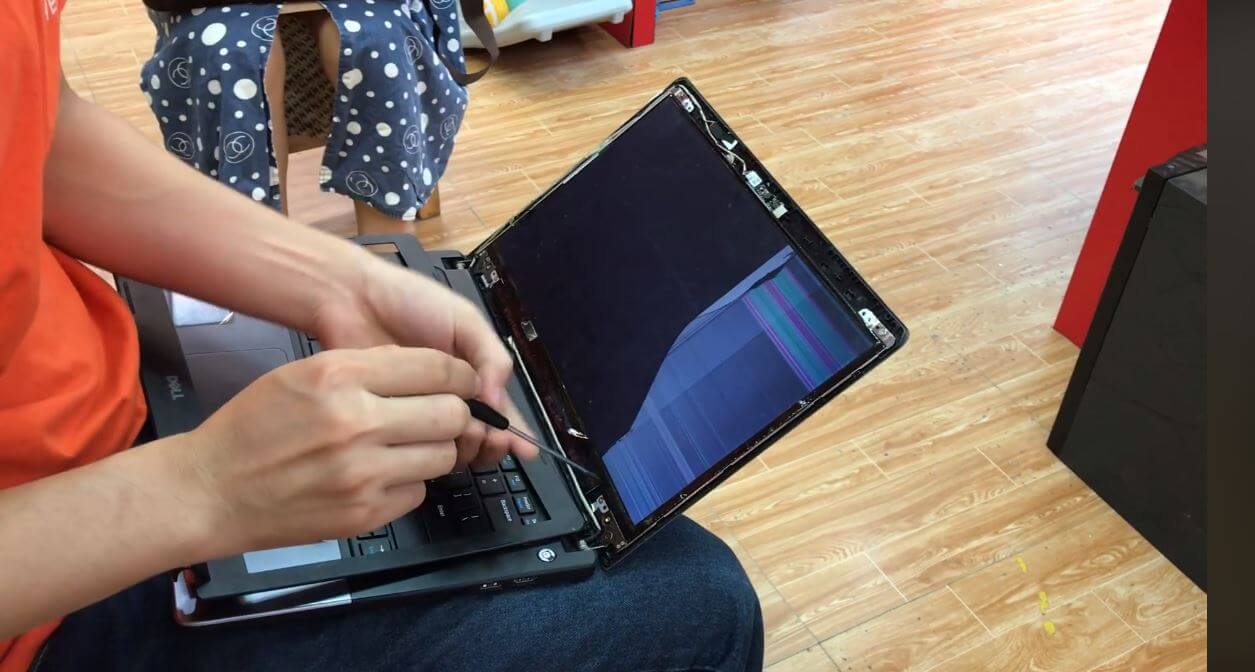
Lỗi màn hình máy tính bị nhiễu khá dễ nhận biết. Lúc này, trên màn hình sẽ hiển thị những đường nhiều, hình ảnh bị chập chờn, xé hình, nhòe màu hoặc bị muỗi. Điều này làm cho người sử dụng rất khó chịu khi nhìn vào màn hình.

Tại sao màn hình máy tính bị nhiễu?
Có nhiều nguyên nhân dẫn đến màn hình máy tính bị nhiễu, trong đó có thể kể đến:
- Nguồn điện cấp vào hệ thống bị chập chờn, không ổn định.
- Cáp tín hiệu giữa màn hình và máy tính bị lỗi hỏng, chập chờn, lỏng.
- Vỉ cao áp trong màn hình có vấn đề.
- Card xuất hình bị hỏng.
- Sản phẩm màn hình có tuổi đời lâu, tần số quét màn hình được cài đặt không đúng với thông số nhà sản xuất đưa ra.
Những cách khắc phục lỗi màn hình máy tính bị nhiễu bạn có thể tự làm tại nhà
Kiểm tra cáp tín hiệu nối với màn hình
Đơn giản và nhanh nhất, bạn hãy kiểm tra xem dây tín hiệu nối từ thùng máy đến màn hình có bị lỏng hay xuống cấp hay không. Nếu cắm lại mà hết hiện tượng bị nhiễu, thì do bị lỏng dây cáp và cắm chặt lại. Nếu vẫn bị nhiễu sau khi cắm chặt, bạn có thể thay dây cáp mới thử xem.

Điều chỉnh độ phân giải màn hình
Mỗi màn hình đều có một độ phân giải chuẩn của nó. Nếu độ phân giải không đúng chuẩn này, có thể gây ra lỗi nhiễu màn hình máy tính. Để thay đổi độ phân giải trên Windows 10, bạn làm theo các bước sau:
- Bước 1: Nhấn chuột phải trên màn hình Desktop của máy tính, chọn “Display Settings”.
- Bước 2: Chọn mục “Display”.
- Bước 3: Nhấn vào biểu tượng mũi tên tại mục “Display Resolution”.
- Bước 4: Chọn độ phân giải chuẩn của màn hình (độ phân giải có chữ “recommend”).
- Bước 5: Nhấn “Keep Change” để lưu thay đổi.
Kiểm tra lại card màn hình của máy
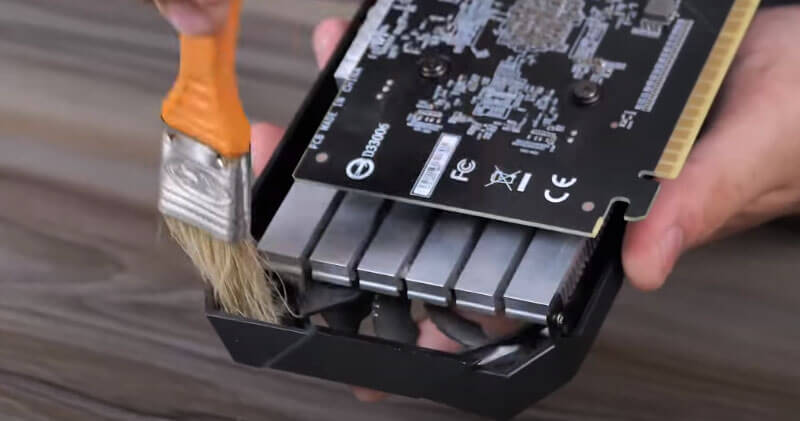
Card màn hình của máy tính có vai trò rất lớn trong việc xử lý hình ảnh và xuất ra màn hình. Nếu card màn hình có vấn đề, chất lượng hình ảnh xuất ra sẽ bị ảnh hưởng. Bạn có thể tháo card ra và vệ sinh chân tiếp xúc rồi thử lại. Nếu không được, hãy thay thế một chiếc card màn hình mới.
Cập nhật driver cho máy
Driver quá cũ hoặc các driver trong máy xung đột với nhau cũng là nguyên nhân gây ra rất nhiều lỗi cho máy tính, trong đó có lỗi màn hình bị nhiễu. Để khắc phục, bạn hãy cập nhật driver cho máy bằng driver mới nhất được cập nhật trên trang chủ của sản phẩm.
Chỉnh lại tần số quét cho màn hình
Tần số quét của màn hình cài sai cũng dẫn đến màn hình bị nhiễu, giật khi sử dụng. Các màn hình thông thường sẽ có tần số là 60Hz, với các màn hình gaming thì sẽ có tần số 120 hoặc 144Hz. Bạn cần chỉnh đúng tần số quét màn hình. Cách cài lại tần số quét cho máy tính Windows như sau:
- Bước 1: Từ màn hình Desktop của máy tính, chuột phải và chọn “Display Settings”.
- Bước 2: Kéo xuống cuối cùng chọn “Advanced Display Settings”.
- Bước 3: Kéo xuống phía dưới và chọn vào mục “Refresh Rate”. Ở đây, bạn sẽ chọn tần số quét màn hình mong muốn, phù hợp với thông số màn hình.
Thay thế một chiếc màn hình mới
Một chiếc màn hình sử dụng quá lâu, các linh kiện bị lão hóa sẽ dẫn tới việc chất lượng hiển thị không còn tốt, bị nhiễu hình ảnh. Nếu bạn sử dụng một chiếc màn hình quá cũ kỹ và đang có hiện tượng màn hình máy tính bị nhiễu, hãy thay màn hình mới. Hãy truy cập Viettel AIO để lựa chọn một chiếc màn hình phù hợp.
Nếu sau khi thực hiện các bước trên mà tình trạng màn hình bị nhiễu không khắc phục được, bạn nên đem máy đến trung tâm bảo hành, sửa chữa để được hỗ trợ một cách tốt nhất.
Một số lưu ý khi sử dụng máy tính để tránh bị nhiễu màn
Bạn có thể thực hiện các tips sau đây để phòng tránh lỗi nhiễu màn hình:
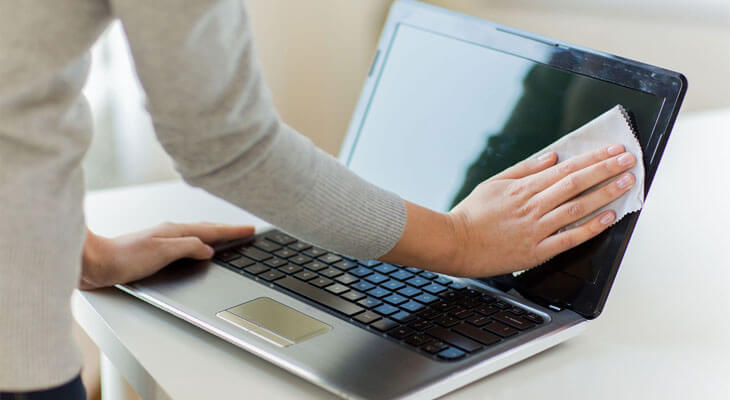
- Vệ sinh, bảo dưỡng máy tính, màn hình theo định kỳ.
- Sử dụng một nguồn điện ổn định, không chập chờn.
- Bảo vệ màn hình trước các tác động vật lý.
- Sử dụng máy tính tạo nơi khô ráo sạch sẽ, tránh nơi ẩm ướt hay nóng.
Đó là những thông tin về màn hình máy tính bị nhiễu và cách khắc phục tại nhà. Mong rằng những thông tin trên đây sẽ có ích cho bạn. Hãy thường xuyên theo dõi Viettel AIO để cập nhật những tin tức công nghệ mới nhất.
Bài viết liên quan: