
Bạn đã bao giờ gặp phải tình huống khi máy tính chạy bình thường nhưng màn hình lại không lên? Đừng lo lắng, trong bài viết này, chúng ta sẽ tìm hiểu về những vấn đề cơ bản nhất và phổ biến nhất liên quan đến lỗi này.
TÓM TẮT
Kiểm tra cổng xuất màn hình
Khi máy tính vẫn hoạt động bình thường nhưng màn hình không hiển thị, hãy kiểm tra cổng xuất màn hình đầu tiên. Bạn có thể thử nhấn vào phím Num Lock. Nếu đèn Num Lock bật tắt được, điều này chứng tỏ máy tính không gặp sự cố và vấn đề có thể nằm ở cổng xuất màn hình.
Đôi khi, lỗi này có thể xảy ra khi bạn cắm dây kết nối màn hình vào cổng on-board trên bo mạch chủ thay vì cắm vào card đồ họa rời. Đây là một lỗi phổ biến mà nhiều người hay mắc phải.

Hiện tượng cắm nhầm đơn giản mà nhiều người hay mắc phải
Để khắc phục lỗi này, bạn chỉ cần cắm dây kết nối từ màn hình vào card đồ họa rời trực tiếp hoặc sử dụng đầu chuyển từ HDMI sang D-sub nếu màn hình chỉ có cổng D-sub.
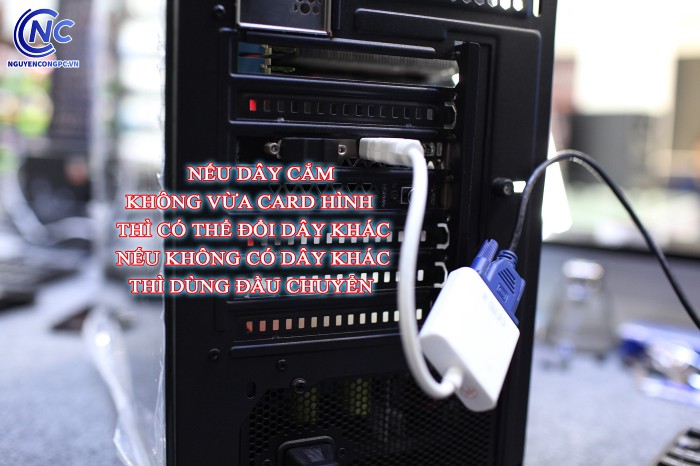
Đầu chuyển HDMI sang D-sub
Ngoài ra, đối với một số màn hình, bạn cần phải điều chỉnh cổng vào trên màn hình để phù hợp với cổng mà bạn đang sử dụng trên máy tính.
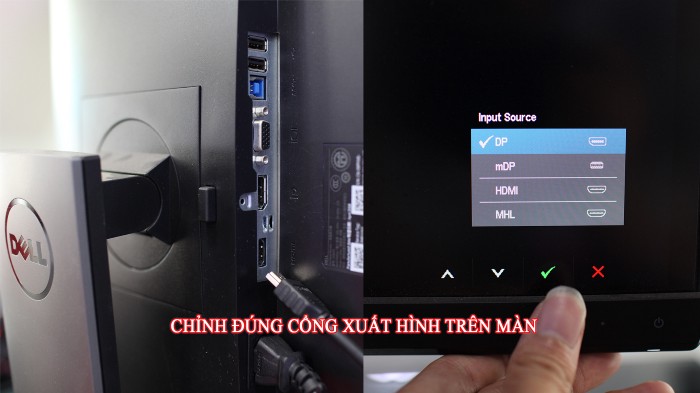
Màn cắm cổng nào thì phải chỉnh đúng về cổng đó
Liên quan đến RAM
Khi máy tính vẫn hoạt động, nhưng khi nhấn phím Num Lock trên bàn phím, không có phản hồi, thì lỗi có thể nằm ở RAM. Đầu tiên, hãy kiểm tra xem RAM có bị lỏng không. Bạn chỉ cần nhấn chặt hai đầu thanh RAM xuống.
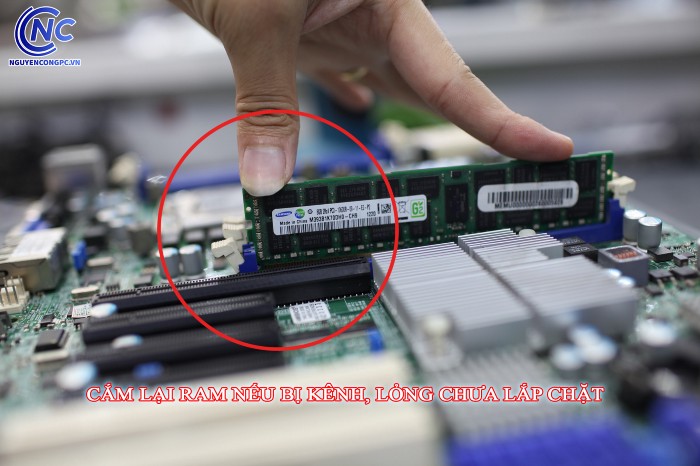
Cắm chặt lại thanh RAM
Nếu việc cắm chặt RAM không khắc phục được vấn đề, có thể chân RAM bị bẩn. Bạn có thể vệ sinh chân RAM bằng giẻ sạch, cục tẩy viết hoặc dung dịch axeton để đảm bảo chân RAM được sạch sẽ.
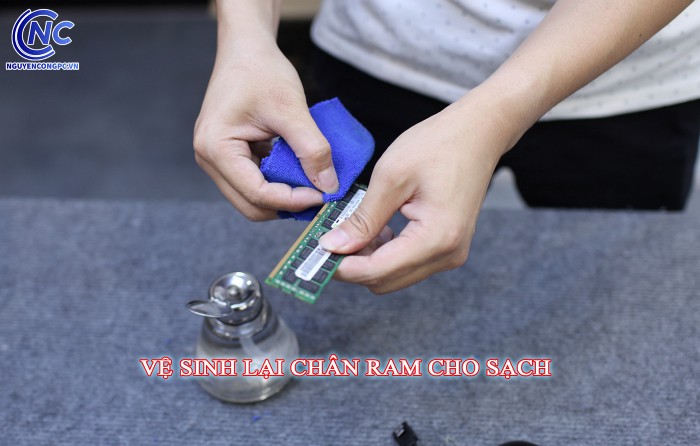
Lấy giẻ sạch vệ sinh chân RAM
Thời gian sử dụng lâu dài cũng khiến chân RAM và khe cắm RAM trên bo mạch chủ bị bụi bẩn. Bạn có thể vệ sinh chân RAM bằng cách sử dụng một chổi nhỏ để làm sạch. Tương tự, bạn cũng có thể áp dụng phương pháp này để vệ sinh chân của VGA (card đồ họa rời) nếu cần.
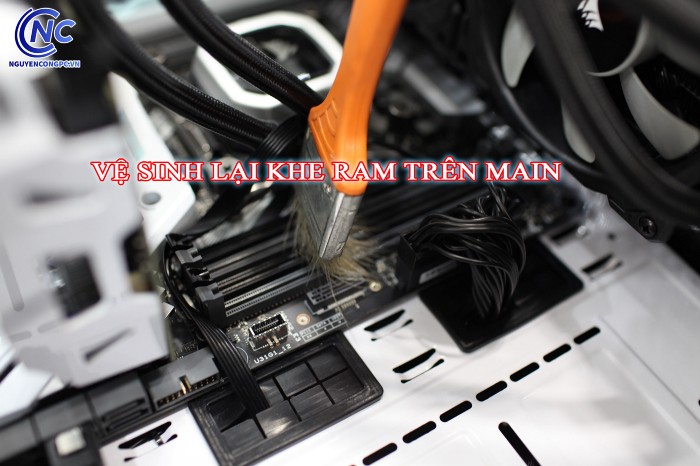
Nếu sau khi vệ sinh chân RAM và khe RAM mà máy tính vẫn không hoạt động, có thể RAM gặp sự cố. Bạn có thể tháo các thanh RAM ra khỏi bo mạch chủ và thử từng thanh một để xác định thành phần nào đang gặp vấn đề.
Liên quan đến VGA (Card đồ họa rời)
Kiểm tra VGA làm sau các bước trên, tương tự như kiểm tra RAM. Hãy kiểm tra xem VGA có bị lỏng không và vệ sinh chân VGA và khe cắm VGA trên bo mạch chủ.
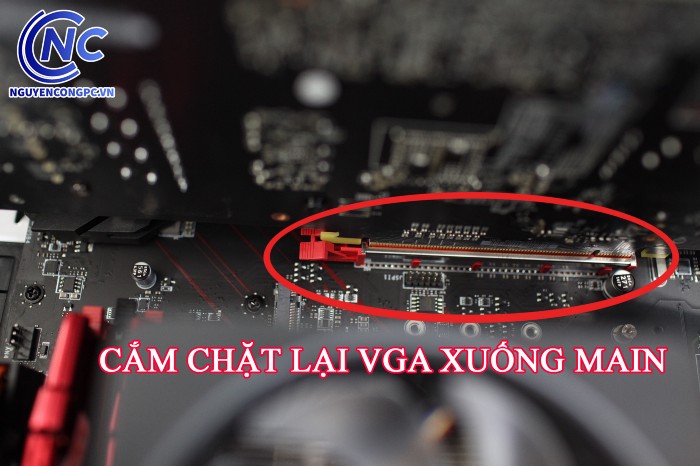
Chú ý khi nhấc VGA ra khỏi main
Nếu sau khi kiểm tra và vệ sinh vẫn không thể khắc phục sự cố, có thể VGA gặp lỗi. Bạn có thể thử cắm VGA vào máy tính khác để kiểm tra hoạt động của nó hoặc sử dụng card onboard (nếu có) để kiểm tra.
FAQs
Q: Làm thế nào để xử lý khi máy tính chạy nhưng màn hình không lên?
A: Đầu tiên, hãy kiểm tra cổng xuất màn hình. Sau đó, kiểm tra RAM và VGA.
Q: Tại sao màn hình không hiển thị khi máy tính vẫn chạy bình thường?
A: Nguyên nhân có thể là do cổng xuất màn hình, RAM hoặc VGA gặp sự cố.
Q: Tôi có thể tự khắc phục các lỗi này không?
A: Có, bạn có thể thực hiện các biện pháp khắc phục cơ bản như kiểm tra và vệ sinh cổng xuất màn hình, RAM và VGA.
Q: Khi nào tôi nên đưa máy tính đến bảo hành?
A: Nếu sau khi kiểm tra và thực hiện các biện pháp khắc phục cơ bản mà vẫn không khắc phục được lỗi, bạn nên đưa máy tính đến cửa hàng bảo hành để kiểm tra và sửa chữa.
Kết luận
Trên đây chỉ là những vấn đề cơ bản thường gặp liên quan đến lỗi máy tính không lên màn hình. Những lỗi này có thể được xử lý nhanh chóng và dễ dàng chỉ trong một vài bước đơn giản.
Nếu bạn gặp phải các vấn đề phức tạp hơn, hãy để lại cho chúng tôi biết để chúng tôi có thể cung cấp sự hỗ trợ và giải đáp thắc mắc của bạn.
Đừng quên ghé thăm trang web Viettel AIO để tìm hiểu thêm về các sản phẩm và dịch vụ của chúng tôi.
Bài viết liên quan: