

Bạn đã bao giờ gặp phải tình trạng bàn phím laptop gõ số ra chữ hay ngược lại chưa? Dù không phải lỗi quá nghiêm trọng, nhưng nó cũng gây bất tiện và ảnh hưởng đến công việc hàng ngày của chúng ta đấy. Hãy để Viettel AIO giúp bạn khắc phục lỗi này nhanh chóng và dễ dàng tại nhà nhé!
TÓM TẮT
Bàn phím laptop gõ số ra chữ, gõ chữ ra số là gì?
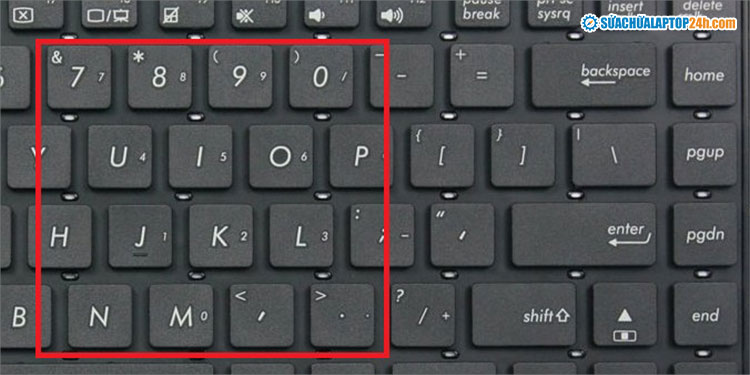
Bàn phím laptop nhỏ thường tích hợp số vào chữ, và thường có hai trường hợp: gõ số ra chữ và gõ chữ ra số. Mỗi trường hợp đều có cách khắc phục khác nhau. Chúng tôi sẽ cung cấp cho bạn hướng dẫn chi tiết để giải quyết vấn đề này.
Lỗi bàn phím gõ số ra chữ
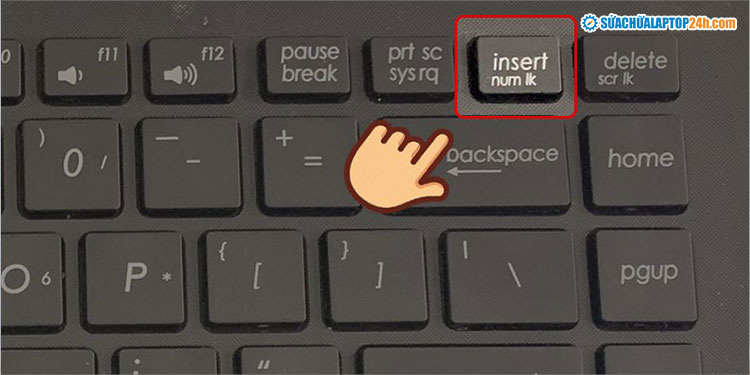
Lỗi này thường xuất hiện trên các dòng laptop không có khu vực phím số riêng bên góc phải. Thay vì cung cấp bàn phím số riêng, nhà sản xuất đã tích hợp chức năng Numlock trên một số phím chữ để thay thế. Nếu bạn vô tình kích hoạt chế độ này, khi bạn nhấn phím chữ, màn hình sẽ hiển thị phím số tương ứng. Để khắc phục, bạn chỉ cần nhấn tổ hợp phím Fn + Insert để tắt chức năng Numlock này.
Lỗi bàn phím gõ chữ ra số
Lỗi này có thể xảy ra trên cả laptop và máy tính bàn. Để khắc phục, bạn chỉ cần cài đặt lại chuẩn ngôn ngữ bàn phím và phần mềm hỗ trợ gõ tiếng Việt Unikey.
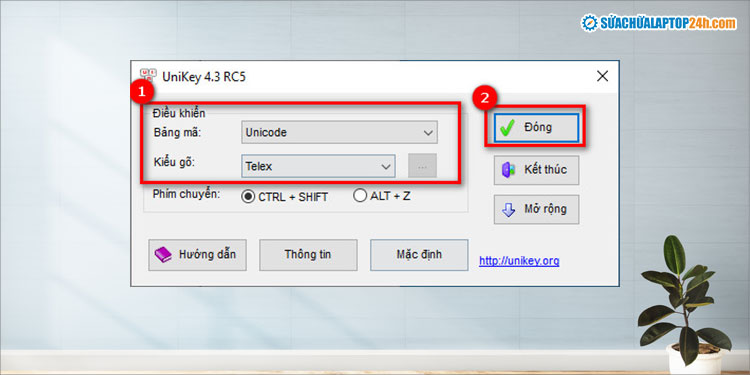
Đầu tiên, bạn click chuột trái vào biểu tượng Unikey ở thanh Taskbar, chọn Bảng điều khiển và thiết lập cài đặt chuẩn như sau:
- Thiết lập cài đặt chuẩn cho bộ gõ tiếng Việt như hình:
- Nhấn tổ hợp phím Ctrl + Shift hoặc Alt + Shift (tùy theo tùy chọn mặc định trên máy) để cài đặt ngôn ngữ bàn phím sang tiếng Anh.

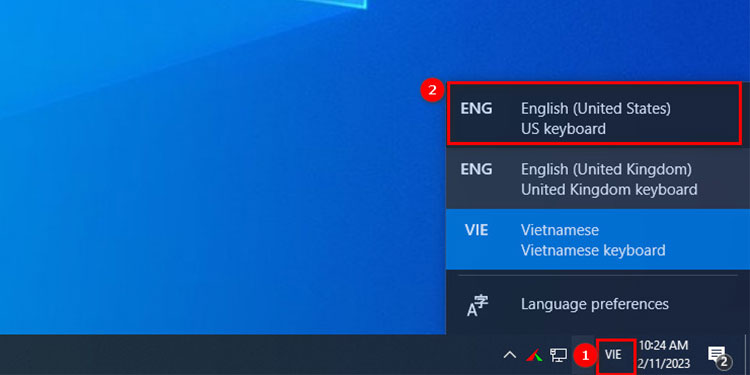
Bạn cũng có thể thao tác với chuột: Nhấn vào chữ VIE ở góc phải thanh Taskbar, chọn chế độ bàn phím ENG – English (United States) US Keyboard.
Khắc phục lỗi sau khi cài đặt Windows
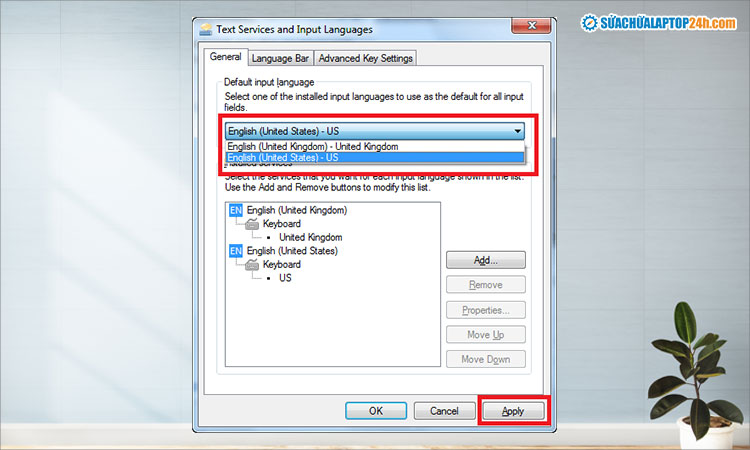
Lỗi này thường xảy ra sau khi bạn cài Windows và chọn cài đặt ngôn ngữ bàn phím là English (United Kingdom). Để khắc phục, bạn cần chuyển ngôn ngữ bàn phím sang English (United States) theo hướng dẫn dưới đây:
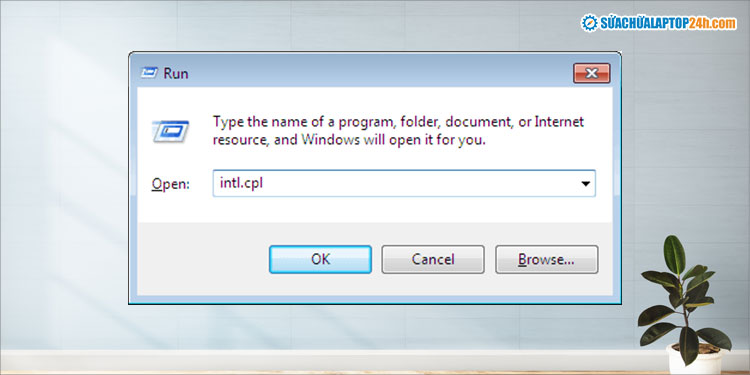
- Nhấn tổ hợp phím Windows + R, nhập intl.cpl tại mục Open, sau đó chọn OK.
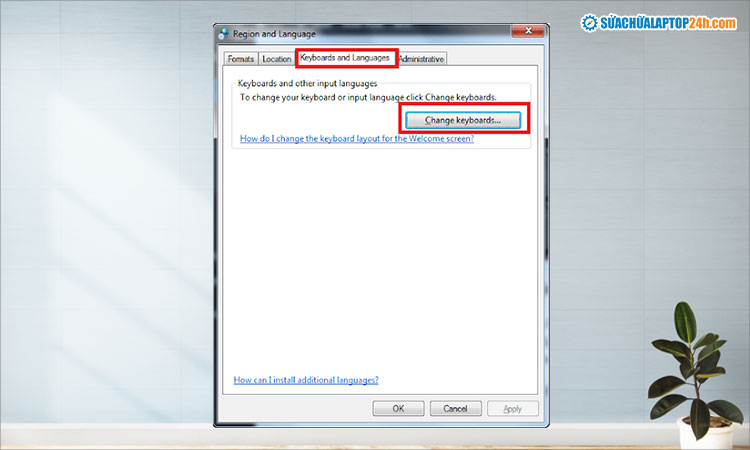
- Chọn tab Keyboards and Languages tại cửa sổ Region and Language vừa hiện ra. Sau đó click chuột vào mục Change Keyboards.
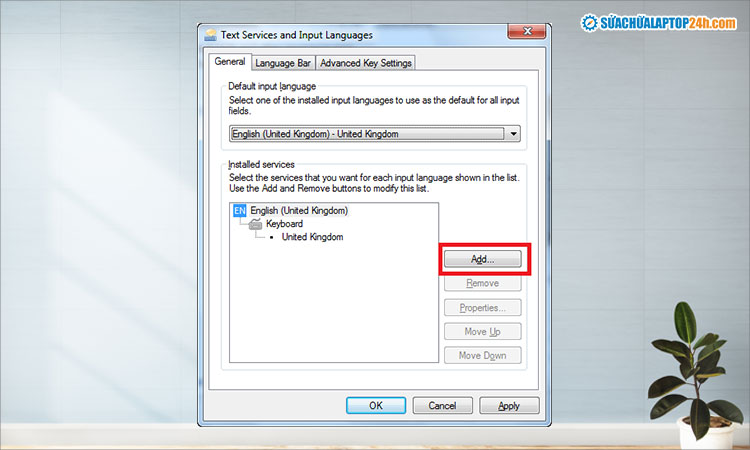
- Nhấp vào Add nếu không thấy tùy chọn English (United States) -US.
- Tích chọn mục US và chọn OK.
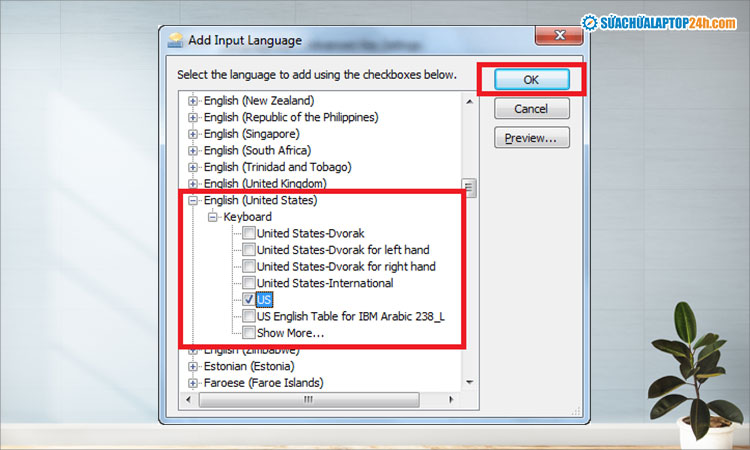
- Nhấp chọn English (United States) – US và nhấn Apply để hoàn thành thiết lập ngôn ngữ bàn phím US chuẩn.
Với những cách khắc phục trên, bạn có thể tự mình sửa lỗi bàn phím laptop gõ số ra chữ và ngược lại một cách dễ dàng. Hãy thực hiện và trải nghiệm thành công cùng Viettel AIO!
Bài viết liên quan: