
Việc sao chép dữ liệu từ tệp PDF, hay được gọi là “copy”, không phải là một nhiệm vụ dễ dàng, đặc biệt khi hầu hết các tác giả đã khóa tệp để bảo vệ thông tin. Trong bài viết này, Viettel AIO sẽ cung cấp hướng dẫn bạn cách copy chữ trong File PDF bị khóa một cách nhanh chóng và đơn giản nhất.
TÓM TẮT
Bẻ khóa để copy chữ trong PDF nhanh nhất
Khi sử dụng tệp PDF thường xuyên, nhiều người gặp khó khăn khi muốn sao chép nội dung trong file, đặc biệt là khi tệp đã được khóa và không cho phép sao chép. Hãy cùng Viettel AIO tìm hiểu cách mở khóa tệp PDF trong hướng dẫn dưới đây:
Bước 1: Bạn hãy mở phần mềm Free Pdf Password Remover trên máy tính. Nếu máy của bạn chưa có thì hãy tải về tại đây và mở lên.
Bước 2: Sau khi mở ứng dụng ra, bạn nhấn nút “Add file” chọn file Pdf cần mở khóa.
Bước 3: Chọn tệp PDF đã bị khóa và bấm vào nút “Mở” (hoặc bạn cũng có thể chọn nhiều tệp cùng một lúc nếu muốn mở tất cả => chỉ cần giữ phím Ctrl + nhấn chuột vào từng tệp bạn muốn mở => sau đó bấm “Mở”).

Bước 4: Trên màn hình ở góc bên phải, bạn sẽ thấy tùy chọn “Remove Passwords”, hãy nhấp vào đó.
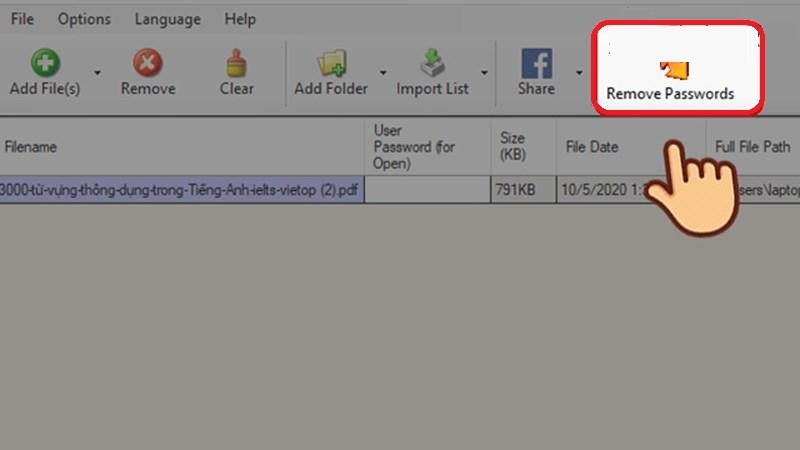
Bước 5: Nếu xuất hiện thông báo, điều đó có nghĩa là tệp PDF đó đã được bảo vệ bằng mật khẩu. Hãy nhấn OK để tiếp tục.

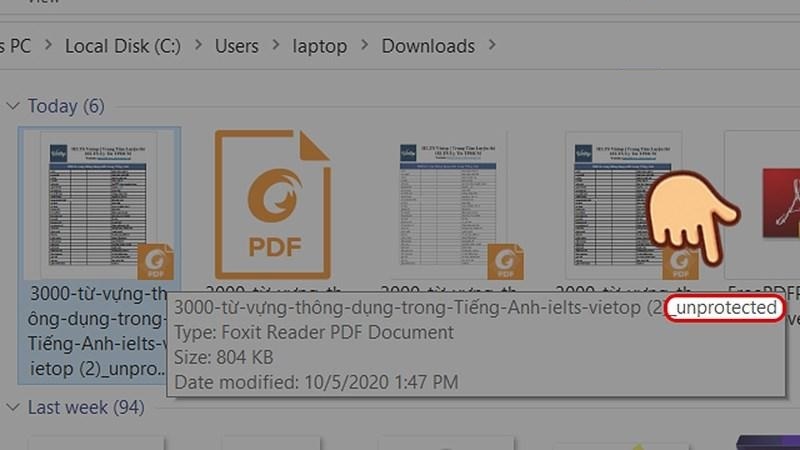
Bước 6: Vui lòng nhập Password để mở tệp và tiếp tục bằng cách nhấn OK. Sau khi mở khóa thành công, thư mục chứa tệp PDF sẽ tự động mở ra. Tệp đã được mở khóa sẽ có đuôi “unprotected” như thể hiện trong hình bên dưới.

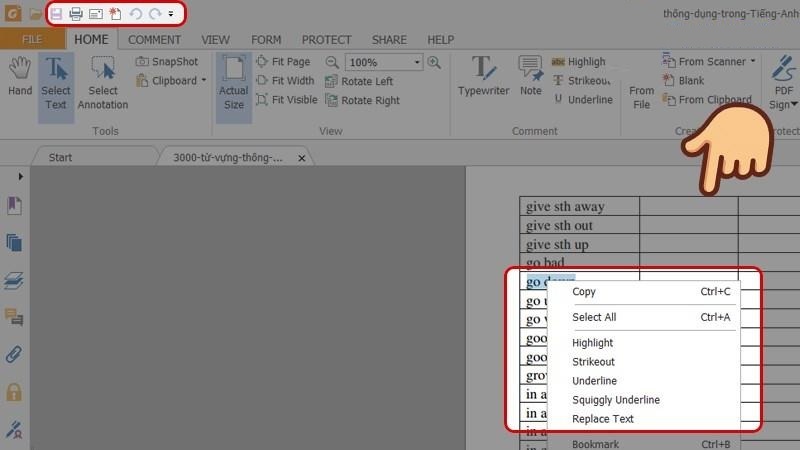
Bước 7: Khi bạn mở file, bạn sẽ thấy tính năng sao chép đã được kích hoạt. Sau đó, chỉ cần thực hiện các thao tác bình thường, chọn đoạn văn bản muốn sao chép và nhấn Ctrl + C để thực hiện việc sao chép.
Chia sẻ cách copy chữ trên file pdf bằng phần mềm chỉnh sửa file pdf
Một trong những phương pháp hiệu quả để sao chép tệp PDF là sử dụng các phần mềm chỉnh sửa PDF. Trong phần này, Viettel AIO sẽ giới thiệu đến bạn ba phần mềm được cho là hữu ích nhất. Hãy theo dõi nhé!
Phần mềm Foxit Reader
Link tải phần mềm Foxit Reader: tại đây
Sau khi đã tải phần mềm về, bạn hãy mở file Pdf cần chỉnh sửa bằng phần mềm đọc file Pdf.
Tiếp theo, hãy chọn nội dung cần sao chép bằng cách bôi đen (chọn) hoặc nếu bạn muốn sao chép toàn bộ tệp, hãy nhấn tổ hợp phím Ctrl + A và sau đó copy nội dung bằng cách nhấn Ctrl + C.
Sau đó, mở ứng dụng Word và dán nội dung đã sao chép vào Word. Tiếp theo, bạn có thể thực hiện các chỉnh sửa về nội dung, định dạng font chữ, căn lề, và các thay đổi khác.
Phần mềm Adobe Acrobat
Download Adobe Acrobat: tại đây
Đầu tiên bạn hãy mở phần mềm, tại giao diện chính trên màn hình bạn hãy chọn “Edit Pdf” ở dòng thứ 2.
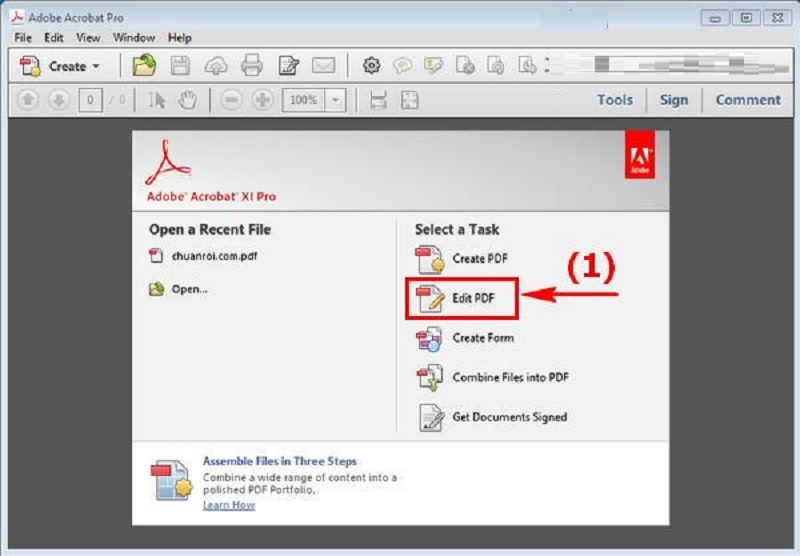
Sau khi nhấn “Edit Pdf” một cửa sổ mới sẽ được hiện ra, bạn hãy chọn file cần chỉnh sửa sau đó chọn “Open”.
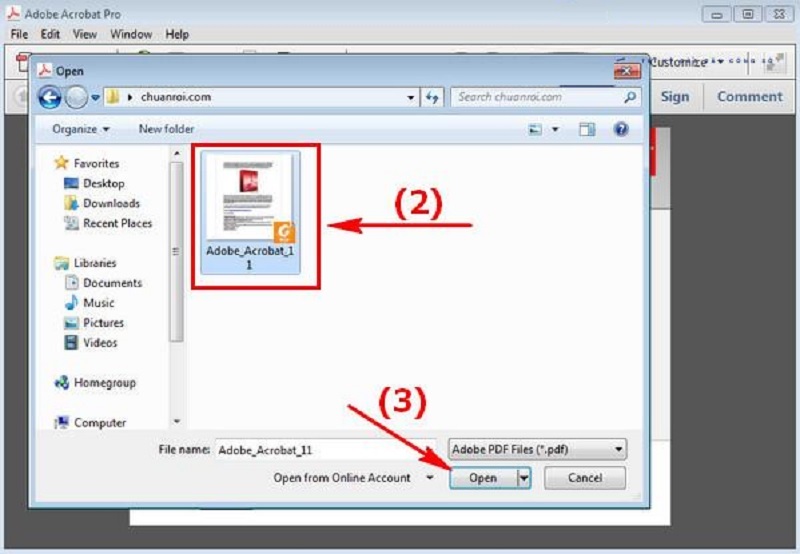
Tiếp theo, tệp PDF sẽ được hiển thị trong giao diện của chương trình, và bạn sẽ có đầy đủ công cụ chỉnh sửa như thay đổi nội dung, sao chép chữ từ tệp PDF, và nhiều tùy chọn chỉnh sửa khác. Hãy tùy chỉnh theo ý muốn của bạn.

Cuối cùng, sau khi bạn đã hoàn thành quá trình chỉnh sửa, hãy lưu lại nội dung bằng cách nhấn vào menu “File” và chọn “Save”.

Phần mềm PDFelement
Để chỉnh sửa file PDF bằng phần mềm PDFelement, trước tiên, bạn hãy chọn thẻ “Edit” và sau đó chọn mục “Chỉnh sửa”. Bạn cũng có thể lựa chọn các tập tin định dạng PDF có sẵn được tạo bằng phần mềm này.
Tại thẻ Edit này bạn có thể chỉnh sửa nội dung, chỉnh sửa, copy bất kỳ đoạn nào bạn muốn.
Download phần mềm PDFelement tại đây: tại đây
Cách copy chữ trong pdf bằng cách chuyển PDF sang Word
Cách này khá dễ dàng, không cần phải tải hay sử dụng bất kỳ phần mềm gì chỉ cần chuyển đổi online trong vòng một nốt nhạc.
Bước 1: Truy cập vào đường link chính của website SmallPDF.
Bước 2: Nhấn chọn các tệp Pdf bạn muốn chuyển đổi sang word, có thể chọn nhiều tệp cùng một lúc để tiết kiệm thời gian.
Bước 3: Sau khi quá trình tải lên hoàn tất, bây giờ bạn chỉ cần nhấn vào tùy chọn “Chuyển đổi sang Word” và sau đó nhấn vào mục “Chọn tùy chọn” để thực hiện việc chuyển đổi file PDF sang Word.
Bước 4: Sau khi quá trình chuyển đổi hoàn tất, bạn nhấn vào tệp tải xuống để tải các chuyển đổi về thiết bị của mình.
Bước 5: Sau khi đã chuyển đổi thành công sang định dạng Word, bạn chỉ cần mở tệp và sao chép bất kỳ đoạn nào mà bạn muốn.
Đây cũng là một trong những cách copy chữ trong file pdf bằng cách chuyển đổi PDF sang file Word thường được sử dụng nhiều nhất.
Kết luận
Qua bài viết mà Viettel AIO đã giới thiệu ở trên, chắc hẳn mọi người đã nắm được một số cách sao chép chữ từ file PDF rồi đúng không nào? Nếu bạn có bất kỳ câu hỏi hoặc cần giải đáp thêm về đoạn nào, đừng ngần ngại bình luận phía dưới, nhân viên sẽ hỗ trợ bạn một cách nhanh chóng!
Bài viết liên quan: