
Dell – một thương hiệu laptop đến từ Mỹ với độ bền và tính ổn định cao. Với những phẩm chất ưu việt này, dòng laptop này đã được nhiều khách hàng tin dùng. Tuy nhiên, trong quá trình sử dụng, không thể tránh khỏi những lỗi cơ bản từ phần mềm. Một trong những tình trạng phổ biến mà khách hàng gặp phải là mất tiếng trên laptop Dell. Vậy, khi laptop Dell bị mất tiếng, chúng ta nên xử lý như thế nào? Hãy tham khảo bài viết hướng dẫn dưới đây để biết thêm chi tiết.
Nguyên nhân khiến laptop Dell bị mất tiếng
Mặc dù các dòng laptop có thể khác nhau về cấu tạo và thiết kế, nhưng đa phần đều sử dụng hệ điều hành Windows, và laptop Dell cũng không ngoại lệ. Vì vậy, trong trường hợp này, có một số nguyên nhân chung sau đây:

1. Laptop chưa kích hoạt Playback Devices
Trong quá trình thao tác, có thể bạn đã không cẩn thận tắt Playback Devices, làm cho laptop mất tiếng. Bạn có thể kiểm tra bằng cách nhấp chuột phải vào biểu tượng loa trên thanh Taskbar, sau đó chọn Playback Devices. Nếu loa đã được kích hoạt, nó sẽ được tô màu xanh.
2. Xung đột phần mềm
Trên máy tính, các phần mềm đang chạy có thể xung đột với nhau, và đây có thể là nguyên nhân gây mất tiếng trên laptop.
3. Lỗi các phần cứng liên quan đến loa
Loa cũng là một linh kiện có tuổi thọ giới hạn theo thời gian. Nếu laptop của bạn đã sử dụng trong một thời gian dài, có thể phần loa hoặc các linh kiện liên quan đã bị hỏng dẫn đến tình trạng mất tiếng trên laptop Dell.
4. Lỗi chủ quan như chưa bật loa, giắc cắm lỏng, âm lượng loa quá nhỏ
Nếu laptop sử dụng loa ngoài mà loa bị mất tiếng, có thể do giắc cắm loa với máy tính bị lỏng, cắm lộn giắc. Một số trường hợp quên bật loa, hoặc loa đang ở mức âm lượng thấp cũng là những nguyên nhân khác khiến máy tính không có âm thanh.
Cách khắc phục khi laptop Dell bị mất tiếng
1. Kiểm tra lại biểu tượng loa ở thanh Taskbar
Trên hầu hết các mẫu bàn phím hiện nay, có hàng phím tắt với nhiều chức năng khác nhau, trong đó có tính năng điều chỉnh âm lượng. Trong quá trình sử dụng, có thể bạn vô tình ấn nhầm phím tắt làm tắt âm thanh của máy. Vì vậy, bạn nên kiểm tra âm lượng cả trên máy tính và loa ngoài để chắc chắn rằng loa được bật và mức âm lượng đủ để phát ra âm thanh. Bạn có thể kiểm tra bằng cách nhấp chuột trái vào biểu tượng loa ở góc phải màn hình. Khi biểu tượng loa không có dấu X, tức là các thiết bị âm thanh đã được bật.
2. Kiểm tra âm lượng trên trình phát
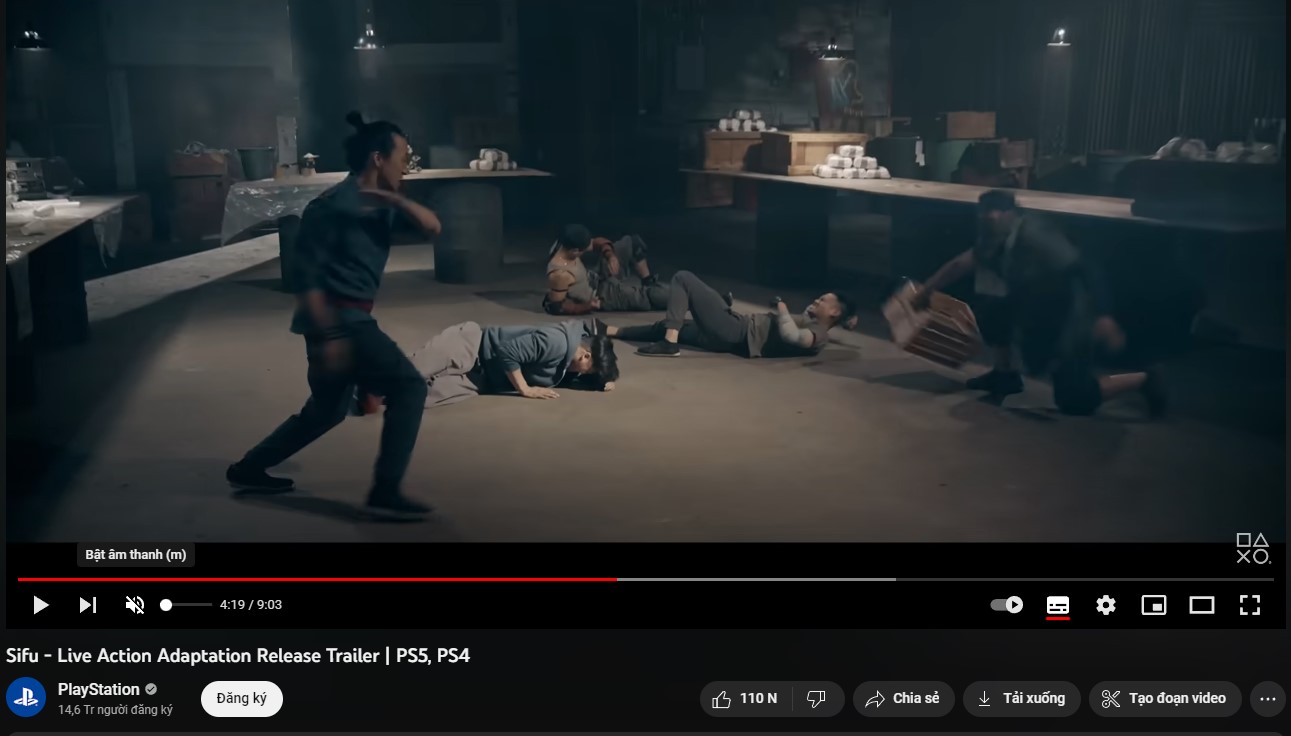
Khi sử dụng laptop, bạn thường xem phim hoặc nghe nhạc trên các trình duyệt web hoặc ứng dụng phát media. Mỗi trình phát này đều có công cụ quản lý âm thanh riêng. Nếu laptop Dell của bạn không thể phát âm thanh hoặc bất ngờ mất tiếng, hãy kiểm tra xem trình phát đã được bật âm thanh hay chưa.
3. Khởi động lại máy
Thông thường, với các lỗi cơ bản thường gặp trên laptop, nếu không liên quan đến phần cứng, khởi động lại hệ điều hành Windows là cách tốt nhất để xử lý các sự cố này. Việc khởi động lại Windows sẽ giúp các ứng dụng được tạm dừng và trở về trạng thái hoạt động ban đầu.
Tương tự, nếu laptop Dell bị mất tiếng do xung đột các phần mềm đang hoạt động, việc khởi động lại máy sẽ giúp đóng bớt các ứng dụng chạy ngầm và đưa laptop về trạng thái khởi động ban đầu.
4. Sử dụng tính năng Troubleshoot sound problems
Trên Windows, có sẵn một tính năng có thể tự động tìm và sửa lỗi các vấn đề cơ bản về hệ thống của Windows. Nếu laptop Dell của bạn bị mất tiếng đột ngột, bạn có thể kích hoạt tính năng này thông qua biểu tượng âm thanh ở góc phải màn hình.
Thao tác cực kỳ đơn giản, bạn chỉ cần nhấp chuột phải vào biểu tượng loa, sau đó chọn “Troubleshoot sound problems”. Ngay sau khi chọn tính năng này, Windows sẽ tự động tìm kiếm và sửa lỗi các vấn đề âm thanh.

5. Kiểm tra lại Driver audio
Để laptop Dell hoạt động bình thường, các linh kiện cần được cài đặt driver chính xác. Trong trường hợp laptop của bạn bị mất tiếng, có thể do lỗi driver âm thanh.
Để kiểm tra Driver Audio, bạn thực hiện các bước sau:
- Click chuột phải vào biểu tượng “Window” và chọn “Device Manager”.
- Trong bảng điều khiển, click chọn “Audio inputs and outputs”.
- Nếu driver âm thanh của bạn đang có dấu chấm cảm, bạn có thể nhấp chuột phải vào thiết bị âm thanh và chọn “Update driver”. Nếu muốn chắc chắn hơn, bạn có thể gỡ bỏ driver này và cài đặt lại driver mới hoàn toàn.
Việc xử lý khi laptop Dell bị mất tiếng không phải lúc nào cũng phức tạp. Với hướng dẫn trên, bạn đã biết cách khắc phục một số nguyên nhân thông thường dẫn đến tình trạng này. Tuy nhiên, nếu vấn đề vẫn tiếp tục, bạn nên tham khảo các chuyên gia kỹ thuật hoặc liên hệ với đội ngũ hỗ trợ của Viettel AIO để được tư vấn và giúp đỡ.
Bài viết liên quan: