
Laptop là một thiết bị không thể thiếu trong cuộc sống hiện đại ngày nay. Tuy nhiên, khi bạn không thể kết nối được với Wifi, điều này có thể gây rất nhiều phiền toái. Một trong những nguyên nhân phổ biến dẫn đến việc bạn không thể sử dụng Wifi là máy tính mất Driver Wifi. Vậy lỗi này xảy ra vì lí do gì và làm thế nào để khắc phục? Hôm nay, trong bài viết này, chúng ta sẽ cùng cửa hàng Laptop xách tay Viettel AIO tìm hiểu về nguyên nhân gây ra lỗi laptop mất Driver Wifi và cách khắc phục.
TÓM TẮT
Nhận biết khi máy tính bị mất Driver Wifi
Khi máy tính bị mất Driver Wifi, điều đầu tiên bạn sẽ gặp phải là không thể sử dụng Wifi. Máy tính của bạn sẽ không thể truy cập được mạng internet hoặc có thể bị gián đoạn. Tuy nhiên, những dấu hiệu trên chưa đủ để kết luận máy tính đã mất Driver Wifi. Để biết chắc máy tính của bạn đã mất Driver Wifi, hãy vào phần Device Manager và kiểm tra xem trong mục Network adapters có thiếu mất một Driver mạng nào đó không. Khi bạn xác định được lỗi mất Driver Wifi, trước tiên bạn cần ngắt kết nối mạng và tìm hiểu nguyên nhân gây ra lỗi này.
Nguyên nhân gây ra lỗi laptop mất Driver Wifi
Nguyên nhân laptop bị mất Driver Wifi không quá phức tạp và có thể tự mình xử lý. Hãy xem xét xem bạn có gặp phải một trong những nguyên nhân sau đây không:
- Driver Wifi bị ẩn và máy tính không thể phát hiện và sử dụng được.
- Máy tính vừa cài đặt lại hệ điều hành Windows nên chưa có đầy đủ các Driver cần thiết để sử dụng laptop.
- Bộ phát Wifi gặp sự cố, dẫn đến việc Driver cũ bị xóa đi.
- Bản cài đặt Driver Wifi cũ ngăn bạn không thể cài đặt lại Driver mới.

7 Cách để khắc phục lỗi laptop mất Driver Wifi hiệu quả
1. Khởi động lại máy tính của bạn
Chúng ta hãy bắt đầu bằng cách khởi động lại máy tính. Mặc dù cách này có vẻ đơn giản, nhưng nó không phải là không hiệu quả. Đã có rất nhiều trường hợp khắc phục thành công lỗi này bằng cách khởi động lại máy, vì máy tính sẽ tự động cài đặt lại Driver Wifi đã mất. Trước tiên, hãy tắt nguồn điện của laptop và gỡ bỏ các thiết bị ngoại vi khi khởi động. Quá trình này có thể tốn thời gian hơn dự kiến, vì bạn phải chờ máy nguội hoàn toàn để có thể gỡ pin được. Lưu ý đảm bảo an toàn khi thực hiện không bị giật điện. Sau đó, gắn pin lại và khởi động laptop.

2. Cập nhật Driver cần thiết
Đối với trường hợp không thể cài đặt Driver tự động khi khởi động máy tính, bạn có thể tự mình thực hiện việc này. Để buộc máy tính cài đặt các Driver cần thiết, hãy làm theo các bước sau:
- Bước 1: Bấm vào biểu tượng Start trên thanh Taskbar và gõ “device manager” để mở cửa sổ Device Manager.
- Bước 2: Tìm mục Networking adapters, nhấn vào tab Action và chọn Scan for hardware changes. Công cụ này sẽ tìm và cài đặt các Driver chưa được cài đặt tự động.
- Bước 3: Khởi động lại máy sau khi thực hiện thành công.

3. Hiển thị Driver Wifi bị ẩn
Mặc dù không biết lý do vì sao Driver Wifi bị ẩn, nhưng điều chúng ta cần làm là hiển thị chúng trở lại. Việc Driver bị ẩn khó kiểm soát xem liệu chúng có tương thích với máy hay không, vì vậy chúng ta cần phải mở chúng lên để kiểm tra. Hãy làm theo các bước sau:
- Bước 1: Bấm vào Start trên thanh Taskbar, sau đó gõ “device manager” và mở cửa sổ Device Manager.
- Bước 2: Trong số các tab hiển thị ở phía trên, bấm vào tab View và chọn dòng chữ Show hidden devices. Bạn sẽ thấy những Driver bị ẩn.
- Bước 3: Cùng xem xem có Driver Wifi nào mình cần trong phần Network adapters, sau đó gỡ cài đặt hoặc cập nhật cho nó.

4. Cập nhật Driver Wifi
Sau khi tìm được Driver Wifi cần thiết, hãy cập nhật nó để đảm bảo có thể sử dụng bình thường. Theo dõi các bước sau để cập nhật Driver:
- Bước 1: Vào cửa sổ Device Manager theo hướng dẫn ở cách 3, tìm Driver cần cập nhật.
- Bước 2: Click chuột phải vào Driver đó và chọn Update Driver Software…, chờ cho máy cập nhật phiên bản mới nhất.
- Bước 3: Nếu xuất hiện cửa sổ mới sau khi bấm cập nhật, hãy chọn Search automatically for update driver software.

5. Gỡ cài đặt Driver Wifi cũ
Vì máy tính vẫn cài đặt bản Driver Wifi cũ, nên nó đã ngăn bạn cài đặt lại Driver Wifi mới. Trong trường hợp này, bạn chỉ có thể gỡ cài đặt thủ công cho Driver này bằng cách sau:
- Bước 1: Vào cửa sổ Device Manager theo hướng dẫn ở cách 3, tìm Driver cần gỡ cài đặt.
- Bước 2: Thay vì cập nhật Driver, bạn chọn Uninstall.
- Bước 3: Chờ máy tự động gỡ cài đặt Driver bị lỗi. Nếu xuất hiện cửa sổ mới sau khi bấm gỡ cài đặt, chọn Search automatically for update driver software.

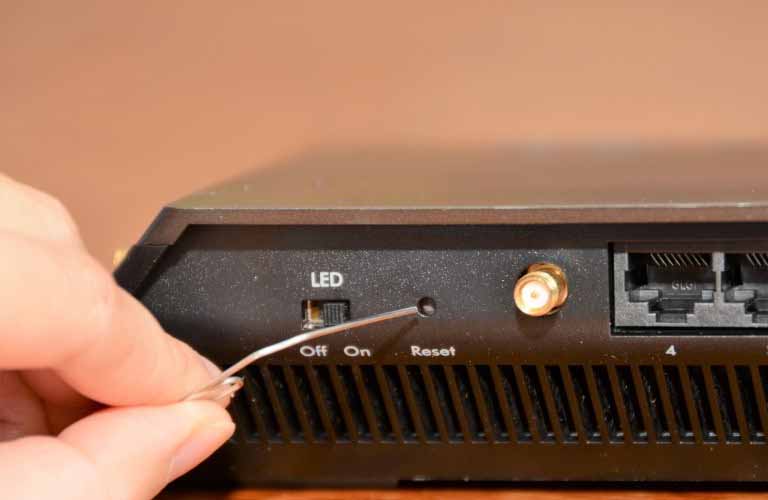
6. Reset lại bộ phát Wifi
Bạn có thể reset bộ phát Wifi để sửa lỗi mất Driver. Reset bộ phát có thể giúp laptop tự động cài đặt lại Driver Wifi mới. Đầu tiên, ngắt kết nối của máy phát và tìm nút reset trên router Wifi. Sử dụng một vật nhọn như tăm, nhấn và giữ nút reset trong khoảng 10 giây. Khi đèn LED trên máy phát Wifi sáng và tắt, bạn hãy thả nút reset và chờ một chút. Cuối cùng, cắm nguồn cho máy phát và khởi động lại để sử dụng bình thường. Sau khi thực hiện, kiểm tra xem máy đã có thể sử dụng Wifi hay chưa.
7. Tự động hóa WWAN AutoConfig
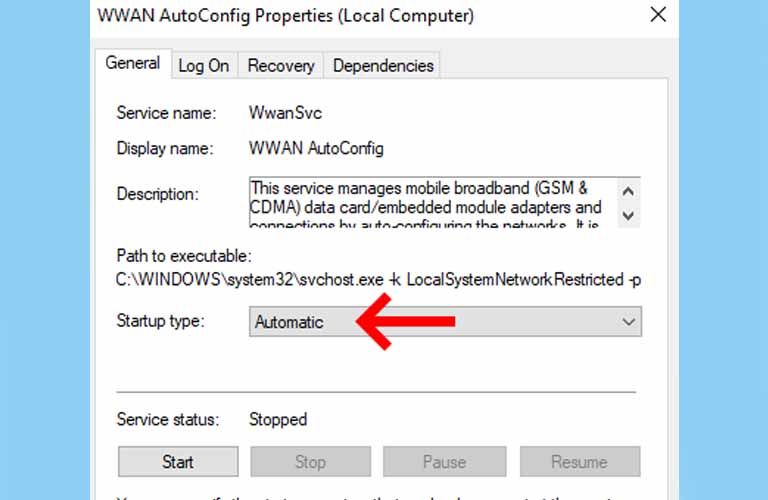
WWAN AutoConfig là một dịch vụ có thể tự động chẩn đoán lỗi và tìm lại Driver Wifi đã mất. Đôi khi, dịch vụ này bị tắt để giảm áp lực lên bộ nhớ tạm của máy tính và RAM. Vì vậy, bạn cần bật lại dịch vụ này để khắc phục lỗi mất Driver Wifi. Hãy làm theo các bước sau:
- Bước 1: Vào menu Start và gõ “services” trên thanh tìm kiếm để mở cửa sổ Services.
- Bước 2: Tìm dịch vụ có tên WWAN AutoConfig.
- Bước 3: Click chuột hai lần để mở cửa sổ cài đặt của dịch vụ này.
- Bước 4: Kiểm tra trạng thái dịch vụ, nếu đang dừng thì nhấn Start để dịch vụ hoạt động trở lại.
- Bước 5: Chọn chế độ Automatic trong phần Startup type.
- Bước 6: Nhấn Apply sau đó OK để áp dụng các cài đặt vừa thực hiện.
Khi các cách trên không khắc phục được lỗi laptop mất Driver Wifi, bạn nên làm gì?
Nếu bạn đã thử tất cả các cách trên nhưng vẫn không thể tìm được Driver Wifi cho máy, có nghĩa là có lỗi liên quan đến phần cứng. Trong trường hợp này, nếu bạn không có kiến thức kỹ thuật máy tính, khó lòng tự chỉnh sửa được. Bạn nên đem laptop của mình đến các trung tâm bảo hành hoặc tiệm sửa chữa máy tính đáng tin cậy để nhân viên chẩn đoán lỗi và sửa chữa kịp thời. Chúng tôi cũng khuyên bạn không nên cố gắng sửa chữa tại nhà sau khi đã thử tất cả các cách trên mà không có kết quả, vì việc này có thể gây rủi ro trong tương lai.
Nếu không thể khắc phục tình trạng trên, bạn có thể liên hệ trực tiếp với Viettel AIO để được hỗ trợ thêm về phần kỹ thuật qua Hotline: 0906.053.062 (Mr. Tuấn) và đặt câu hỏi. Đội ngũ kỹ thuật của Viettel AIO sẽ tận tình hỗ trợ bạn. Với kinh nghiệm của mình, chúng tôi tin rằng sẽ tìm ra lỗi và đưa ra những phương án sửa chữa hiệu quả nhất.
Hy vọng sau khi đọc bài viết này, bạn đã nắm rõ về nguyên nhân gây ra lỗi laptop mất Driver Wifi và có thể khắc phục lỗi thành công. Nếu bạn quan tâm đến việc mua laptop xách tay, hãy liên hệ với Viettel AIO để được tư vấn thêm.
Thông tin liên hệ:
- Viettel AIO
- Website: Viettel AIO
Bài viết liên quan: