
Trong bài viết này, chúng ta sẽ cùng Viettel AIO tìm hiểu cách làm phiếu xuất kho trên Excel một cách đơn giản và hiệu quả. Nhờ việc sử dụng các hàm Excel cơ bản, chúng ta có thể dễ dàng lấy dữ liệu và tạo phiếu xuất kho một cách chính xác.
TÓM TẮT
Mục đích và vai trò của phiếu xuất kho
🔎 Xem thêm


![7 lý do bạn nên chọn cốc sứ quà tặng đẹp [Thay Lời Muốn Nói]](https://viettelaio.com/wp-content/uploads/2024/02/tang-coc-co-y-nghia-gi.jpg "7 lý do vì sao bạn nên chọn cốc sứ làm quà tặng đẹp 3")
-
Phiếu xuất kho là một trong những chứng từ kế toán quan trọng được sử dụng để theo dõi việc xuất khẩu vật tư, công cụ và dụng cụ cho các bộ phận trong doanh nghiệp. Phiếu này là căn cứ để hạch toán chi phí, kiểm tra việc sử dụng và thực hiện định mức tiêu hao vật tư.
-
Phiếu xuất kho cũng xác nhận số lượng hàng hóa vật tư đã được xuất ra, bao gồm giá trị và tổng tiền. Điều này giúp các doanh nghiệp theo dõi và quản lý việc biến động hàng hóa trong kho, từ đó có thể điều chỉnh một cách hợp lý.
-
Phiếu xuất kho cũng là một loại chứng từ thực hiện, và những người liên quan như kế toán kho và thu kho cần nắm rõ quy trình lập phiếu xuất kho để đảm bảo tính hợp lệ của chứng từ.
Tạo phiếu xuất kho trên Excel
Để tạo phiếu xuất kho trên Excel, chúng ta có thể sử dụng cùng một Form chung như phiếu nhập kho. Tuy nhiên, để tiện cho việc thực hiện, chúng ta sẽ chia thành 2 Form riêng biệt cho phiếu nhập và xuất kho.
Với phiếu xuất kho, bạn có thể sử dụng Form phiếu nhập kho hiện có và chỉ cần điều chỉnh và cập nhật một số chỉ tiêu cần thiết.

Sử dụng công thức Excel để điền thông tin vào phiếu xuất kho
Hàm sử dụng
Chúng ta sẽ tiếp tục sử dụng các hàm Excel cơ bản để thực hiện việc tạo phiếu xuất kho. Dưới đây là một số hàm mà chúng ta sẽ sử dụng:
-
Hàm INDEX và MATCH: Hướng dẫn cách sử dụng hàm INDEX và MATCH qua bài tập có lời giải.
-
Lợi ích của việc sử dụng INDEX và MATCH so với VLOOKUP trong Excel.
-
Hướng dẫn cách sử dụng hàm IF trong Excel 2016, 2010, 2017.
Cách thực hiện
Cách tạo phiếu xuất kho gần giống với việc tạo phiếu nhập kho. Trong phần này, mình sẽ giới thiệu nhanh cách tạo phiếu xuất kho và sử dụng dữ liệu từ bài viết Hướng dẫn làm phiếu nhập kho.
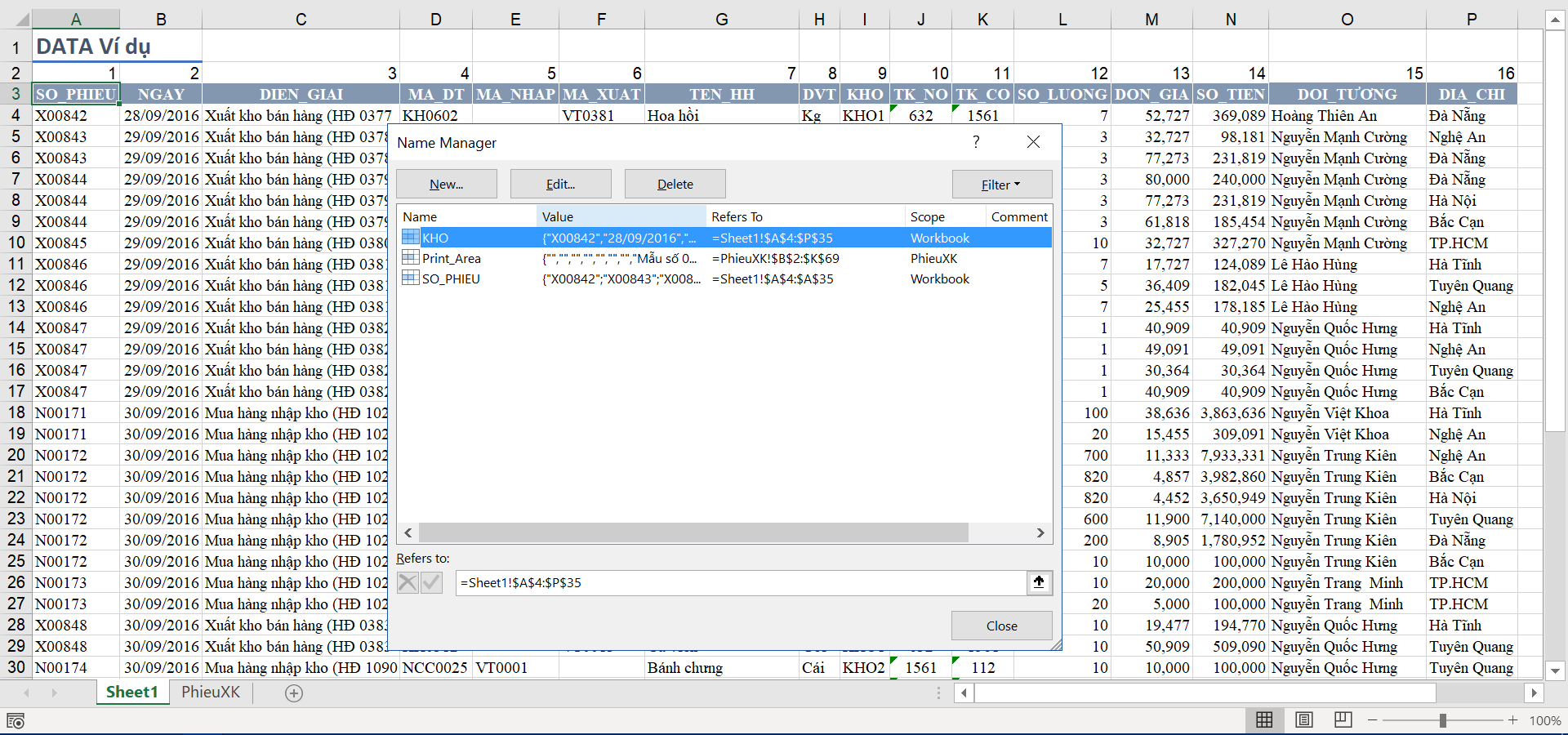
Số phiếu xuất kho là chỉ tiêu để lấy thông tin cho phiếu. Khi bạn muốn xem hoặc in một phiếu khác, bạn chỉ cần thay đổi số phiếu này.
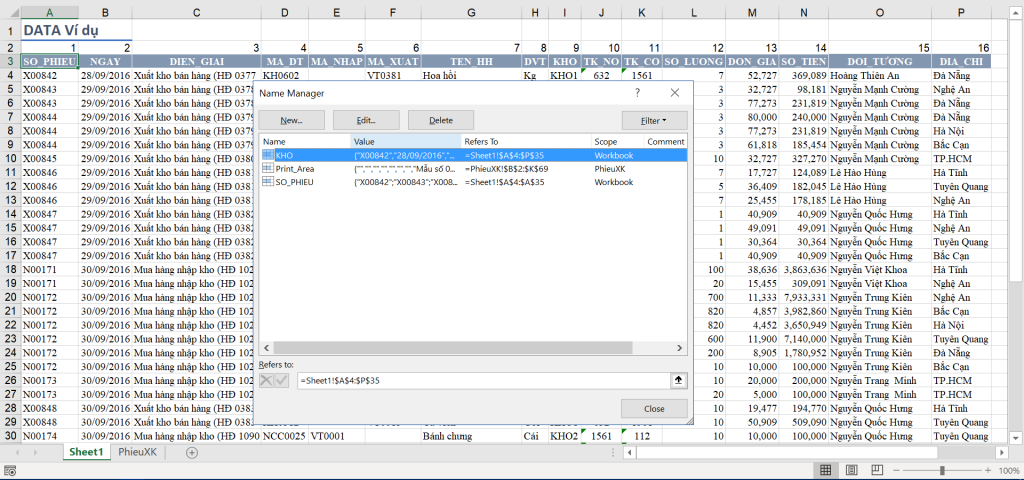
Nếu bạn đã đọc qua bài viết về Hướng dẫn làm phiếu nhập kho trên Excel của chúng tôi, chắc chắn bạn đã nắm được các hàm này rồi. Nếu bạn đã quên, không sao cả, dưới đây là đường link để xem lại bài viết đó:
Các thông tin khác như địa chỉ, lý do xuất kho… được thực hiện tương tự.
Về các thông tin hàng hóa, bạn có thể tự làm nó vì nó tương tự hoàn toàn với cách làm phiếu nhập kho.
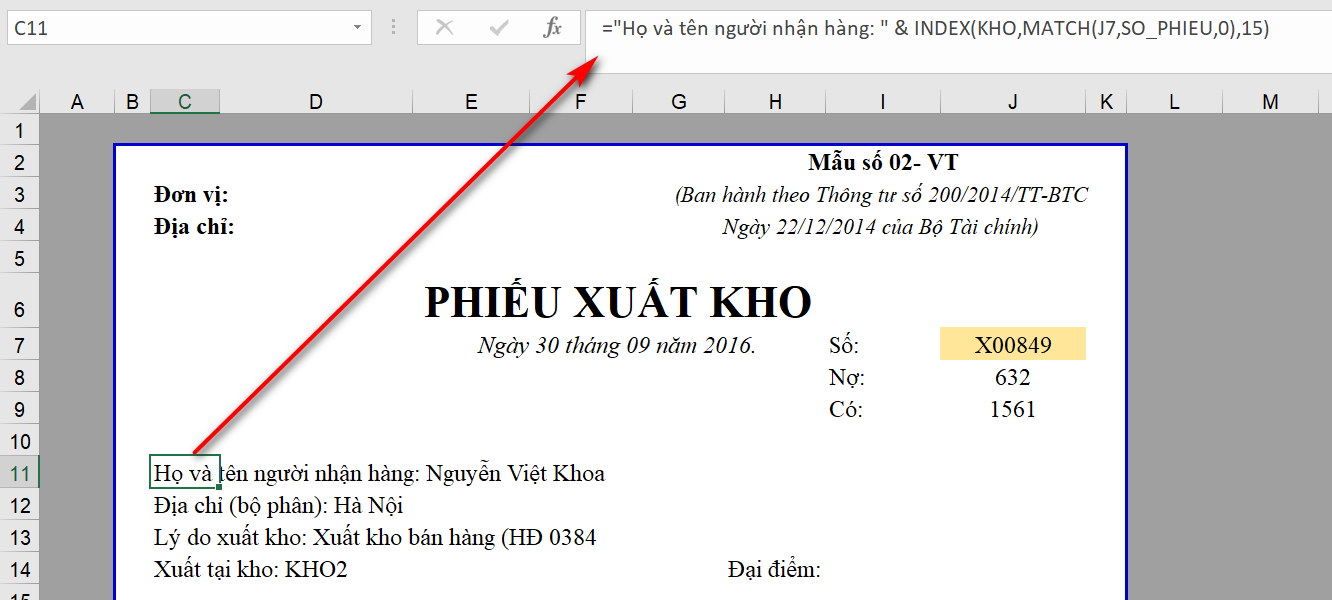
Sau khi điền các công thức vào các ô tương ứng, bạn có thể sử dụng FillDown để tự động điền cho các ô còn lại. Sau đó, bạn chỉ cần lọc cột L để có một phiếu xuất kho mà tự động cập nhật thông tin khi thay đổi số phiếu.
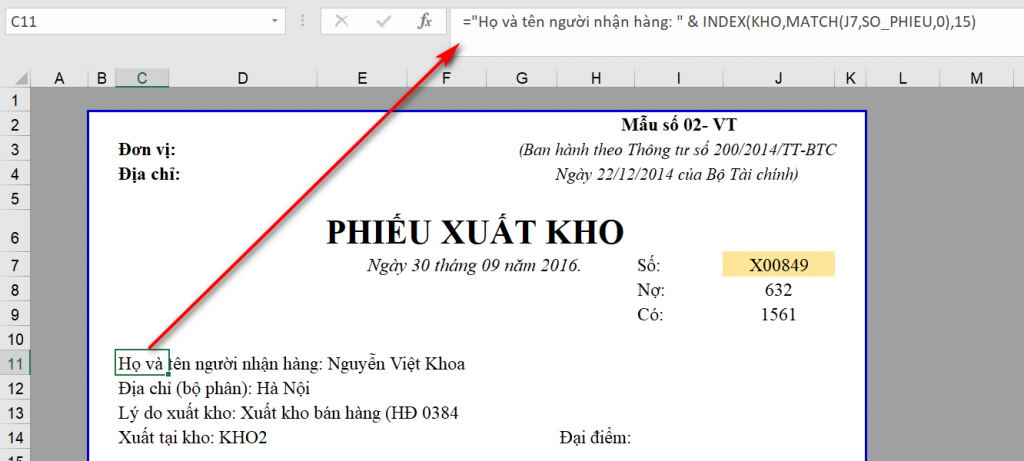
Hi vọng với hướng dẫn này, bạn sẽ có khả năng tự tạo phiếu xuất kho một cách dễ dàng, và tự động cập nhật thông tin trên phiếu khi thay đổi số phiếu. Bài viết có thể hơi nhanh, nhưng do cách làm phiếu xuất kho tương tự với bài viết về Hướng dẫn làm phiếu nhập kho trên Excel mà Viettel AIO đã giới thiệu gần đây.
Để hiểu rõ hơn và có giải thích về các hàm được áp dụng trong việc tạo phiếu này, bạn có thể xem lại bài viết đó và tải file đính kèm để làm ví dụ minh hoạ.
Tải file đính kèm bài viết ở đây: Hướng dẫn làm phiếu xuất kho trên Excel
Chúng ta đã tìm hiểu cách làm phiếu xuất kho trên Excel một cách chi tiết và dễ hiểu. Hy vọng rằng thông tin này sẽ giúp ích cho việc quản lý và hạch toán hàng hóa trong doanh nghiệp của bạn.
Bài viết liên quan: