
Bạn có muốn chữ viết trên ảnh trở nên rõ ràng và đậm nét hơn? Hãy thử 2 cách làm đậm nét chữ trong Photoshop để làm cho chữ viết của bạn nổi bật hơn nhé!
TÓM TẮT
I. Sử dụng Bộ Định Dạng Chữ
1. Hướng Dẫn Nhanh
Sử dụng công cụ Text (T) để viết nội dung > Chọn Window > Chọn Character > Chọn biểu tượng Bold để tô đậm toàn bộ chữ.
2. Hướng Dẫn Chi Tiết
Bước 1: Sử dụng công cụ Text (T) để viết nội dung.
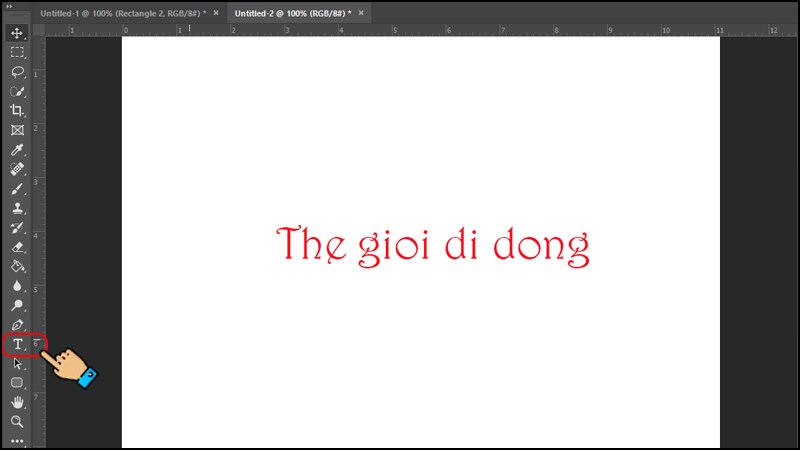
Sử dụng công cụ Text (T) để viết nội dung.
Bước 2: Chọn Window.
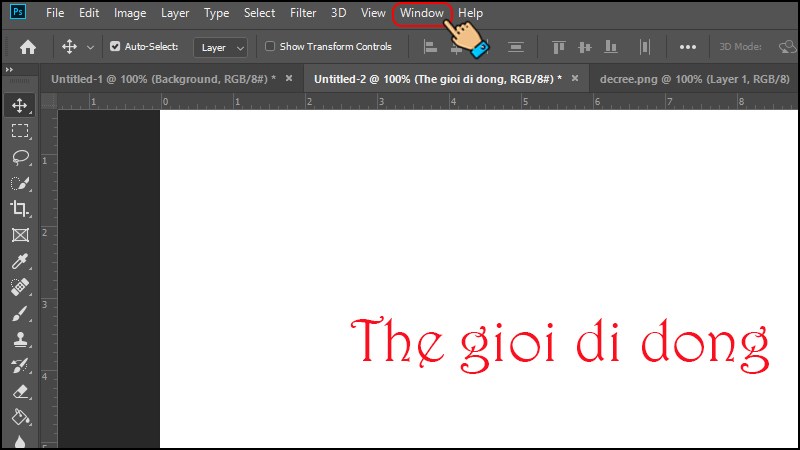
Chọn Window.
Bước 3: Chọn Character để mở bộ định dạng chữ trên Photoshop.
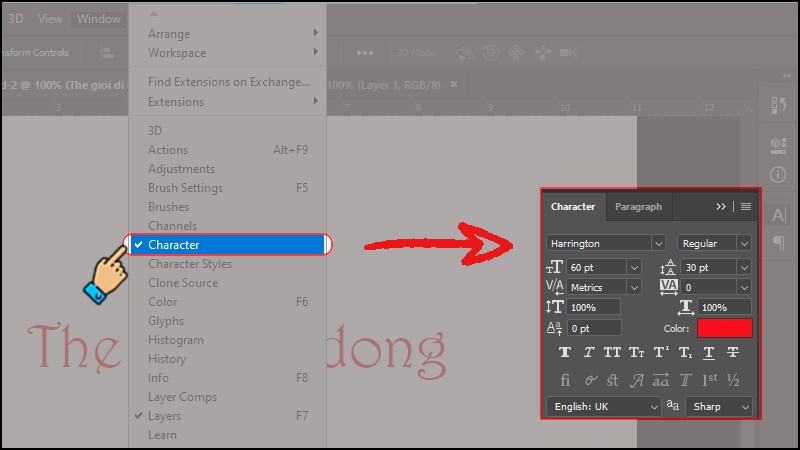
Chọn Character để mở cài đặt định dạng chữ trong Photoshop.
Bước 4: Chọn biểu tượng Bold để làm đậm toàn bộ chữ.
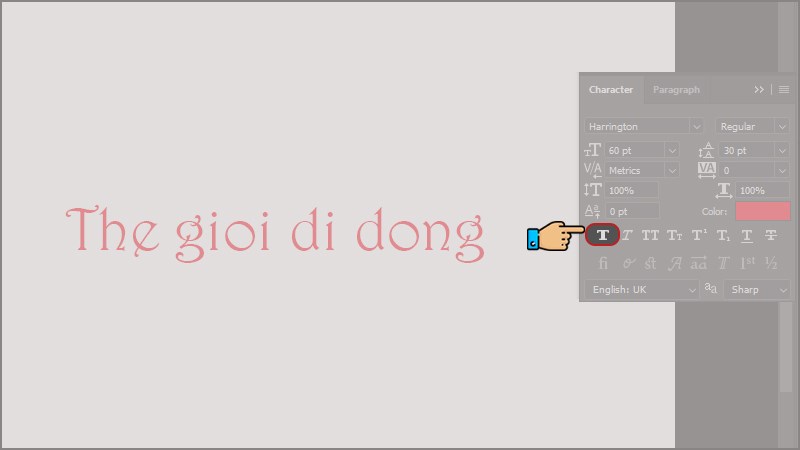
Chọn biểu tượng Bold để làm đậm toàn bộ chữ.
Với các bước trên, bạn đã hoàn tất việc làm đậm nét chữ trong Photoshop một cách nhanh chóng và dễ dàng. Dòng chữ của bạn giờ đã được làm đậm, nổi bật hơn rất nhiều so với trước đây.
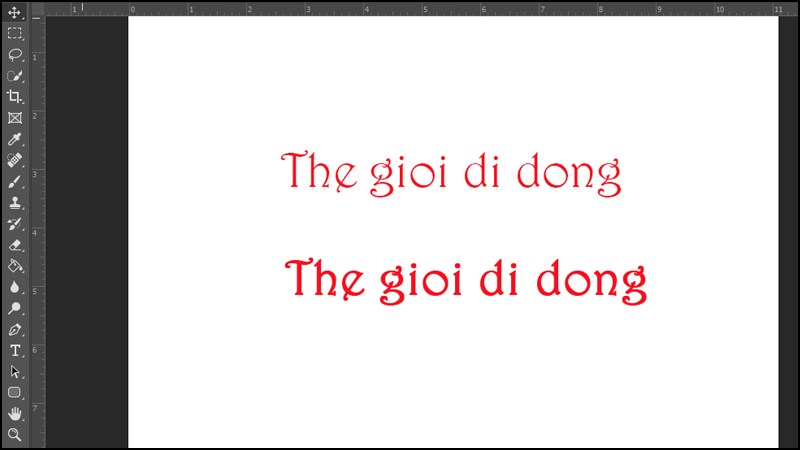
Dòng chữ của bạn giờ đã được làm đậm, nổi bật hơn rất nhiều so với trước đây.
II. Sử dụng Layer Style để Làm Đậm Nét Chữ
1. Hướng Dẫn Ngắn Gọn
Chọn layer chữ và nhấn biểu tượng Fx > Chọn Stroke > Chọn màu viền chữ > Lấy bút và chọn màu chữ > Chọn size stroke bạn muốn > Nhấn OK.
2. Hướng Dẫn Cụ Thể
Bước 1: Chọn layer chữ và nhấn biểu tượng Fx (Layer Style) ở phần dưới cùng.
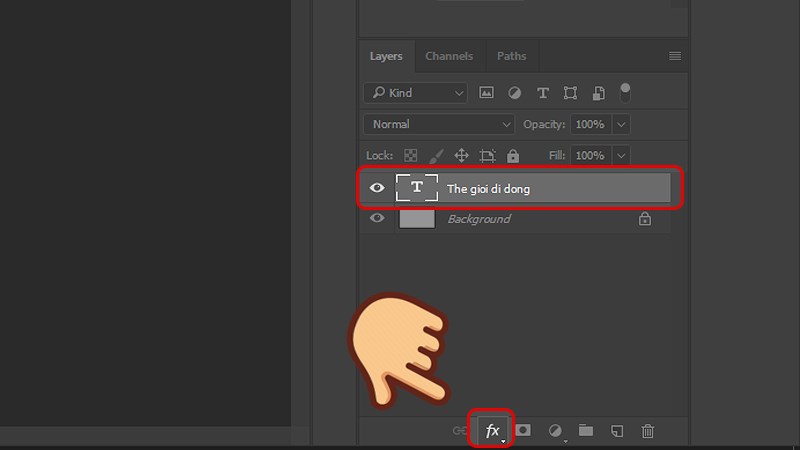
Chọn layer chữ và nhấn biểu tượng Fx (Layer Style).
Bước 2: Chọn Stroke.
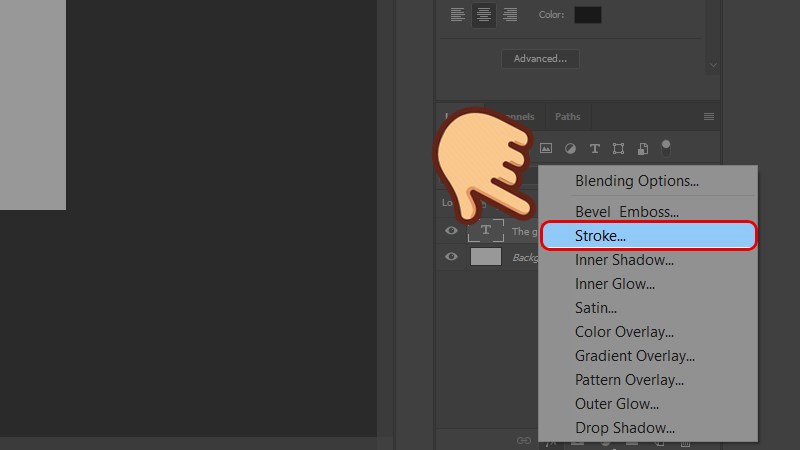
Chọn Stroke.
Bước 3: Click vào màu để chọn viền chữ.
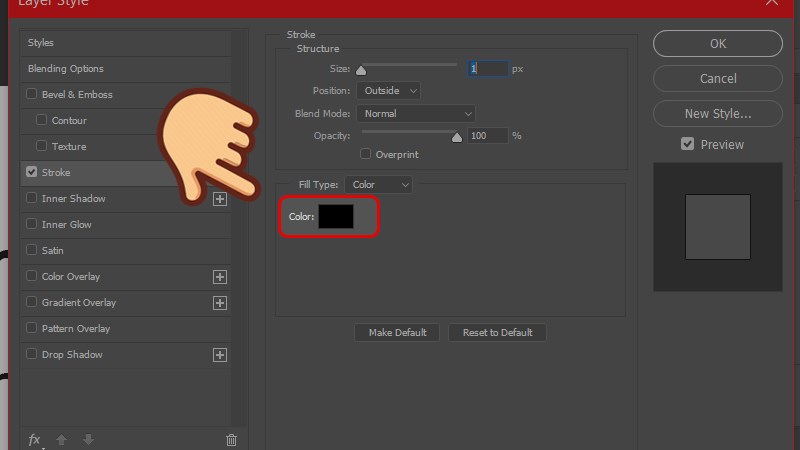
Click vào màu để chọn viền chữ.
Bước 4: Chọn màu chữ.
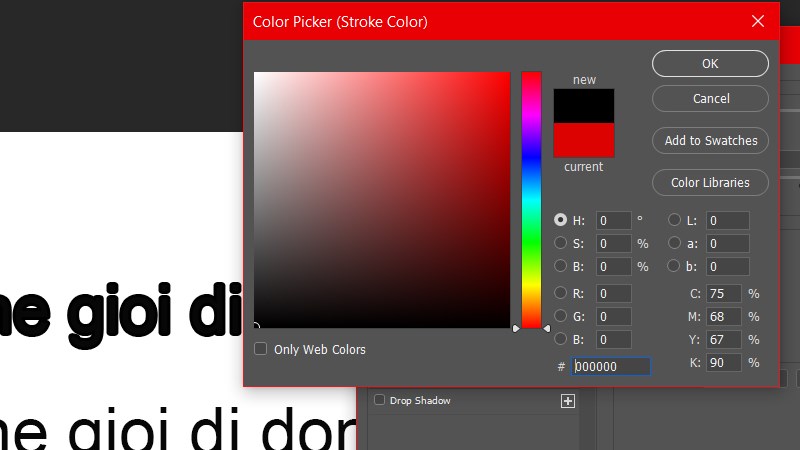
Chọn màu chữ.
Bước 5: Chọn size stroke và nhấn OK.
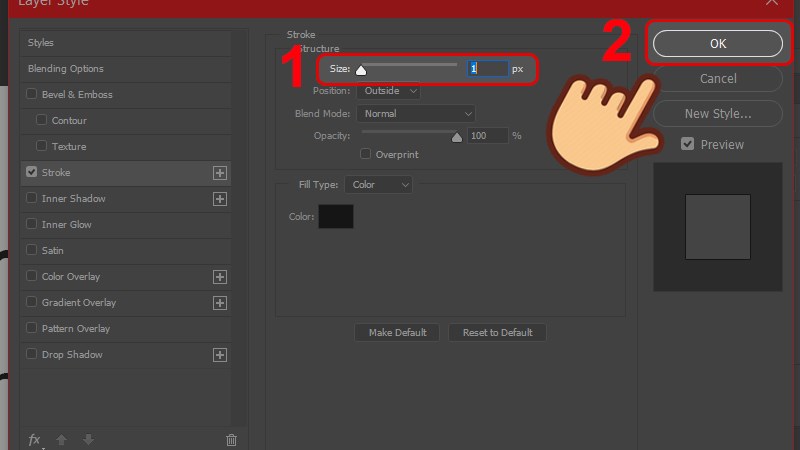
Chọn size stroke bạn muốn và nhấn OK.
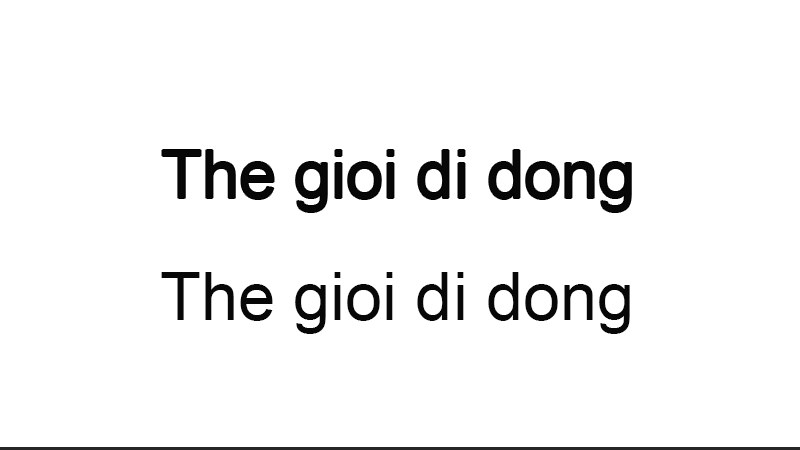
Chữ đã được in đậm và trở nên nổi bật hơn.
III. Làm Đậm Chữ với Stroke
1. Hướng Dẫn Nhanh
Dùng công cụ Text (T) để viết nội dung > Chọn Layer chữ, Click chuột phải để chọn Convert to smart Object > Chọn Layer và Smart, sau đó chọn Objects Convert to Layer > Chọn Edit, nhấn Stroke > Chọn Color để chọn màu viền chữ đậm > Chọn mục Width, nhập độ đậm cho chữ và nhấn Ok.
2. Hướng Dẫn Chi Tiết
Bước 1: Đầu tiên sử dụng công cụ Text (T) để viết nội dung bạn muốn.
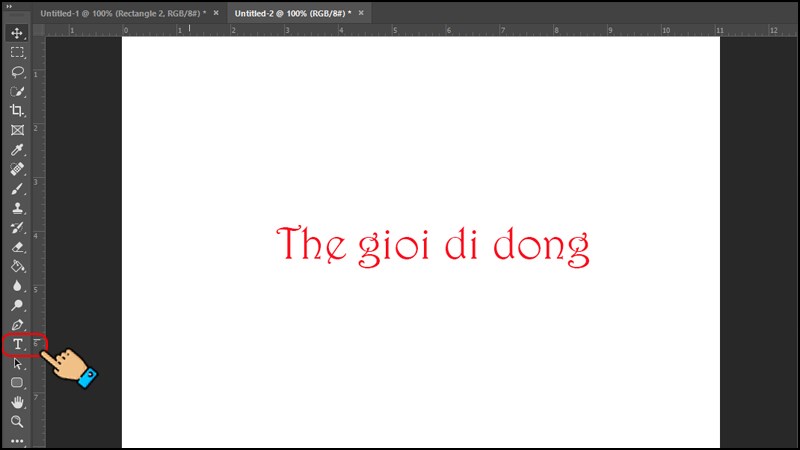
Đầu tiên sử dụng công cụ Text (T) để viết nội dung.
Bước 2: Chọn Layer chữ, click chuột phải và chọn Convert to smart Object.
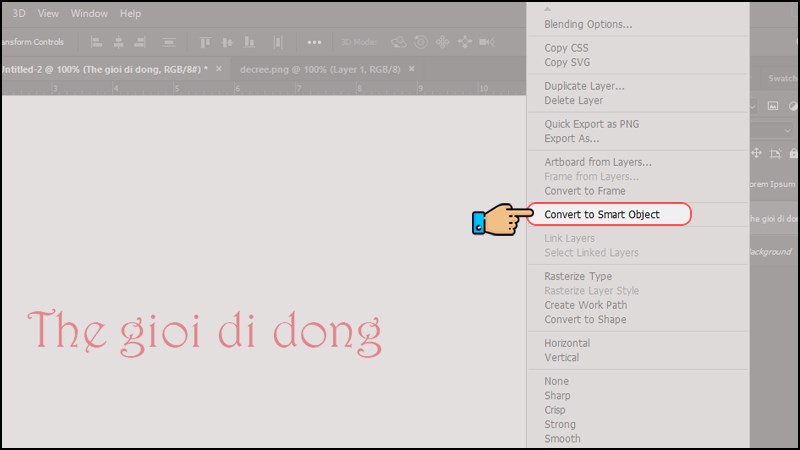
Chọn Layer chữ và Click chuột phải để chọn Convert to smart Object.
Bước 3: Chọn Layer và Smart Objects, sau đó chọn Objects Convert to Layer để chuyển chúng thành Layer cơ bản.
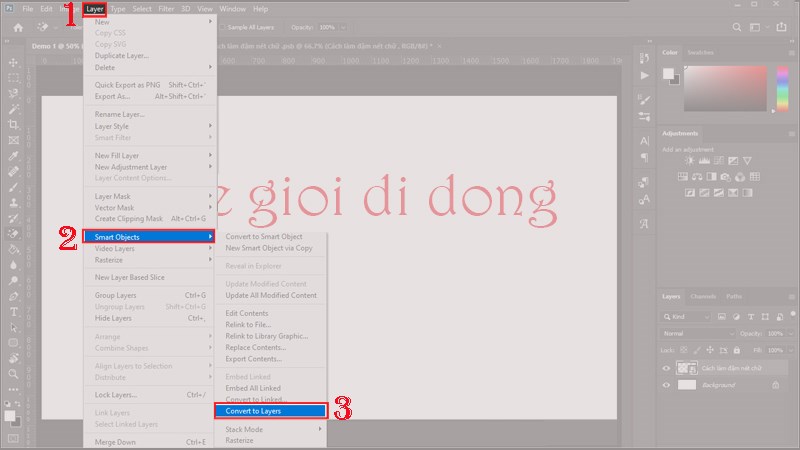
Chọn Layer và Smart Objects, sau đó chọn Objects Convert to Layer.
Bước 4: Chọn Edit, nhấn Stroke để làm đậm chữ.
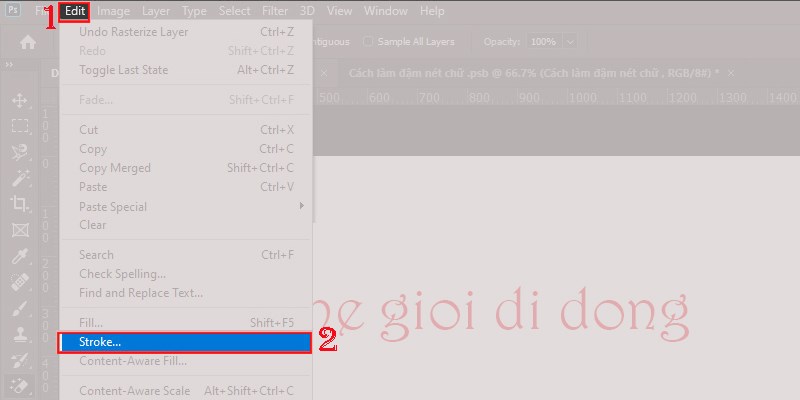
Chọn Edit, nhấn Stroke để làm đậm chữ.
Bước 5: Tại bảng công cụ Stroke, chọn mục Color để chọn màu cho viền chữ đậm.
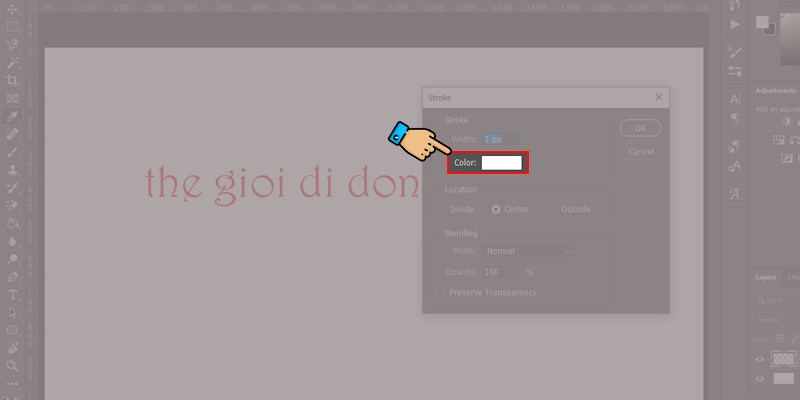
Tại bảng công cụ Stroke, chọn mục Color.
Bước 6: Cuối cùng, chọn mục Width và nhập độ đậm cho chữ (thông thường là 5 Pixel). Sau đó nhấn OK để hoàn thành.
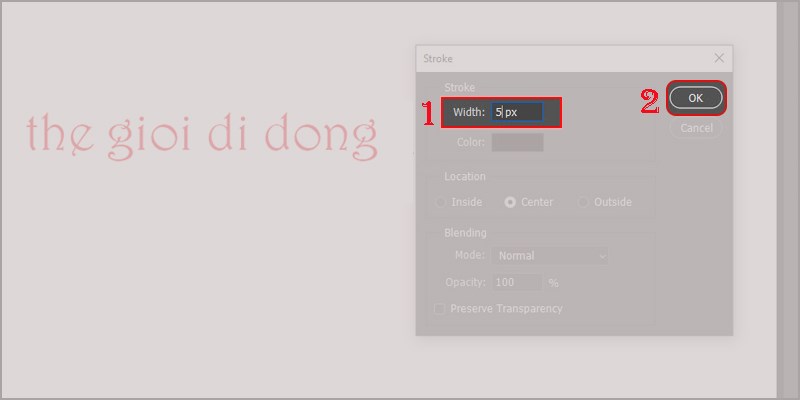
Cuối cùng, chọn mục Width và nhập độ đậm cho chữ (thông thường là 5 Pixel).
Và đây là kết quả!
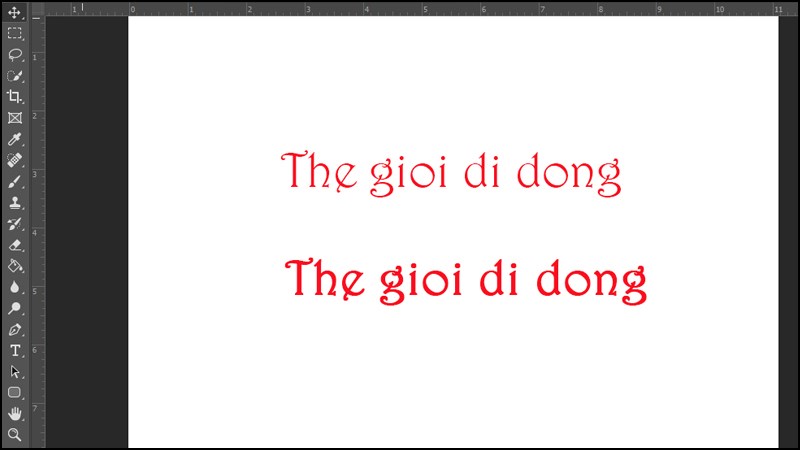
Dòng chữ đã được in đậm và trở nên nổi bật hơn so với ban đầu.
Và đó là 3 phương pháp đơn giản để làm đậm nét chữ trong Photoshop nhanh chóng. Nếu có thắc mắc về cách thực hiện, hãy để lại bình luận bên dưới. Hy vọng bài viết sẽ hữu ích với bạn. Chúc bạn thành công!!
Bài viết liên quan: