
Bạn là người sử dụng máy tính chạy hệ điều hành Windows 10 và đang gặp phải tình trạng không tìm thấy mục bluetooth trong danh sách các thiết bị trong Device Manager? Đừng lo lắng, bài viết này của Viettel AIO sẽ giúp bạn khắc phục lỗi này một cách đơn giản và nhanh chóng. Hãy cùng tìm hiểu nhé!
TÓM TẮT
- 1 Lỗi bluetooth không có trong Device Manager Win 10 là như nào? Nguyên nhân tại sao?
- 2 10 cách fix lỗi Win 10 không có bluetooth trong Device Manager
- 2.1 1. Kiểm tra máy tính Win 10 có card bluetooth không
- 2.2 2. Cắm USB thu phát Bluetooth vào máy
- 2.3 3. Khởi động dịch vụ Bluetooth Support trong Microsoft Services
- 2.4 4. Restart lại dịch vụ Bluetooth Support Service
- 2.5 5. Quét lỗi Bluetooth bằng công cụ Windows Troubleshooting
- 2.6 6. Sửa lỗi Device Manager không có bluetooth bằng Driver Talent
- 2.7 7. Update driver của Bluetooth lên bản mới nhất
- 2.8 8. Khôi phục hệ thống Windows trong System Restore
- 2.9 9. Quét virus, malware hoặc phần mềm, ứng dụng đáng nghi
- 2.10 10. Cài lại Windows 10 cho máy tính
Lỗi bluetooth không có trong Device Manager Win 10 là như nào? Nguyên nhân tại sao?
Khi bạn mở Device Manager trên máy tính chạy Windows 10, nếu không thấy dòng bluetooth đứng riêng biệt hoặc driver bluetooth trong mục Network Adapter, điều đó có nghĩa là máy tính của bạn không có bluetooth. Vì vậy, không thể kết nối máy tính với các thiết bị không dây khác.
Tuy nhiên, cũng có trường hợp máy tính không hỗ trợ tính năng bluetooth. Vì vậy, trước tiên bạn cần kiểm tra xem máy tính của bạn có được trang bị card bluetooth không.
Sau khi kiểm tra và chắc chắn máy tính của bạn được trang bị card bluetooth, nhưng vẫn không xuất hiện trong Device Manager hoặc Control Panel, có thể bluetooth trên máy tính đã gặp lỗi do một số nguyên nhân sau đây:
- Các phần mềm độc hại gây ra lỗi bluetooth không hoạt động.
- Driver bluetooth không tương thích với phiên bản Windows 10 hiện tại.
- Dịch vụ bluetooth support chưa được khởi chạy.
- Bluetooth adapter bị hỏng (trường hợp này rất ít xảy ra).

10 cách fix lỗi Win 10 không có bluetooth trong Device Manager
Lỗi không có bluetooth trong Device Manager trên máy tính Windows 10 ảnh hưởng rất nhiều đến công việc và học tập của bạn. Đừng lo lắng, dưới đây Viettel AIO sẽ hướng dẫn bạn 10 cách sửa lỗi này một cách đơn giản và nhanh chóng.
1. Kiểm tra máy tính Win 10 có card bluetooth không
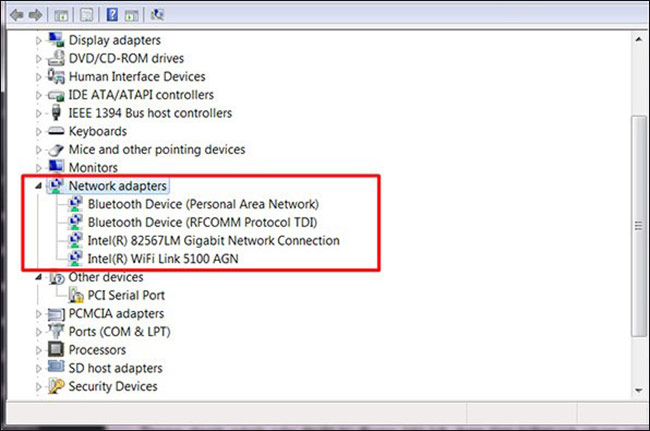
Trước tiên, bạn cần kiểm tra xem máy tính của bạn có hỗ trợ bluetooth hay không. Bạn có thể thực hiện các bước sau:
- Bước 1: Nhấn tổ hợp phím Windows + S để mở hộp thoại tìm kiếm hoặc nhấn tổ hợp phím Windows + R và nhập lệnh devmgmt.msc để mở trình quản lý trên Windows 10.
- Bước 2: Cửa sổ Device Manager hiển thị, chọn mục Network Adapter trong danh sách. Nếu có driver bluetooth, máy tính của bạn vẫn được trang bị tính năng này.
2. Cắm USB thu phát Bluetooth vào máy
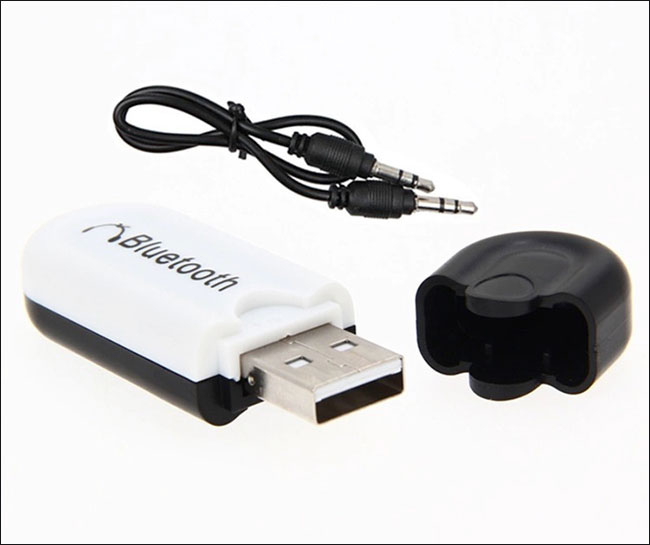
Trong trường hợp máy tính của bạn không có card bluetooth được lắp trên mainboard, bạn có thể mua thiết bị thu phát USB rời và cắm vào máy. Những thiết bị này có thể cắm vào laptop, máy tính để bàn qua cổng USB để thu phát tín hiệu Bluetooth.
Sau khi cắm vào máy, Windows 10 sẽ tự động nhận diện và cài đặt driver để thiết bị Bluetooth này có thể hoạt động.
3. Khởi động dịch vụ Bluetooth Support trong Microsoft Services
Với máy tính chạy Windows, các phần cứng được hệ điều hành này thiết lập một dịch vụ để điều khiển và giúp phần cứng hoạt động. Đôi khi lỗi Win 10 không có Bluetooth trong Device Manager có thể do dịch vụ liên quan tới Bluetooth bị tắt tạm thời hoặc bị vô hiệu hóa.
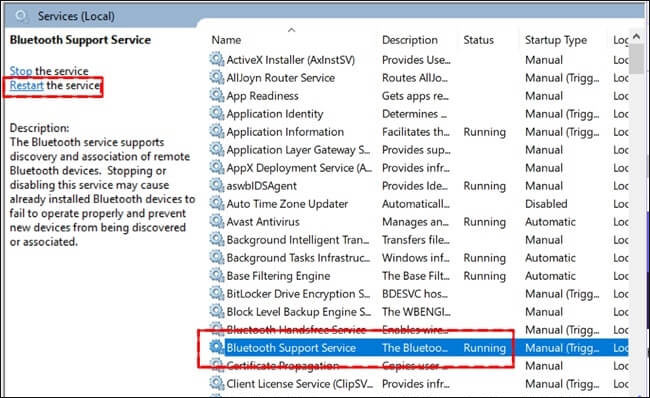
- Bước 1: Để mở bảng Services của Windows, bạn có thể nhấn tổ hợp phím Windows + R để mở hộp thoại Run và nhập lệnh services.msc vào ô Open. Hoặc bạn cũng có thể nhấn chuột phải vào thanh Taskbar trên Windows 10, chọn Task Manager, chọn tab Services và chọn Open Services ở phía cuối dòng.
- Bước 2: Tại cửa sổ Services, chọn Bluetooth Support Service, sau đó nhấp vào Restart the service.
4. Restart lại dịch vụ Bluetooth Support Service
Nếu sau khi đã bật dịch vụ Bluetooth Support Service mà nó vẫn dừng hoạt động, bạn có thể thử restart lại dịch vụ.
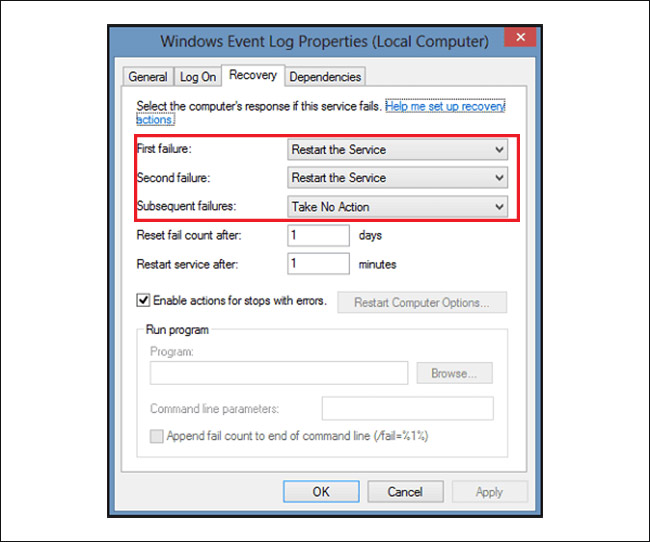
- Thực hiện tương tự như bước 1 đến bước 3 của cách bật dịch vụ Bluetooth Support Service ở trên.
- Tiếp đó, chọn tab Recovery, chọn Restart the Service.
- Kiểm tra lại xem lỗi đã được khắc phục hay chưa.
5. Quét lỗi Bluetooth bằng công cụ Windows Troubleshooting
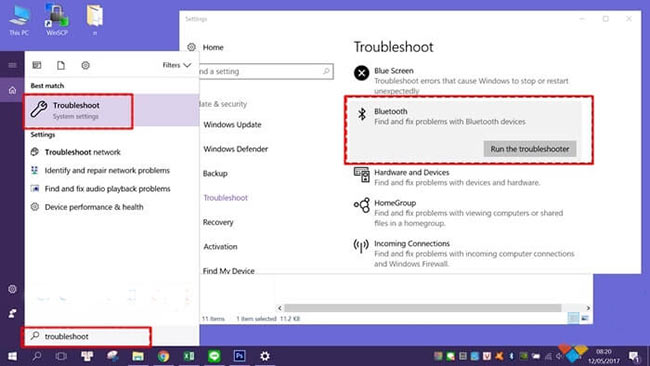
Công cụ Windows Troubleshooting có thể giúp bạn sửa chữa nhiều sự cố trên máy tính mà không cần có nhiều kinh nghiệm. Và tất nhiên, sự cố Bluetooth không được tìm thấy trên máy tính Windows 10 cũng có thể khắc phục bằng công cụ này.
- Bước 1: Nhập troubleshoot vào thanh tìm kiếm cạnh Menu Start hoặc nhấn tổ hợp phím Windows + I, chọn mục Update & Security, sau đó chọn tab Troubleshoot ở bên trái cửa sổ.
- Bước 2: Tại đây, tìm đến mục Bluetooth, nhấp chọn để mở rộng và chọn vào dòng Run the troubleshoot. Hệ thống sẽ tự chạy và quét lỗi, sau đó tự động khắc phục.
6. Sửa lỗi Device Manager không có bluetooth bằng Driver Talent
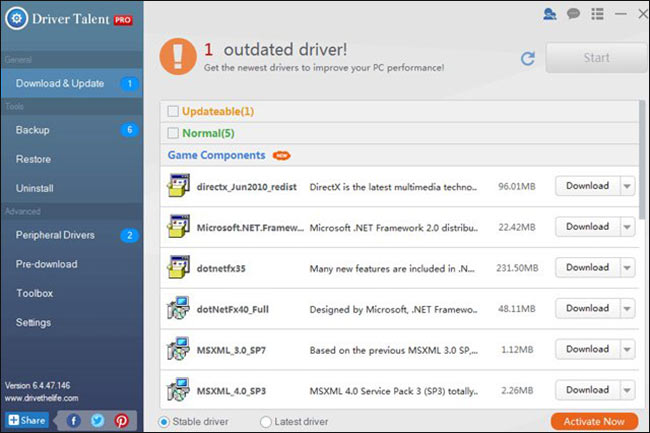
Driver Talent là phần mềm miễn phí giúp sửa lỗi driver bluetooth một cách đơn giản. Dưới đây là cách sử dụng phần mềm này để sửa lỗi Win 10 không có bluetooth trong Device Manager.
- Bước 1: Cài đặt phần mềm từ đường dẫn này.
- Bước 2: Sau khi đã cài đặt, bấm nút Start để Driver Talent tự động quét máy tính và tìm lỗi.
- Bước 3: Khi phần mềm kiểm tra và sửa lỗi thành công, khởi động lại máy tính và kiểm tra xem bluetooth đã hiển thị trong Device Manager chưa.
7. Update driver của Bluetooth lên bản mới nhất
Đôi khi bluetooth đã bị lỗi hoặc đã hỏng nên xuất hiện tình trạng không thấy trong Device Manager. Trong trường hợp này, bạn nên cập nhật phiên bản driver bluetooth mới nhất.
- Bước 1: Click chuột phải vào Menu Start, chọn Device Manager.
- Bước 2: Tại cửa sổ Device Manager, mở rộng mục Bluetooth, click chuột phải vào Bluetooth Driver, chọn Uninstall device. Hệ thống sẽ gửi một thông báo, chọn Yes.
- Bước 3: Tải xuống và cài đặt phần mềm Driver Easy miễn phí từ trang web chính thức. Sau khi cài đặt hoàn thành, khởi chạy ứng dụng, chọn Scan Now để phần mềm kiểm tra các sự cố driver trên máy tính, bao gồm driver bluetooth.
- Bước 4: Khi đã kiểm tra hoàn tất, tại giao diện tiếp theo, nhấp vào Update ở bên cạnh phiên bản Driver Bluetooth. Phần mềm sẽ tự động tải xuống và cài đặt phiên bản mới trên máy tính.
- Bước 5: Kiểm tra lại xem Bluetooth đã hiển thị trong mục Device Manager chưa.

8. Khôi phục hệ thống Windows trong System Restore
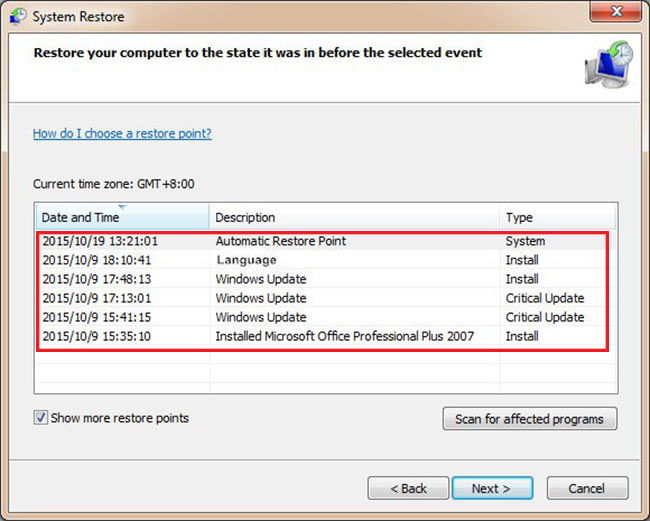
System Restore là tính năng khôi phục tình trạng máy tính về trạng thái cũ tại một thời điểm nhất định. Bạn có thể sử dụng tính năng này để khôi phục máy tính về ngày mà bluetooth vẫn hoạt động bình thường. Tuy nhiên, cách này chỉ áp dụng khi bạn đã từng tạo một điểm khôi phục trước đó.
- Bước 1: Nhập System Restore vào thanh tìm kiếm cạnh Menu Start, chọn System Restore khi được hệ thống gợi ý.
- Bước 2: Chọn thời điểm khôi phục khi Bluetooth trên máy tính vẫn hoạt động bình thường, nhấn chọn Next và đợi hệ thống khôi phục là hoàn tất.
9. Quét virus, malware hoặc phần mềm, ứng dụng đáng nghi
Bluetooth bị lỗi không hiển thị trong Device Manager của máy tính Windows 10 cũng có thể do virus hoặc các mã độc gây ra. Nếu bluetooth đã bị vô hiệu hóa sau khi cài đặt một phần mềm nào đó, hãy gỡ bỏ phần mềm đó ra khỏi máy tính và khởi động lại để kiểm tra xem lỗi có còn xuất hiện không.
10. Cài lại Windows 10 cho máy tính
Nếu những cách trên vẫn không giúp bạn khắc phục lỗi bluetooth không hiển thị trong Device Manager, có thể phiên bản Windows 10 của bạn đang bị lỗi. Hãy cài đặt lại Windows 10 cho máy tính và kiểm tra xem lỗi có được khắc phục không.
Bài viết trên Viettel AIO đã hướng dẫn bạn đọc cách khắc phục lỗi Win 10 không có bluetooth trong Device Manager. Hy vọng những thông tin này sẽ hữu ích cho bạn khi gặp trường hợp tương tự trên máy tính của mình. Chúc bạn thành công!
Bài viết liên quan: