
Việc kết nối 2 máy tính với nhau qua mạng LAN là một phương pháp hiệu quả để chia sẻ dữ liệu nội bộ. Tuy nhiên, không phải ai cũng biết cách cài đặt và chia sẻ file trong mạng LAN. Trong bài viết này, chúng ta sẽ hướng dẫn cách kết nối mạng LAN đơn giản nhất.

TÓM TẮT
Kết nối mạng LAN là gì?
Trước khi thực hiện kết nối 2 máy tính qua mạng LAN, chúng ta cần hiểu rằng đây là việc cài đặt một hệ thống liên kết dữ liệu giữa hai máy tính mà không cần thông qua mạng internet. Điều kiện để kết nối mạng LAN là hai máy tính phải ở trong cùng một phạm vi địa lý, có thể cùng phòng hoặc cùng tầng. Mục đích chung của việc kết nối 2 máy tính với nhau qua mạng LAN thường là để chia sẻ dữ liệu hoặc sử dụng các thiết bị như máy in, máy scan mà không cần tải file trên mạng hay dùng USB. Việc kết nối này rất thuận tiện cho những ai thường chia sẻ tài liệu nội bộ hoặc sử dụng chung các thiết bị văn phòng.
Cách kết nối 2 máy tính với nhau bằng mạng LAN
Làm thế nào để chia sẻ dữ liệu giữa 2 máy tính qua mạng LAN?
Để kết nối 2 máy tính, bạn hãy thực hiện các bước hướng dẫn sau:
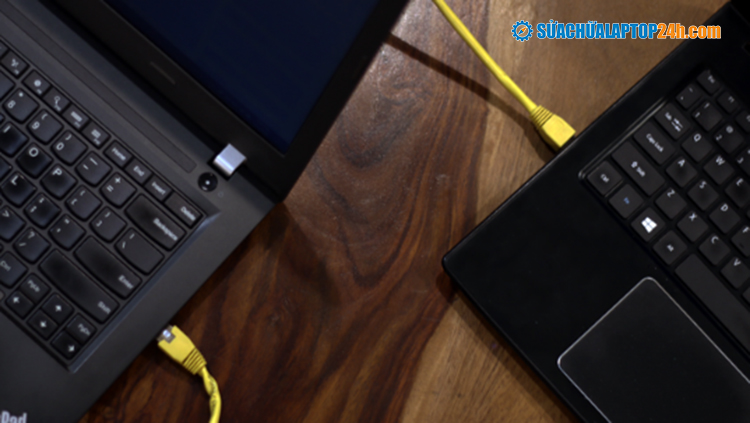
Bước 1: Chuẩn bị một đoạn dây cáp mạng LAN. Cắm hai đầu dây vào cổng kết nối của mỗi máy tính.
Bước 2: Tiếp theo, hãy kích hoạt tính năng chia sẻ qua mạng LAN trên cả hai máy tính bằng cách nhấp chuột phải vào biểu tượng Hệ thống mạng (Network) trên thanh Taskbar, sau đó chọn Open Network and Sharing Center.
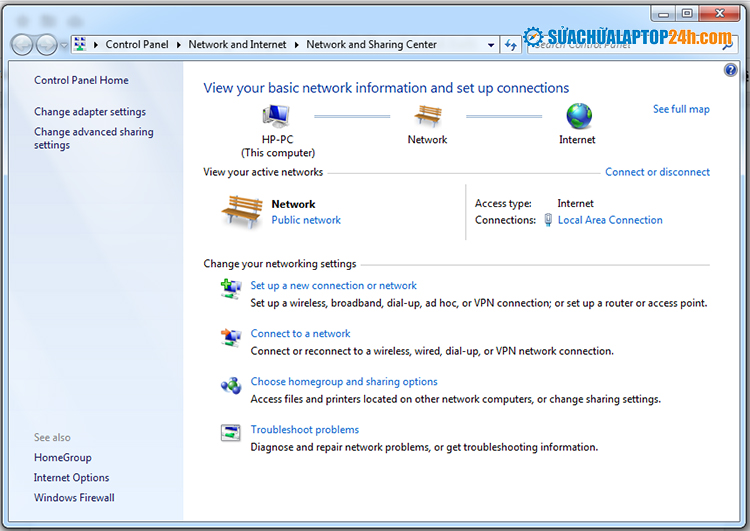
Bước 3: Trong cửa sổ Network and Sharing Center, chọn Change advanced sharing settings. Tiếp theo, trong giao diện Advanced sharing settings, bạn chỉ cần mở Turn on các mục như trong hình minh họa. Chỉ có mục Password (mật khẩu khi chia sẻ qua mạng LAN) cần để Turn Off, vì nếu có mật khẩu sẽ gặp lỗi xác nhận.
.jpg "Hướng dẫn kết nối và chia sẻ dữ liệu hai máy tính với nhau qua mạng LAN nhanh nhất 4")
Các bước hướng dẫn tiếp theo sẽ giúp bạn kết nối các máy tính với nhau trong hệ thống mạng LAN. Bạn có thể thoải mái gửi file, chia sẻ tài liệu qua mạng LAN mà không cần đến các thiết bị ngoại vi.
Nhấn chọn Save Changes. Bạn cần thực hiện bước này trên cả hai máy tính kết nối mạng LAN.
Bước 4: Thiết lập IP tĩnh trong mạng LAN
Ở bước trên bạn đã kích hoạt tính năng chia sẻ mạng LAN trên cả hai máy tính. Lưu ý rằng hai máy tính cần có cùng địa chỉ IP để có thể kết nối mạng nội bộ.
Để làm được điều này, bạn cần di chuột đến thanh Taskbar, sau đó nhấp chuột phải vào biểu tượng Hệ thống mạng (Network) và chọn Open Network and Sharing Center. Chọn mạng mà 2 máy tính đang kết nối và sau đó chọn Properties.
Khi kết thúc bước này, trên màn hình sẽ xuất hiện cửa sổ mới. Tại đây, nhấp vào Internet Protocol Version 4 (TCP/IPv4) và chọn Properties.
Để chia sẻ các tài liệu qua mạng LAN, bạn cần cấu hình hai máy tính với các IP khác nhau. Dưới đây là thông số cần điền vào mục IP:
- IP address: 192.168.1.1 (chú ý: 192.168.1 là bắt buộc vì đây là thông số của modem, bạn có thể thay đổi số 1 đằng sau thành số khác)
- Subnet mask: mặc định là 255.255.255.0
- Default Gateway: 192.168.1.2

Nhập các thông số IP như trên vào máy tính
Để kết nối máy tính thứ 2, bạn thực hiện các bước tương tự. Tuy nhiên, các dãy số trên IP sẽ thay đổi như sau:
- IP address: 192.168.1.2
- Subnet mask: 225.225.225.0
- Default gateway: 192.168.1.1
Bước 5: Kiểm tra kết nối mạng LAN
Cuối cùng, bạn chọn OK để hoàn thành việc kết nối các máy tính trong mạng LAN.
Trên các máy tính đã kết nối mạng LAN, hãy mở File Explorer của Windows và nhấp vào tab Network nằm ở bên trái của cửa sổ. Sau khi hoàn thành các bước kết nối 2 máy tính với nhau, bạn có thể kiểm tra bằng cách vào tab Network để xem biểu tượng máy tính đã xuất hiện trong hệ thống của máy kia chưa.
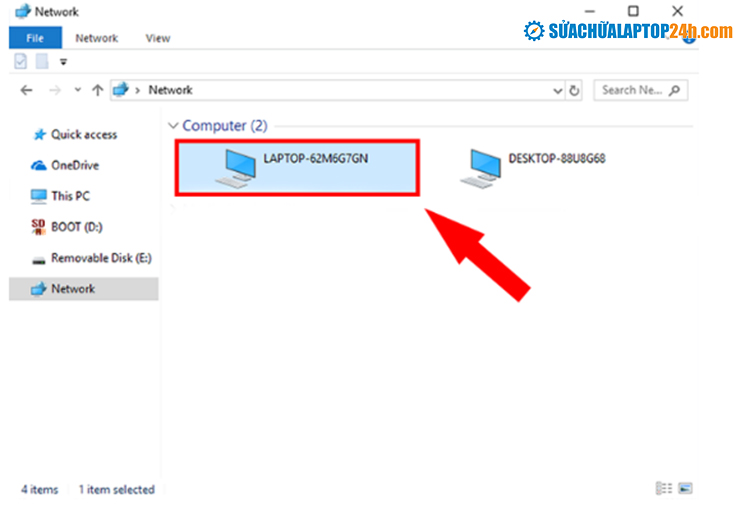
Biểu tượng máy tính thông báo hai máy đã được kết nối mạng LAN
Chia sẻ dữ liệu qua mạng LAN
Sau khi bạn đã thành công kết nối mạng LAN giữa hai máy tính, bước tiếp theo sẽ là chia sẻ dữ liệu giữa hai máy tính.
Bước 1: Đầu tiên, tìm đến thư mục bạn muốn chia sẻ và nhấp chuột phải, sau đó chọn Properties.
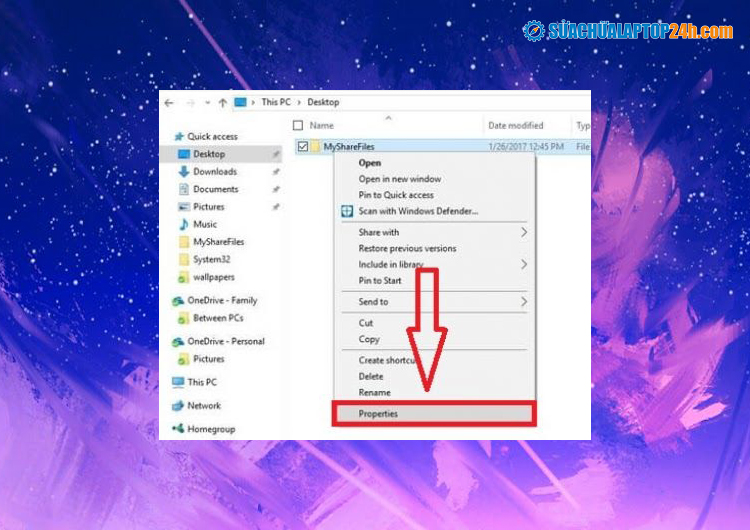
Nhấp chuột trái và chọn Properties
Bước 2: Tại cửa sổ MyShareFiles Properties, chọn tab Sharing, sau đó nhấp tiếp vào nút Share…
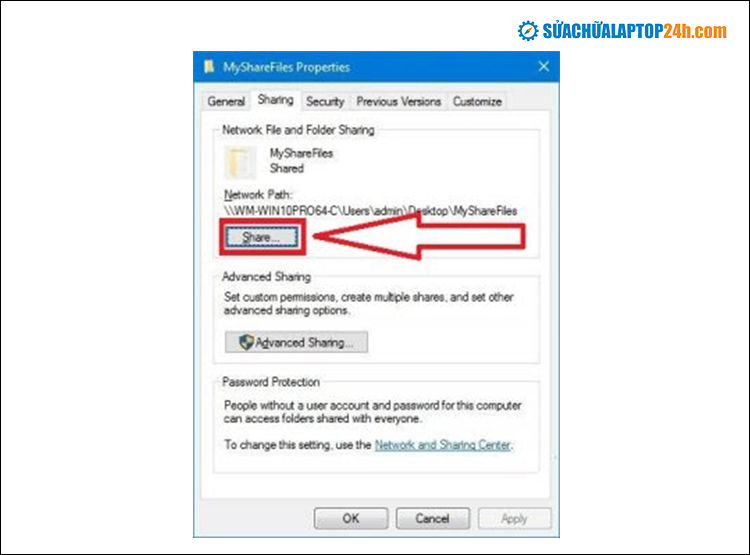
Chọn mục Share… trong tab Sharing
Bước 3: Một cửa sổ thiết lập quyền sử dụng sẽ hiện ra. Bạn nhấp vào mũi tên đi xuống ở góc phải, sau đó chọn Everyone (chia sẻ dữ liệu với tất cả thiết bị trong mạng LAN) và nhấn Add để thêm nhóm máy tính đã kết nối vào danh sách.
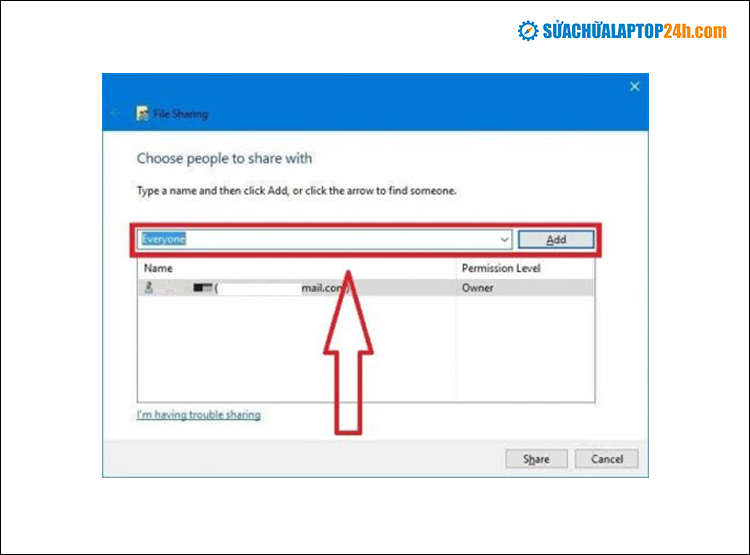
Chọn Everyone và nhấp Add
Bước 4: Sau khi bạn nhấp Add, một dòng Everyone sẽ xuất hiện bên dưới. Đây là nơi bạn cấp quyền cho máy tính khác để sử dụng dữ liệu bạn đã chia sẻ. Bạn có thể chọn các quyền sau:
- Read: Khách truy cập vào dữ liệu chỉ có quyền xem và sao chép nội dung đã chia sẻ.
- Read/Write: Khách truy cập có toàn quyền (xem, sửa, sao chép, xóa) thư mục được chia sẻ.
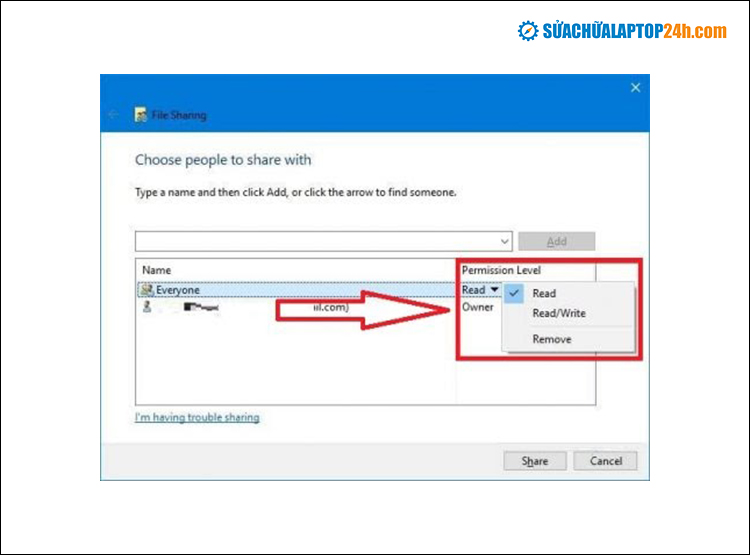
Chọn Read hoặc Read/Write theo mong muốn
Bước 5: Sau khi hoàn thành các bước trên, nhấp vào Share để kích hoạt chia sẻ dữ liệu. Lúc này, cửa sổ mới sẽ hiện ra và đường dẫn đến thư mục cũng sẽ xuất hiện để người dùng trong mạng LAN truy cập.
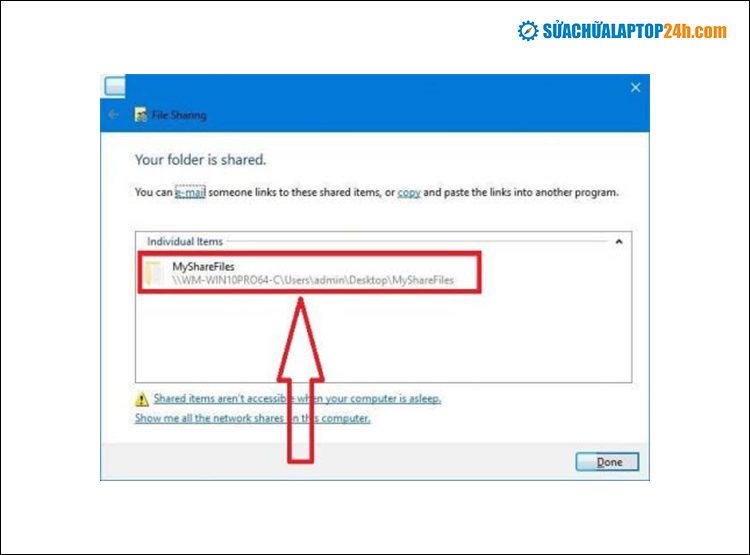
Đường link dẫn đến file chia sẻ
Người dùng được chia sẻ file có thể truy cập và sử dụng trên chính máy tính của mình mà không cần tải file hay sử dụng USB.
Chia sẻ File sử dụng Advanced Sharing
Bên cạnh tính năng Share cơ bản, Microsoft còn cung cấp cho người dùng tính năng chia sẻ Advanced Sharing. Cách này cũng dùng để truyền dữ liệu giữa các máy tính với nhau. Để kích hoạt tính năng này, bạn thực hiện các bước sau:
Bước 1: Tìm đến thư mục bạn muốn chia sẻ và nhấp chuột phải, sau đó chọn Properties. Tiếp theo, chuyển sang tab Sharing.
Bước 2: Tại tab Sharing, nhấp chọn Advanced Sharing thay vì Share như cách trên.
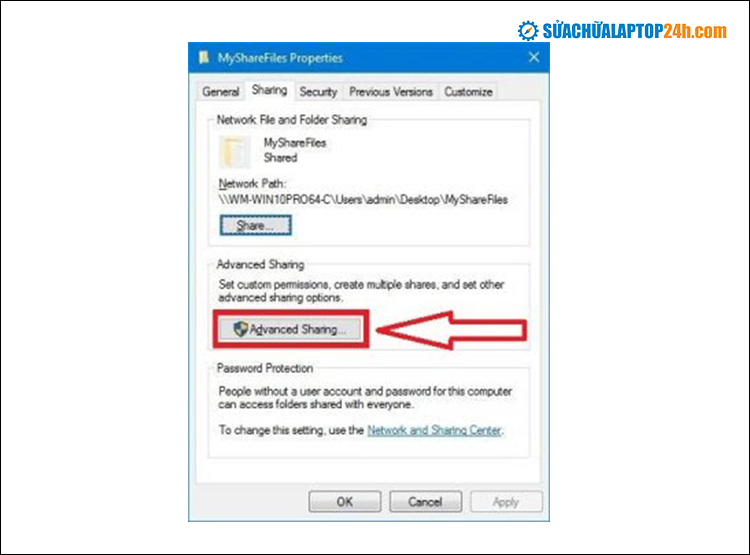
Chọn Advanced Sharing trên cửa sổ mở ra
Bước 3: Một cửa sổ mới xuất hiện. Tại đây, nhấp vào Share this folder, sau đó nhấp OK. Dữ liệu mà bạn chia sẻ chỉ được cấp quyền đọc và sao chép cho máy tính đã chia sẻ. Nếu bạn muốn cấp quyền truy cập sâu hơn cho người dùng, hãy tiếp tục chọn Permissions.
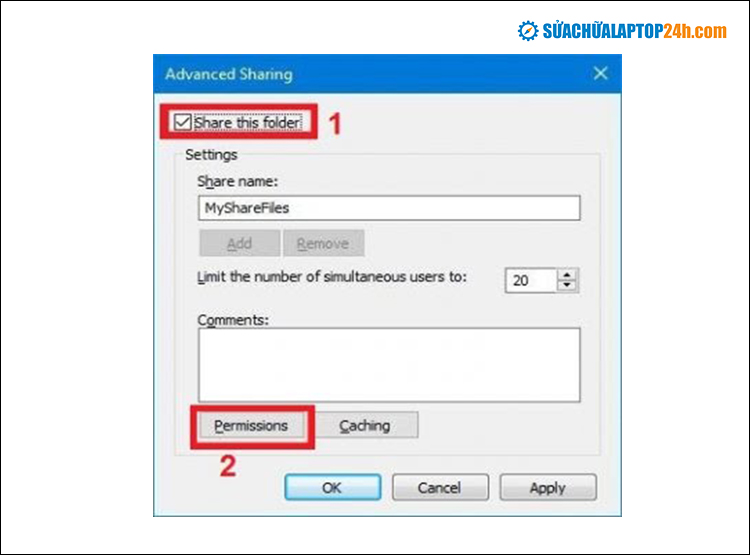
Tích chọn Share this folder và nhấn Permission
Bước 4: Sau khi chọn Permissions, User, Everyone, bạn cần tích vào cột Allow theo quyền truy cập bạn muốn cho phép người dùng. Sau đó, nhấp OK.
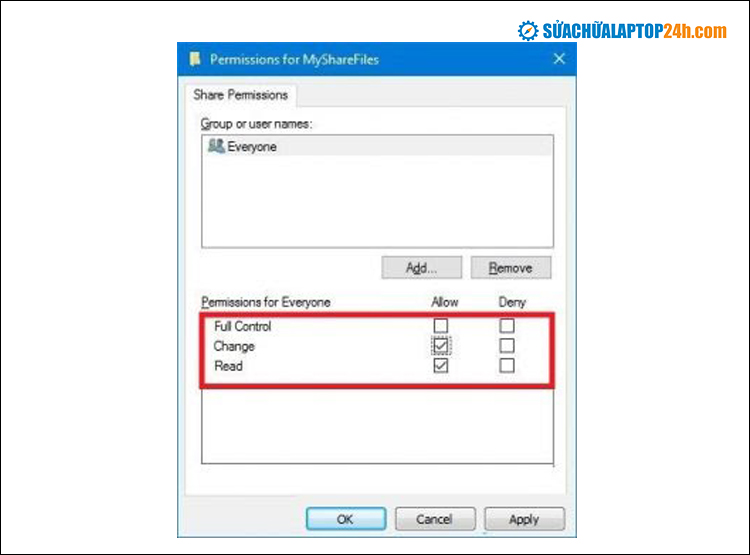
Tích chọn cho phép máy tính thứ 2 truy cập file theo ý muốn
Sau khi đã xác định quyền truy cập mà bạn muốn cho phép người dùng thực hiện với dữ liệu chia sẻ, hãy tích vào cột Allow và sau đó chọn OK.
Từ đó, bạn chỉ cần copy dữ liệu vào trong máy tính của mình. Đây là cách tuyệt vời để kết nối và chia sẻ dữ liệu qua mạng LAN giữa 2 máy tính.
Trên đây là các bước đơn giản giúp bạn kết nối mạng LAN giữa hai máy tính nhanh nhất. Hãy thực hiện theo thứ tự để chia sẻ file hay truyền dữ liệu bạn muốn giữa hai hoặc nhiều máy tính. Nếu bạn có bất kỳ thắc mắc nào, hãy liên hệ với chúng tôi qua trang web Viettel AIO hoặc gọi vào số hotline 1800 6024 để được tư vấn hoàn toàn miễn phí.
Bài viết liên quan: