
Ngày nay, công nghệ đã mang đến những thành tựu đáng kinh ngạc, và iPad là một trong số đó. Tuy nhiên, có thể một số bạn đã gặp phải vấn đề khi sạc pin cho iPad của mình. Đừng lo lắng, dưới đây là 5 cách giúp bạn giải quyết vấn đề này một cách đơn giản và hiệu quả.
TÓM TẮT
Reset cứng để khắc phục lỗi sạc pin không vào của iPad

Reset cứng là một trong những giải pháp đơn giản nhất mà bạn có thể thử nếu iPad không sạc pin. Để reset cứng thiết bị iOS, bạn chỉ cần thực hiện các bước sau:
- Bước 1: Bấm và giữ nút On/Off ở trên đỉnh máy.
- Bước 2: Tiếp tục giữ nút On/Off, bấm và giữ nút Home ở mặt trước của iPad.
- Bước 3: Giữ cả hai nút này cho đến khi màn hình tắt và tiếp tục giữ cho đến khi màn hình khởi động trở lại và hiển thị logo Apple.
Làm sạch cổng kết nối
Trong quá trình sử dụng, có thể xơ vải và các bụi bẩn khác sẽ kẹt trong cổng kết nối Lightning, gây ảnh hưởng đến quá trình sạc pin. Để khắc phục vấn đề này, bạn có thể dùng những dụng cụ đơn giản như tăm để làm sạch cổng kết nối.
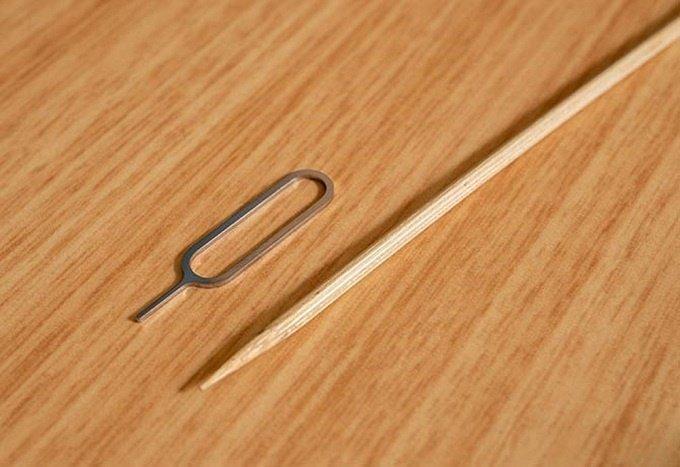
Trước khi làm việc này, hãy đảm bảo bạn đã sao lưu dữ liệu trên iPad sang máy tính hoặc đám mây. Sau đó, tắt nguồn thiết bị và sử dụng tăm nhẹ nhàng để gỡ bỏ các bụi bẩn trong cổng kết nối Lightning. Đừng bất ngờ nếu bạn phát hiện nhiều bụi bẩn trong cổng này.
Sau đó, kết nối iPad với bộ sạc và kiểm tra xem máy đã sạc điện chưa. Bạn có thể làm sạch cổng Lightning lần nữa, nhưng lần này hãy sử dụng bình khí nén hoặc một cây kim nhỏ. Nếu sau khi làm sạch cổng Lightning mà thiết bị vẫn không sạc được, hãy thử cách khác.
Kiểm tra dây cáp và củ sạc iPad
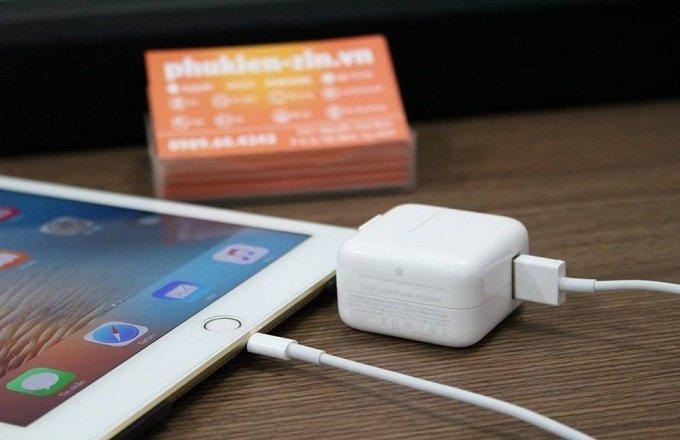
Nếu bạn đã cắm iPad trực tiếp vào ổ điện mà máy không sạc pin, có thể do ổ điện hoặc củ sạc. Trong trường hợp này, bạn có thể thử cắm vào ổ điện khác hoặc sạc qua máy tính để xem lỗi là do củ sạc hay dây cáp.
Nếu sau khi cắm sạc qua máy tính mà iPad vẫn không vào điện, bạn có thể thử sử dụng dây cáp khác. Nếu sau khi thay dây cáp và củ sạc mà iPad vẫn không vào điện, lỗi không phải do dây cáp hay củ sạc hỏng.
Xử lý iPad không vào pin bằng cách khôi phục lại trong iTunes
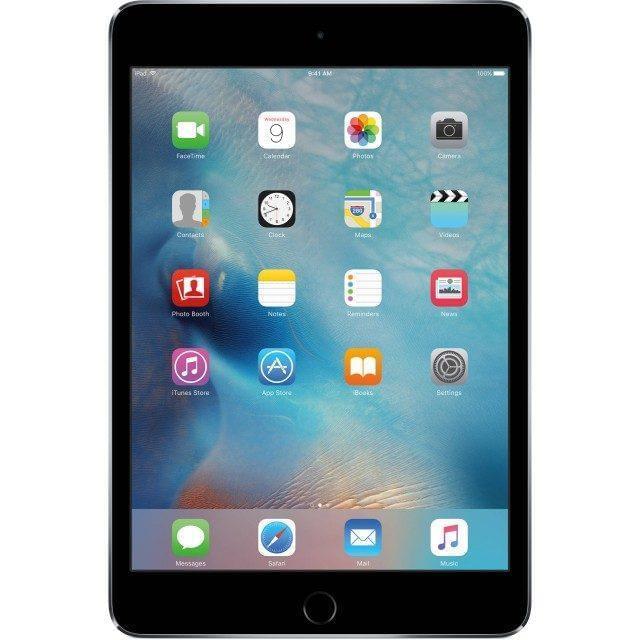
Khôi phục lại trong iTunes là một phương pháp an toàn để xử lý vấn đề iPad không sạc pin. Trong trường hợp này, bạn có thể thực hiện các bước sau:
- Kết nối iPad với iTunes trên máy Mac hoặc Windows PC qua cổng Lightning hoặc cổng Dock 30 pin.
- Nhấp vào tab Device ở góc trên cùng bên trái.
- Nhấp vào Backup.
- Chờ quá trình kết thúc.
- Nhấp vào Restore.
- Chờ quá trình khôi phục kết thúc.
Thay pin mới cho iPad
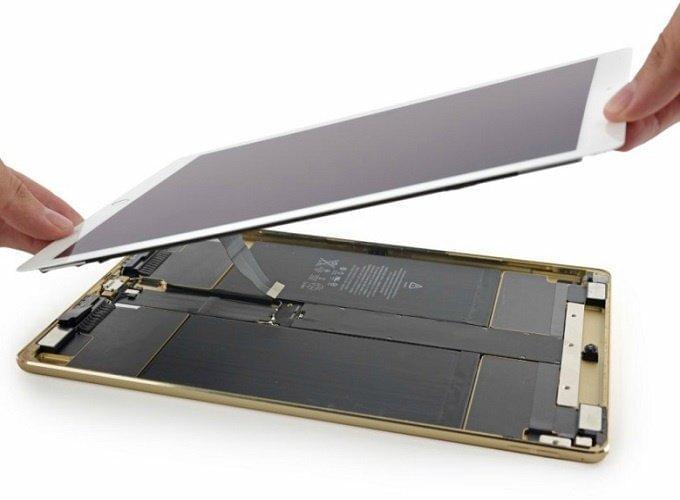
Nếu đã thử tất cả các phương pháp trên mà tình trạng lỗi pin của iPad vẫn không khá lên, bạn có thể xem xét việc thay pin mới cho thiết bị. Pin chai hoặc hỏng là một trong những nguyên nhân gây ra sự cố không sạc pin cho iPad. Trong trường hợp này, dù máy báo đã sạc pin nhưng hàng giờ cắm sạc vẫn không tăng phần trăm pin.
Đó là 5 cách xử lý khi iPad không sạc pin hiệu quả. Hy vọng rằng những giải pháp này sẽ giúp bạn khắc phục vấn đề. Nếu bạn đã thử những cách trên mà vẫn không khắc phục được lỗi, hãy đến trung tâm để thay chân sạc cho iPad mới.
Huy Dũng Mobile là địa chỉ uy tín, chuyên nghiệp hàng đầu trong lĩnh vực sửa chữa iPad và iPhone. Với hơn 15 năm kinh nghiệm và sự tin tưởng của hàng trăm ngàn khách hàng, chúng tôi cam kết mang đến dịch vụ chất lượng.
Các dịch vụ sửa chữa iPad tại Huy Dũng Mobile bao gồm: thay mặt kính iPad, thay màn hình iPad, và nhiều dịch vụ khác. Nếu bạn cần hỗ trợ hoặc tư vấn, hãy liên hệ Hotline: 0985.16.17.18 – 0974.54.54.54 để được giải đáp.
Bài viết liên quan: