
Ngoài việc xem phim, nghe nhạc và chơi game, bạn còn có thể trải nghiệm hát karaoke trên TV một cách tiện lợi nếu biết cách kết nối micro không dây. Việc kết nối micro không dây với TV như thế nào? Hãy cùng tìm hiểu qua bài viết sau đây nhé.

TÓM TẮT
Vì sao cần kết nối micro không dây với TV? Kết nối micro không dây với TV mang lại lợi ích gì?
Vì sao cần kết nối micro không dây với TV?
Thông thường, để hát karaoke gia đình, chúng ta phải có dàn karaoke gồm amply, loa và micro. Tuy nhiên, không phải gia đình nào cũng có đủ các thiết bị trên. Chính vì thế, người ta tìm đến cách kết nối micro với TV, nhất là micro không dây.
Vậy việc kết nối micro không dây với TV để làm gì?
Kết nối micro không dây với TV giúp bạn hát karaoke đơn giản mà không cần nhiều thiết bị cầu kỳ. Việc kết nối micro với TV sẽ giúp bạn tiết kiệm chi phí khi không cần mua dàn âm thanh đắt tiền mà chỉ cần sử dụng những sản phẩm bạn đang có. Kết nối micro không dây với TV sẽ giúp bạn trải nghiệm hát karaoke và giải trí vui vẻ cùng gia đình, người thân và bạn bè một cách thoải mái. Biết cách kết nối micro không dây với TV cũng giúp bạn có thêm hiểu biết về công nghệ mới của thiết bị âm thanh, bắt kịp xu hướng thị trường.
Lợi ích khi kết nối micro không dây với TV
Việc kết nối micro không dây với TV giúp bạn giải trí, hát karaoke nhanh chóng và đơn giản hơn, không cần kết nối với các thiết bị và dây điện phức tạp. Ngoài ra, micro không dây kết nối TV để hát karaoke còn giúp bạn tiết kiệm chi phí khi không cần mua các thiết bị hát karaoke chuyên nghiệp, đồng thời giúp bạn học hỏi, cập nhật kiến thức cũng như cách sử dụng các công nghệ âm thanh, điện tử.
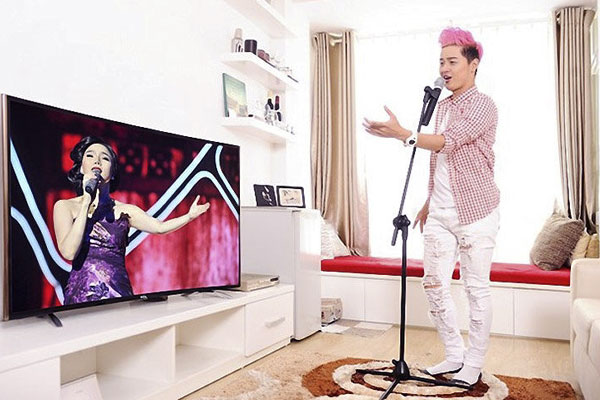
Tổng quan cách kết nối micro không dây với TV
Ngay sau đây, chúng tôi sẽ hướng dẫn kết nối micro không dây với TV một cách tổng quan.
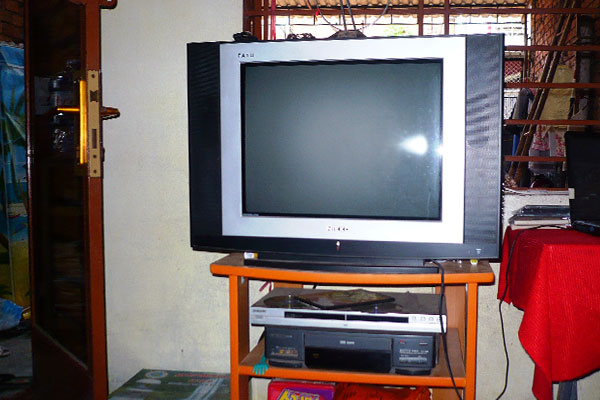
Cách kết nối micro không dây với TV thường
Đối với những dòng TV cũ không hỗ trợ kết nối không dây Bluetooth hoặc một số cổng kết nối hiện đại, bạn có thể thực hiện kết nối micro không dây với TV theo các bước sau.
Bước 1: Hãy đảm bảo nguồn nhạc mà bạn sử dụng từ TV.
Bước 2: Chọn lựa jack kết nối phù hợp.
Từ cổng OUT của TV (có thể là cổng HDMI, Optical,.. tùy từng dòng TV khác nhau mà bạn có thể chọn lựa jack kết nối cho phù hợp) kết nối với cổng IN của Adapter (jack 3.5mm). Nếu TV của bạn không có cổng kết nối tương ứng, bạn nên mua các đầu chuyển tương ứng.
Bước 3: Chuẩn bị đầy đủ các thiết bị trước khi kết nối.
Sau khi đã thực hiện xong bước 1 và 2, để kết nối micro với TV cho ra chất lượng âm thanh tốt, bạn cần chuẩn bị: Đầu thu kèm tay micro không dây, 2 anten thu sóng, bộ nguồn điện jack để kết nối từ đầu thu micro đến amply, và pin cho micro.
Bước 4: Kết nối đầu thu với nguồn điện.
Bước 5: Cắm ăng-ten thu sóng vào đầu thu.
Ở bước này, đầu thu sẽ gồm 2 cổng cắm song song với nhau để cắm 2 anten bắt sóng.
Bước 6: Kết nối micro không dây vào amply.
Sau khi đã hoàn thành các bước trên, bạn có thể kết nối micro không dây với amply. Sử dụng cổng kết nối MIC OUT để kết nối với cổng micro trên amply. Lưu ý đảm bảo tín hiệu âm thanh ổn định và tránh hiện tượng sôi rè, cắm jack chắc chắn và chỉ sử dụng dây kết nối chất lượng.
Bước 7: Lắp pin vào micro không dây và set up tần số sử dụng.
Bước cuối cùng trong cách kết nối micro không dây với TV là lắp pin vào micro và set up lại tần số để sử dụng bình thường.
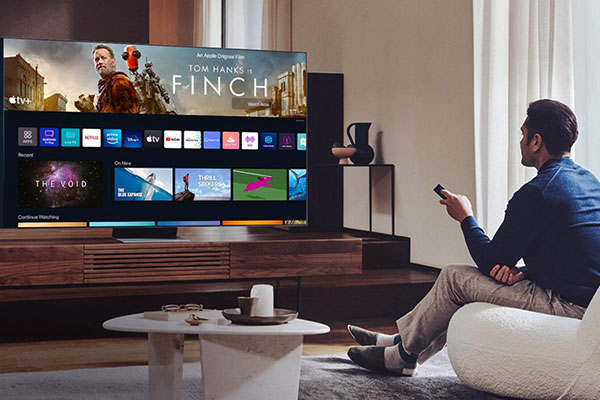
Cách kết nối micro không dây với TV thông minh
Cách kết nối micro không dây với TV thông minh đơn giản hơn nhiều. Hầu hết các dòng TV thông minh hiện nay đều tích hợp tính năng kết nối không dây qua Bluetooth. Vì vậy, việc kết nối micro không dây với TV thông minh sẽ đơn giản hơn nhiều, bạn không cần sử dụng nhiều dây kết nối.
Cách kết nối micro không dây với TV thông minh thực hiện như sau.
Bước 1: Mở tính năng kết nối của TV.
Bước đầu tiên là mở tính năng kết nối của TV. Hãy nhấn vào nút chia sẻ trên điều khiển cầm tay của TV. Lúc này, biểu tượng kết nối của TV sẽ sáng đèn và nhấp nháy màu xanh lá. Khi đó, TV đã phát hiệu kết nối với micro không dây của bạn.
Bước 2: Thực hiện cài đặt âm thanh.
Tiếp theo, bạn cần cài đặt âm thanh cho phù hợp với nhu cầu và sở thích của bạn. Nhấn vào Menu trên điều khiển giao diện cài đặt và chọn mục âm thanh để tiến hành cài đặt và điều chỉnh.
Bước 3: Cài đặt tần số sóng với micro.
Bước kế tiếp là cài đặt loa. Ở phần này, bạn phải chọn thêm một thiết bị mới để kết nối micro không dây với TV. Hãy nhấn giữ nút nguồn Power để khởi động micro và kết nối Bluetooth với TV.
Bước 4: Hoàn thành kết nối micro không dây với TV.
Bước cuối cùng là nhấn OK để hoàn thành quá trình kết nối. Nếu bạn thấy đèn màu xanh trên TV không nhấp nháy nữa, tức là bạn đã thành công trong việc kết nối micro vào TV.
Cách kết nối micro không dây với TV của các hãng
Dưới đây là cách kết nối micro không dây với TV của một số hãng.
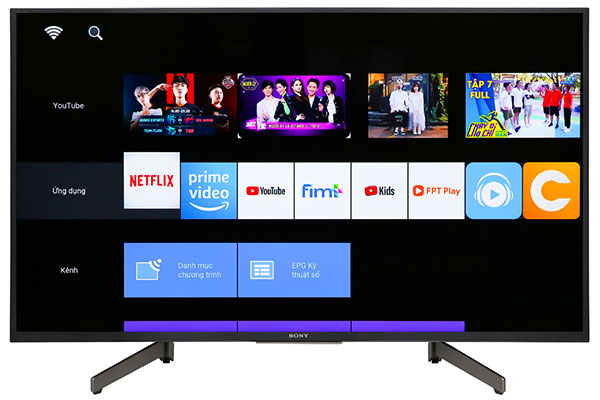
Cách kết nối micro không dây với TV Sony
Để kết nối micro không dây với TV Sony thường, bạn có thể tham khảo cách kết nối micro không dây với TV thường mà Viettel AIO đã giới thiệu.
Còn nếu bạn muốn kết nối micro không dây với TV Sony thông minh, thực hiện như sau:
-
Bật Bluetooth trên TV Sony bằng cách vào Home > Cài đặt > Cài đặt Bluetooth > Bật Bluetooth.
-
Khởi động micro không dây Bluetooth của bạn.
-
TV Sony đã bật Bluetooth sẵn sàng kết nối, chọn mục “Thêm thiết bị” để TV kiểm tra.
-
Chọn tên thiết bị mà bạn muốn kết nối với TV.
Như vậy, bạn đã hoàn thành việc kết nối micro không dây với TV Sony rồi.
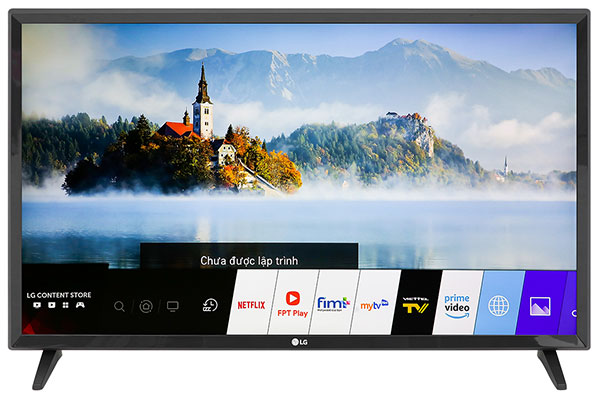
Cách kết nối micro không dây với TV LG
Để kết nối micro không dây với TV LG, trước tiên bạn cần bật Bluetooth trên TV LG.
Sau đó, kết nối micro không dây với TV LG như sau:
-
Khởi động micro không dây của bạn để bật Bluetooth.
-
Nhấn nút “Recents” trên điều khiển để vào giao diện Home của TV LG.
-
Chọn “Cài đặt > Tất cả cài đặt > Âm thanh > Chọn thiết bị”.
-
TV LG sẽ tự động tìm thiết bị micro Bluetooth của bạn và kết nối với chúng.
Như vậy, bạn đã hoàn thành việc kết nối micro không dây với TV LG để hát karaoke. Ngoài micro Bluetooth, tính năng kết nối không dây Bluetooth của TV LG còn có thể kết nối được với các thiết bị khác như điện thoại, máy tính, loa,…
Cách kết nối micro không dây với TV TCL
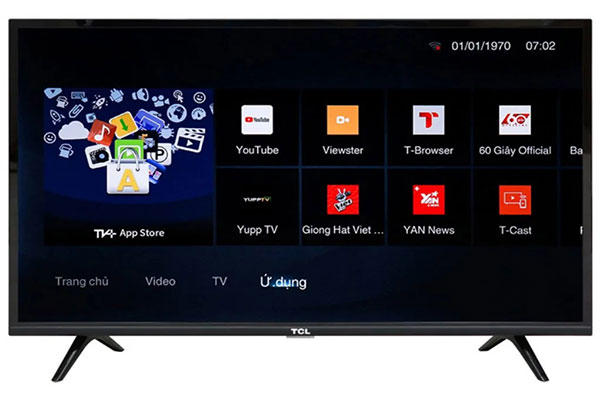
Đối với các dòng TV TCL thông minh, bạn có thể kết nối micro không dây với TV TCL như sau:
-
Bật Bluetooth của TV: Bạn cần bật tính năng kết nối của TV TCL lên bằng cách nhấn vào nút chia sẻ trên remote.
-
Kết nối micro Bluetooth với TV TCL: Bạn nhấn giữ nút nguồn Power của micro để khởi động thiết bị và kết nối với TV.
-
Nhấn OK để hoàn thành việc kết nối 2 thiết bị.
Cách kết nối micro không dây với TV Samsung
Để kết nối micro không dây với TV Samsung, đầu tiên bạn cần kiểm tra xem TV của bạn có hỗ trợ tính năng Bluetooth hay không. Bạn có thể kiểm tra trực tiếp trên TV như sau:
-
Nhấn vào Home trên điều khiển TV.
-
Chọn đến Menu > Cài đặt.
-
Tại Cài đặt, chọn Âm thanh > Đầu ra âm thanh. Nếu thấy 2 dòng là TV và Quang học, tức là TV không có Bluetooth. Nếu thấy 3 dòng có thêm Bluetooth, tức là TV có khả năng kết nối micro không dây.
TV Samsung đời mới sẽ hỗ trợ tính năng TV Sound Connect, giúp bạn kết nối nhiều thiết bị micro hay loa Bluetooth với TV. Các bước thực hiện cách kết nối micro không dây với TV Samsung không khác gì so với hướng dẫn ở trên.
Một số lưu ý khi kết nối micro không dây với TV
Để kết nối micro không dây với TV thành công, bạn cần quan tâm đến hai vấn đề sau:
-
Kết nối micro không dây với TV chỉ thực hiện được với các dòng micro không dây chính hãng và có chất lượng tốt, không phải tất cả các dòng micro đều có thể làm được.
-
Cần kiểm tra xem TV của bạn có Bluetooth hay không để lựa chọn cách kết nối phù hợp.
Có một sự thật rằng nếu bạn kết nối micro không dây với TV mà không có các thiết bị âm thanh như amply, loa,… thì tiếng micro sẽ rất nhỏ nếu TV không tích hợp amply. Vì vậy, nếu muốn có chất lượng hát karaoke tốt, bạn nên sắm thêm amply và loa ngoài.
Trên đây là cách kết nối micro không dây với TV mà Viettel AIO muốn hướng dẫn. Chỉ cần thực hiện đúng, bạn có thể kết nối micro không dây với TV một cách nhanh chóng và dễ dàng.
Bài viết liên quan: