
Hãy tưởng tượng bạn đang trên đường và cần phải kiểm tra tốc độ mạng của điện thoại Samsung của mình. Tuy nhiên, bạn nhận ra rằng thiết bị của mình không được tích hợp tính năng này như các sản phẩm của Oppo hay Xiaomi. Đừng lo lắng, vì bạn vẫn có thể sử dụng ứng dụng từ bên thứ ba để hiển thị tốc độ mạng thời gian thực trên điện thoại Samsung của mình. Hãy xem các bước dưới đây để biết thêm chi tiết.
TÓM TẮT
Hiển thị tốc độ mạng qua tính năng có sẵn
Nhìn chung, các mẫu điện thoại Samsung hiện tại chưa tích hợp tính năng đo tốc độ mạng trên thanh trạng thái. Nhưng đừng lo, vì bạn có thể sử dụng một số ứng dụng đo tốc độ mạng từ bên thứ ba. Những ứng dụng này không chỉ hiển thị tốc độ mạng, mà còn cung cấp cho bạn những tùy chọn thú vị nữa.
4 Ứng dụng hiển thị tốc độ mạng trên Smartphone
Internet Speed Meter Lite
Bước 1. Mở cửa hàng CH Play và tìm kiếm ứng dụng “Internet Speed Meter Lite” để cài đặt lên điện thoại.
Bước 2. Sau khi cài đặt thành công, đồng hồ tốc độ sẽ hiển thị trên thanh trạng thái. Mỗi khi bạn sử dụng dữ liệu, tốc độ mạng sẽ được hiển thị ngay lập tức.
Bước 3. Nếu bạn muốn tùy biến theo ý thích, hãy mở ứng dụng, nhấn vào Menu (hình 3 chấm) và chọn Tùy chọn hoặc Preferences.

Ứng dụng này không chỉ hiển thị tốc độ mạng mà còn có dung lượng chỉ 1,5MB.
Netspeed Indicator: Internet Speed Meter
Đây là một ứng dụng khác cho phép bạn hiển thị tốc độ mạng trên điện thoại Samsung. Ngoài việc hiển thị trên thanh trạng thái, ứng dụng này còn xuất hiện trong bảng thông báo.
Bước 1. Vào cửa hàng Google Play, tìm và cài đặt ứng dụng “Netspeed Indicator” hoặc sử dụng địa chỉ dưới đây.
Bước 2. Khi mở ứng dụng, tốc độ mạng sẽ hiển thị trên khung trạng thái và khung thông báo của thiết bị.
Bước 3. Bạn có thể tùy chỉnh hiển thị tốc độ tải lên hoặc xuống, cài đặt thông báo…
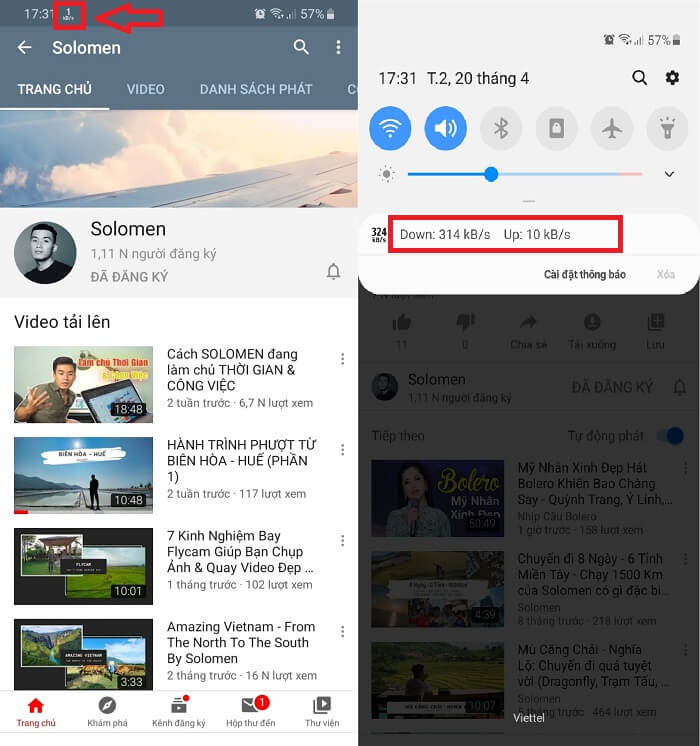
Ứng dụng này có dung lượng nhẹ chưa tới 1MB.
Internet Speed Meter
Nếu bạn có nhu cầu theo dõi mạng chuyên sâu hơn, ứng dụng “Internet Speed Meter” là lựa chọn tốt nhất. Ngoài việc đo tốc độ tải lên và xuống, bạn còn có thể tùy chỉnh màu sắc và vị trí của đồng hồ đo. Nếu muốn, bạn còn có thể sử dụng widget nổi để hiển thị tốc độ mạng.
Bước 1. Tải và cài đặt “Internet Speed Meter” từ cửa hàng CH Play.
Bước 2. Khi cài đặt thành công, mở ứng dụng. Ngoài việc hiển thị tốc độ trên thanh trạng thái, bạn còn có thể kiểm tra dữ liệu mạng đã sử dụng trong thẻ DATA USAGE.
Bước 3. Để kiểm tra tốc độ mạng, bạn chuyển sang tab SPEED TEST và nhấn vào Begin Test.
Bước 4. Bạn cũng có thể kiểm tra thông tin mạng và thiết bị bằng cách nhấn vào thẻ DETAILS.
Bước 5. Nếu bạn muốn hiển thị tốc độ mạng trong trung tâm thông báo của thiết bị, hãy làm theo các bước sau:
Bạn mở ứng dụng, nhấn vào Cài đặt (hình bánh răng), chuyển sang tab Notification, và kích hoạt Enable Notification.
Ứng dụng này có dung lượng khoảng 2MB.
Data Monitor: Simple Net-Meter
Đây là một ứng dụng đơn giản hiển thị thông tin về tốc độ tải, dữ liệu sử dụng và địa chỉ mạng ngay trong trung tâm thông báo của điện thoại.
Bước 1. Tải và cài đặt ứng dụng “Data Monitor: Simple Net-Meter” từ cửa hàng CH Play.
Bước 2. Khi mở ứng dụng, bạn sẽ thấy tốc độ tải trên thanh trạng thái và dữ liệu mạng, địa chỉ IP trong bảng thông báo.
Bước 3. Bạn cũng có thể theo dõi tất cả các dịch vụ sử dụng mạng theo thời gian thực bằng cách mở ứng dụng và nhấn vào tab biểu tượng trái đất.
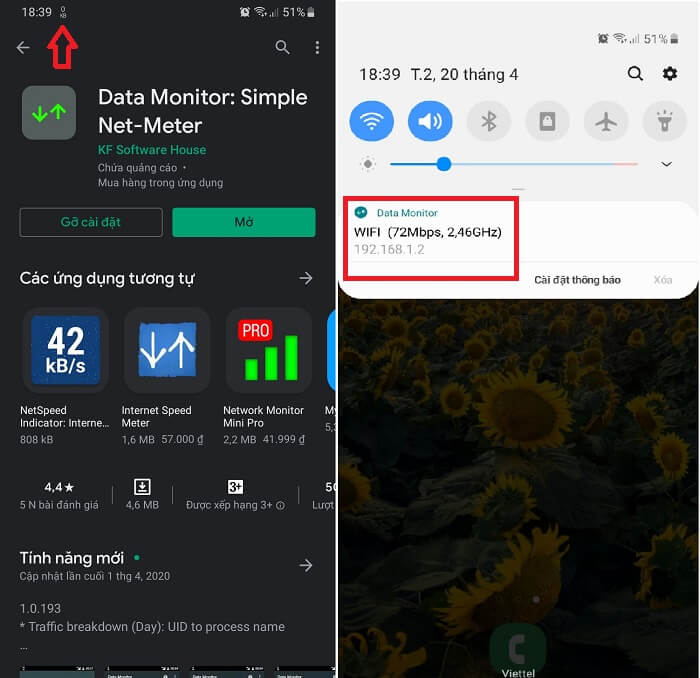
Ứng dụng này cũng có nhiều tính năng thú vị khác mà bạn có thể khám phá.
Kết lại
Trên đây là những ứng dụng đo tốc độ mạng, giám sát dữ liệu mạng tốt nhất dành cho điện thoại Samsung. Như bạn đã thấy, những ứng dụng này rất nhẹ và có nhiều tính năng hữu ích. Hi vọng Samsung sẽ sớm tích hợp tính năng này trên các thiết bị của mình. Nếu bạn có câu hỏi hoặc thắc mắc khác, hãy để lại bình luận của bạn. Chúc bạn thành công!
Chúc các bạn thực hiện thành công!
Bài viết liên quan: