
Messenger không chỉ là nơi để trò chuyện, mà còn hỗ trợ các công việc trao đổi công việc. Vì thế, cách gửi file qua Messenger đã trở nên đơn giản hơn bao giờ hết. Việc sử dụng ứng dụng này để trao đổi không quá phức tạp. Bài viết này sẽ hướng dẫn bạn cách gửi file – tập tin qua ứng dụng Messenger một cách nhanh chóng, đơn giản trên điện thoại và máy tính với tất cả các định dạng file!
TÓM TẮT
Gửi file qua Messenger có được không, Messenger cho gửi loại file nào?
Trong Messenger, bạn có thể chia sẻ, gửi file nặng qua trò chuyện cá nhân hoặc nhóm. Việc gửi file qua Messenger được đánh giá cao vì:
- Tính tiện lợi, nhanh chóng và đơn giản, chỉ cần vài bước là có thể hoàn thành.
- Trao đổi dễ dàng.
- Có thể gửi file ghi âm, file PDF, file Word và nhiều định dạng file khác nữa.
Cách gửi file Messenger trên máy tính, điện thoại đơn giản
Cách gửi file qua Messenger trên máy tính
Ở giao diện máy tính, bạn có thể dễ dàng gửi tập tin mà không mất nhiều thời gian với các bước sau:
- Bước 1: Đăng nhập vào Facebook của bạn trên trình duyệt web.

- Bước 2: Nhấn vào biểu tượng Messenger ở góc trên bên phải màn hình.

- Bước 3: Chọn đối tượng muốn gửi file, sau đó nhấn vào biểu tượng dấu cộng ở góc dưới bên trái của cửa sổ tin nhắn.

- Bước 4: Chọn tập tin muốn gửi, sau đó nhấn Enter hoặc biểu tượng gửi để hoàn thành.
Cách gửi file qua Messenger trên điện thoại
Để gửi file qua ứng dụng Messenger trên điện thoại Android hoặc iOS, bạn cần sử dụng một phần mềm hỗ trợ thêm để thực hiện. Vì Messenger chưa hỗ trợ gửi file trực tiếp, bạn có thể làm theo các bước sau:
- Bước 1: Tải ứng dụng Xpore về, hỗ trợ cả Android và iOS.

- Bước 2: Khởi động phần mềm, sau đó chọn phần bộ nhớ của thiết bị.
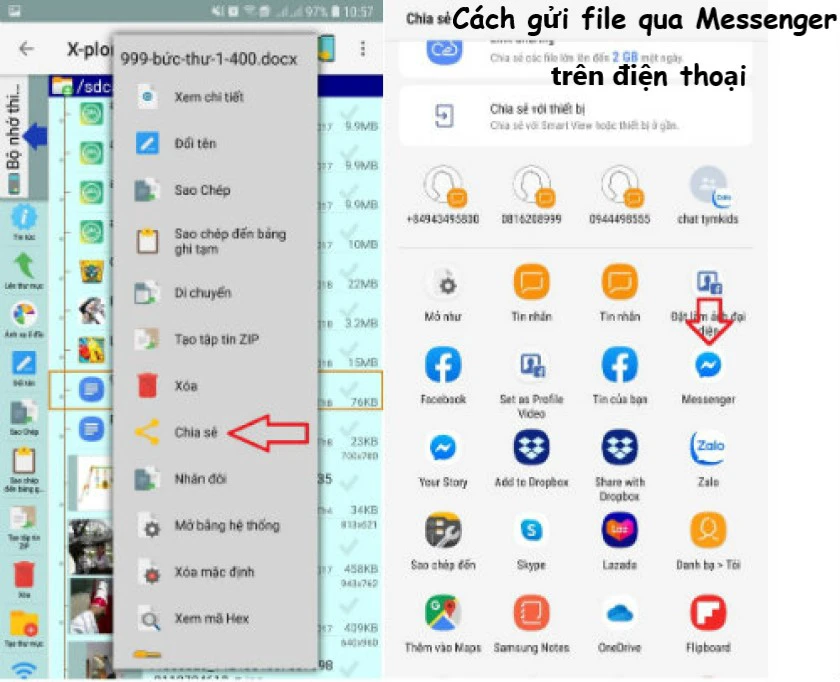
- Bước 3: Tìm file, chọn file muốn gửi, sau đó nhấn vào lệnh chia sẻ và chọn biểu tượng Messenger.

- Bước 4: Tìm đối tượng muốn chia sẻ, gửi file và nhấn nút gửi để hoàn thành.
Gửi file ghi âm qua Messenger như thế nào?
Gửi file ghi âm qua iPhone

- Bước 1: Vào ứng dụng ghi âm, tại đó, các file ghi âm hiển thị cùng lúc.
- Bước 2: Chọn và tìm kiếm file ghi âm muốn gửi.
- Bước 3: Chọn biểu tượng ba chấm ở góc trái dưới, sau đó chọn chia sẻ qua ứng dụng Messenger.
- Bước 4: Chọn nút gửi để hoàn tất quá trình.
Gửi file ghi âm trên Android
Cách gửi file ghi âm qua Messenger trên Android đơn giản mà không cần đến ứng dụng thứ ba. Cùng làm theo các bước đơn giản sau:

- Bước 1: Vào ứng dụng ghi âm được tích hợp sẵn trên điện thoại và mở danh sách ghi âm.
- Bước 2: Chọn file ghi âm cần gửi.
- Bước 3: Nhấn biểu tượng gửi và chọn Messenger.
- Bước 4: Chọn đối tượng muốn gửi bản ghi âm, cuối cùng nhấn gửi để hoàn thành.
Cách gửi file lớn hơn 25 MB qua Messenger
Messenger chỉ cho phép gửi file có dung lượng tối đa 25 MB. Vậy có cách nào để gửi tài liệu lớn hơn hay không? Đừng lo lắng, bạn có thể sử dụng Google Drive để thực hiện thủ thuật Messenger thú vị này!
- Bước 1: Đăng nhập vào Google Drive.
- Bước 2: Tạo tập tin mới để chứa dữ liệu cần chia sẻ.

- Bước 3: Tải file cần chia sẻ lên.
- Bước 4: Chia sẻ file lên Messenger.

Qua bài viết này, Viettel AIO hy vọng bạn đã biết cách gửi file qua Messenger để phục vụ cho việc học tập, làm việc và trao đổi một cách tiện lợi và hiệu quả nhất. Chúng tôi sẽ mang đến cho bạn nhiều kiến thức, thông tin thú vị về ứng dụng này, hãy ghé thăm trang web Viettel AIO để khám phá thêm nhiều điều hay ho!
Bài viết liên quan: