
Trong hệ điều hành máy tính, việc sắp xếp thông thường của các ứng dụng và thanh taskbar không phải lúc nào cũng phù hợp với tất cả mọi người. Chính vì vậy, bạn cần có những ý tưởng thông minh và sáng tạo về cách sắp xếp khác nhau để tùy chỉnh hệ thống của bạn theo ý muốn.
TÓM TẮT
Thanh Taskbar có tác dụng gì?
Khi bạn cài đặt hệ điều hành Windows cho máy tính, thanh Taskbar mặc định sẽ nằm ở dưới cùng màn hình. Tuy nhiên, nhiều người lại có sở thích để thanh Taskbar ở các vị trí khác nhau như bên phải, trên cùng hoặc bên trái. Mỗi vị trí này phù hợp với nhu cầu của từng người dùng.
Thanh Taskbar, còn được gọi là thanh tác vụ, là nơi chúng ta biết ứng dụng nào đang chạy và giúp chuyển đổi giữa các ứng dụng trong quá trình sử dụng. Mặc định, thanh Taskbar của Windows sẽ nằm ở dưới cùng của màn hình Desktop, điều này quen thuộc với đa số người dùng. Tuy nhiên, do công việc hoặc sở thích cá nhân, một số người lại muốn di chuyển thanh công cụ này xuống dưới màn hình, hoặc đặt ở hai bên màn hình hoặc trên cùng màn hình.
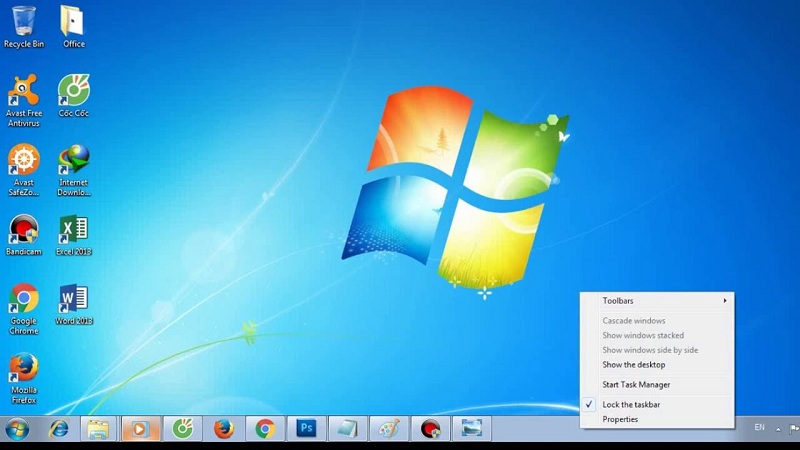
Cách chuyển thanh taskbar đến các vị trí khác nhau
Cách 1: Di chuyển thanh công cụ ngang hoặc kéo và thả
Cách này là cách đơn giản nhất để chuyển thanh taskbar. Để di chuyển thanh công cụ xuống dưới, khi bạn cảm thấy nhàm chán với cách thức sắp xếp hiện tại, bạn có thể thực hiện các bước sau:
-
Bước 1: Mở khóa thanh taskbar. Để làm điều này, bạn di chuột vào khoảng trống trên thanh taskbar, sau đó nhấp chuột phải và bỏ chọn “Lock the taskbar” (nếu đã bỏ chọn, bạn có thể bỏ qua bước này).
-
Bước 2: Kéo và thả thanh taskbar vào vị trí mong muốn. Khi đã mở khóa thanh taskbar, bạn chỉ cần di chuột vào thanh taskbar, giữ chuột và kéo, sau đó thả vào vị trí mong muốn. Điều này sẽ thành công trong việc chuyển thanh taskbar đến các vị trí khác nhau.
- Thanh taskbar nằm dưới cùng:
- Thanh taskbar nằm bên trái:
- Thanh taskbar nằm bên phải:
- Thanh taskbar ở vị trí trên cùng desktop ngoài màn hình:
Sau khi di chuyển thanh taskbar đến vị trí mong muốn, bạn có thể khóa thanh taskbar bằng cách chọn “Lock the taskbar” để không bị làm phiền.

Cách 2: Sử dụng Taskbar Properties để chuyển thanh taskbar đến các vị trí khác nhau
-
Bước 1: Nhấp chuột phải vào bất kỳ vị trí trống nào trên thanh taskbar và chọn “Properties” để mở cửa sổ Properties và hiệu chỉnh.
-
Bước 2: Tại cửa sổ Properties, chọn thẻ “Taskbar”.
Trong mục “Taskbar location on screen”, bạn có thể chọn vị trí để hiển thị thanh taskbar và nhấp “OK” để hoàn thành việc chuyển thanh taskbar đến các vị trí khác nhau.
Ngoài việc chuyển thanh taskbar theo các vị trí thông thường trên hệ thống Windows 7, 8, 10, bạn có thể muốn ẩn thanh taskbar để tăng diện tích sử dụng màn hình. Nếu vậy, hãy thử cách ẩn và hiện thanh Taskbar trên Windows 10.
Ở vị trí cuối cùng của thanh Taskbar trên màn hình Desktop, nó hiển thị các ứng dụng bạn đang sử dụng và các ứng dụng được cài đặt mặc định trên Taskbar.
Để ẩn thanh Taskbar khi bạn di chuyển khỏi vị trí của nó và hiển thị lại khi bạn di chuyển vào vị trí của nó, bạn có thể làm theo các bước sau:
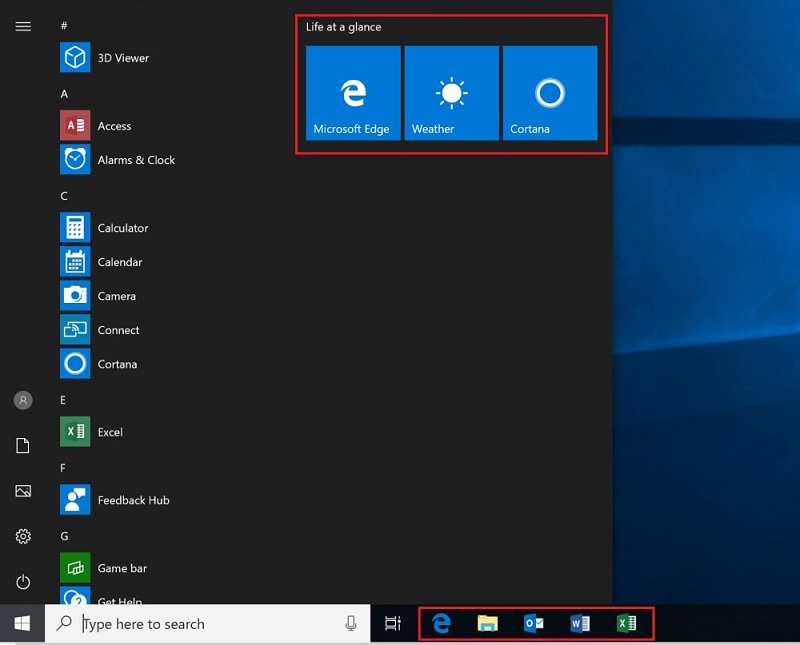
Đầu tiên, nhấp chuột phải vào thanh Taskbar và chọn “Taskbar Settings”:
Tiếp theo, trong cửa sổ Settings, trong phần “Automatically hide the taskbar in desktop mode”, hãy bật tính năng này để tự động ẩn thanh Taskbar:
Sau khi bật tính năng tự động ẩn thanh Taskbar, nó sẽ tự động thu gọn xuống phía dưới:
Thanh Taskbar tự động ẩn thu gọn xuống phía dưới để làm việc Full màn hình.
Nếu bạn không muốn ẩn thanh Taskbar và muốn giữ nó hiển thị trên màn hình Desktop, hãy tắt chế độ “Automatically hide the taskbar in desktop mode”.
Vì một số lý do thú vị khác mà thanh Taskbar máy tính của bạn nằm ở bên phải hoặc bên trái, thậm chí ở trên cùng mà bạn không hề chủ ý di chuyển. Bây giờ, bạn đã biết cách di chuyển thanh Taskbar đến vị trí mong muốn thông qua hai cách trên. Bạn có thể thoải mái di chuyển thanh taskbar đến một trong bốn vị trí mong muốn khi thực hiện cách chuyển thanh taskbar đến các vị trí khác nhau được hướng dẫn ở trên đây.
Chúng tôi hy vọng bài viết này đã giúp bạn tùy chỉnh thanh Taskbar của mình theo ý muốn. Để biết thêm thông tin về sản phẩm và dịch vụ của chúng tôi, hãy truy cập Viettel AIO.
Bài viết liên quan: