
iPhone luôn được biết đến là một trong những smartphone hàng đầu về khả năng thu âm. Nếu bạn đang sở hữu một file ghi âm trên iPhone và muốn sao chép nó vào máy tính để thực hiện các thao tác chỉnh sửa, hãy tham khảo những cách đơn giản và dễ thực hiện dưới đây.
TÓM TẮT
1. Copy ghi âm từ iPhone sang máy tính thông qua ứng dụng thứ 3
Một điểm cần lưu ý là copy ghi âm từ iPhone vào máy tính không thể sử dụng bằng cách cắm cáp USB và sao chép như file ảnh được. Hiện tại, người dùng thường sử dụng iTunes để copy ghi âm từ iPhone ra máy tính, tuy nhiên các thao tác trên iTunes lại rất phức tạp. Dưới đây là cách đơn giản và dễ thực hiện hơn để copy ghi âm từ iPhone sang máy tính.

Chia sẻ file ghi âm sang ứng dụng thứ 3
-
Bước 1: Chọn file ghi âm muốn copy: Sau khi bạn đã có một file ghi âm hoàn chỉnh, hãy vào mục ghi âm của iPhone. Những file đã hoàn thành sẽ được lưu và hiển thị trên giao diện của trình ghi âm. Chọn file cần copy hoặc nếu bạn muốn thực hiện bản ghi mới thì chạm vào nút đỏ để ghi âm, sau đó nhấn vào “Xong”, đặt tên cho file và lưu.
-
Bước 2: Sử dụng ứng dụng thứ 3 để làm trung gian: Sau khi có file ghi âm, chọn vào biểu tượng “Share” ở góc dưới phải của tệp ghi âm. Chọn một hình thức chia sẻ, như email hoặc drive, vì đó là các phương pháp được sử dụng nhiều nhất.
-
Bước 3: Tải file về máy tính: Sau khi chia sẻ qua một ứng dụng thứ 3, chỉ cần mở trình duyệt trên máy tính, đăng nhập vào tài khoản Gmail hoặc Drive, sau đó chọn tải xuống. Với 3 bước đơn giản này, bạn đã dễ dàng sao chép ghi âm từ iPhone vào máy tính mà không cần thông qua iTunes.
2. Chuyển file ghi âm từ iPhone vào máy tính bằng 3uTools
Để copy ghi âm từ iPhone sang máy tính, ngoài việc chia sẻ lên các ứng dụng thứ 3, bạn cũng có thể sử dụng phần mềm 3uTools.
-
Bước 1: Tải và cài đặt phần mềm 3uTools trên iPhone của bạn. Kết nối iPhone với máy tính và khởi chạy phần mềm.
-
Bước 2: Trong giao diện của 3uTools trên máy tính, chọn “Files” và sau đó chọn “Recordings”.
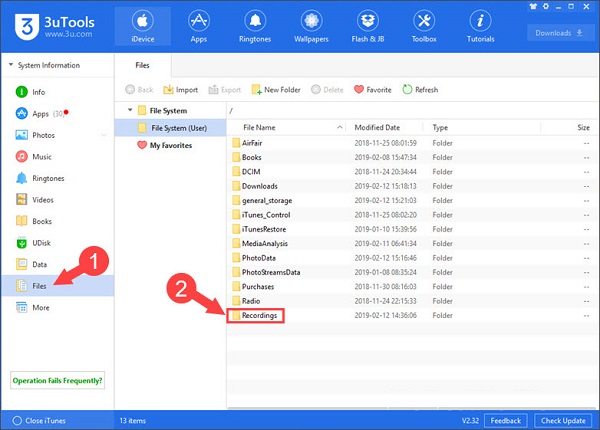
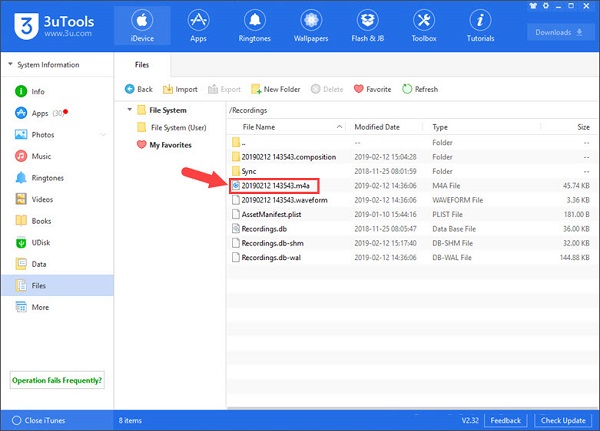
- Bước 3: Trong thư mục “Recordings”, nhấp chuột phải vào file ghi âm muốn chuyển vào máy tính (có đuôi .m4a) và chọn “Export”. Trong cửa sổ mới hiện ra, chọn thư mục để lưu file ghi âm trên máy tính và nhấn “OK”.
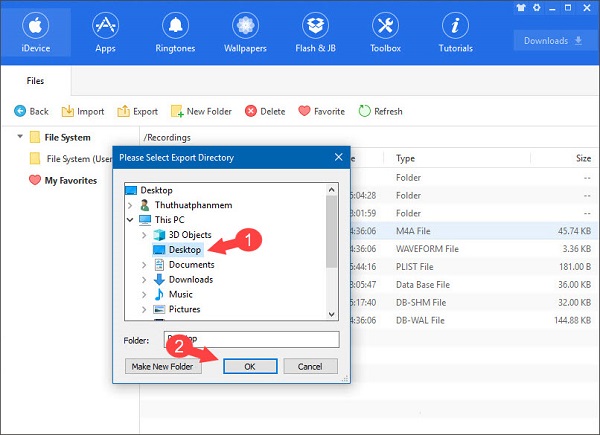
- Bước 4: Sau khi hoàn thành các bước trên, chọn “Open Folder” để mở tệp ghi âm và sao chép vào máy tính. Với 4 bước đơn giản này, bạn đã dễ dàng copy ghi âm từ iPhone vào máy tính thông qua phần mềm 3uTools.
3. Cách chuyển file ghi âm từ iPhone vào máy tính bằng Waltr
Một cách khác để copy ghi âm từ iPhone vào máy tính là sử dụng phần mềm Waltr. Waltr cho phép bạn chuyển các file nhạc và video vào iPhone, iPad một cách đơn giản và thuận tiện mà không cần sử dụng iTunes hay jailbreak thiết bị.
Lưu ý: Waltr là một phần mềm trả phí.
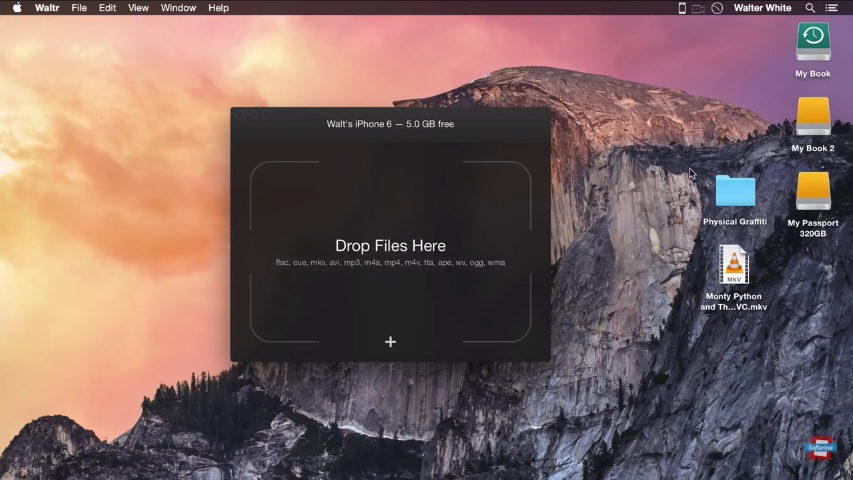
- Để sử dụng Waltr, bạn cần tải và cài đặt phần mềm này trên máy tính của mình. Tiếp theo, kết nối thiết bị của bạn với máy tính và khởi chạy phần mềm. Sau đó, chỉ cần kéo và thả file ghi âm muốn sao chép vào giao diện của phần mềm, đợi cho nó được chuyển vào thư mục Music và Video mặc định trên iOS.
Hiện tại, WALTR hỗ trợ gần như tất cả các định dạng file âm thanh và video mà iOS có thể đọc được như MP3, MP4, AVI, CUE, WMA, M4R, AAC, M4V, M4A, FLAC, ALAC và MKV.
4. Kết luận
Trên đây là những mẹo giúp bạn copy file ghi âm từ iPhone vào máy tính một cách đơn giản và dễ dàng. Bạn có thể chia sẻ lên ứng dụng thứ 3 rồi tải về, sử dụng các phần mềm chuyên biệt như 3uTools hoặc Waltr.
Để biết thêm thông tin và các dịch vụ hữu ích khác, hãy truy cập vào website Viettel AIO. Chúng tôi cam kết đem đến cho bạn những trải nghiệm tốt nhất về công nghệ.
Bài viết liên quan: