
Chuột không dây là một công nghệ mang lại rất nhiều tiện ích cho người dùng, nhưng cũng có nhược điểm mà người dùng thường gặp phải. Một trong những tình huống khó chịu đó là mất đầu USB của chuột không dây. Vậy nếu làm mất đầu USB, liệu có cách nào vẫn có thể sử dụng chuột không dây và khắc phục vấn đề này? Hãy cùng tìm câu trả lời trong bài viết này nhé!
TÓM TẮT
- 1 Mất đầu USB chuột không dây có sử dụng được không?
- 2 Cách xử lý khi làm mất đầu cắm USB chuột không dây
Mất đầu USB chuột không dây có sử dụng được không?
🔎 Xem thêm


Hiện nay, có hai loại chuột không dây phổ biến là chuột kết nối qua bluetooth (wireless) và chuột kết nối qua cổng USB. Ngoài ra, chuột không dây cũng được chia thành hai loại là chuột sạc pin và chuột dùng pin.

Mất cổng USB chuột không dây – Loại chuột thông thường không sử dụng được
Để hoạt động được, chuột không dây luôn đi kèm với 1 hoặc 2 đầu USB thu sóng, còn được gọi là USB Receiver. Mỗi đầu USB Receiver đã được mã hóa, đồng bộ với một con chuột không dây duy nhất.
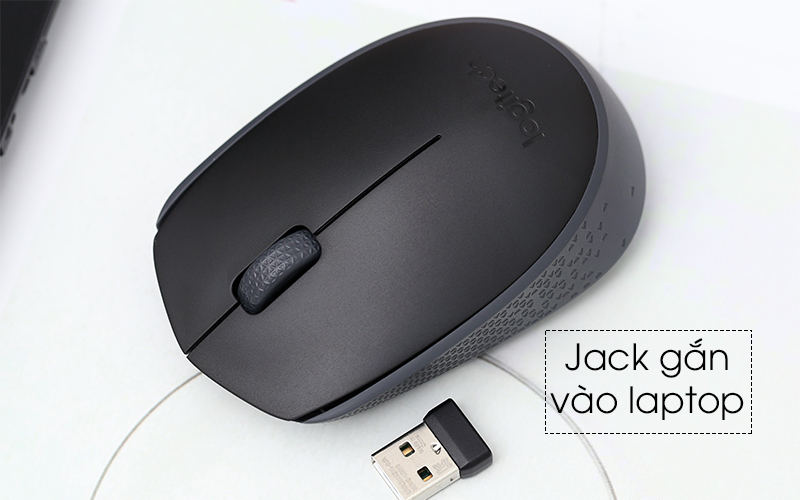
Vì vậy, giải pháp tốt nhất khi mất cổng USB chuột không dây là bạn cần phải sắm một bộ chuột không dây mới để sử dụng.
Với loại chuột không dây sạc pin – Vẫn có thể sử dụng được khi mất cổng USB chuột không dây
Nguyên lý hoạt động của loại chuột này là bạn có thể sử dụng như chuột không dây thông thường và cũng có thể cắm dây cáp sạc và dùng trực tiếp. Vì vậy, khi mất cổng USB, bạn vẫn có thể cắm dây cáp đi kèm trực tiếp vào máy và sử dụng.
Có thể bạn quan tâm và tìm mua chuột không dây sạc pin Office S88 Pro chỉ hơn 100K: Pin sạc tiện lợi không cần thay pin, di cực mượt, điều chỉnh độ nhạy linh hoạt. Thiết kế thời trang, trẻ trung hiện đại. Click êm. Phù hợp mọi dáng tay.
Với các sản phẩm chuột thương hiệu Logitech vẫn có thể sử dụng được
Nhưng đối với một số dòng sản phẩm từ Logitech, bạn có thể áp dụng một số cách xử lý ít tốn kém hơn.
Cách xử lý khi làm mất đầu cắm USB chuột không dây
Để xử lý tình huống mất đầu USB chuột không dây ở các dòng chuột thông thường đến từ các hãng khác nhau, bạn có thể áp dụng một trong hai cách sau:
CÁCH 1: Kiểm tra xem chuột của bạn có hỗ trợ kết nối wireless không? Chỉ cần bật và sử dụng như bình thường.
Bước 1: Tải và cài đặt phần mềm Unifying về máy.
Bước 2: Khởi chạy phần mềm Unifying >> Bấm Next để tiếp tục.
Bước 3: Tại thông báo mới hiện ra >> Bạn cần tắt chuột để Unifying Receiver thu được tín hiệu.
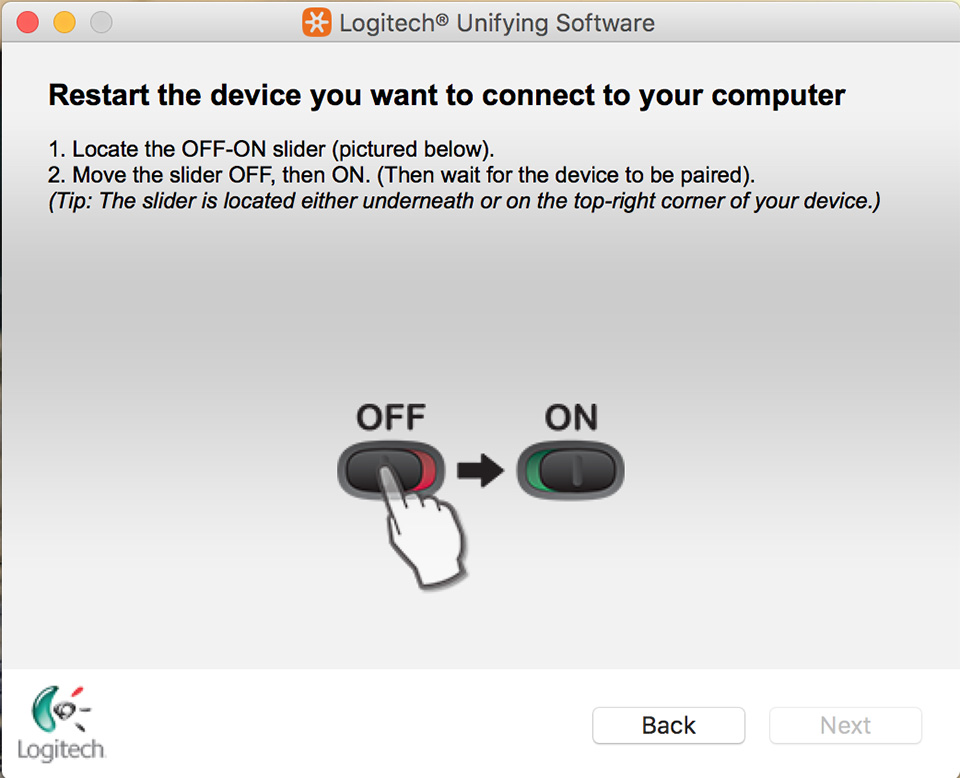
Bước 4: Khi Unifying Receiver nhận được tín hiệu chuột, chọn Yes để lưu thông tin và sử dụng bình thường.
Lưu ý: Nếu một trong hai thiết bị chuột hoặc đầu USB bị mất, bạn sẽ cần phải sắm một bộ chuột không dây mới. Tuy nhiên, nếu bạn đang sử dụng chuột hoặc bàn phím không dây của Logitech, thì lại khác và sẽ tiết kiệm rất nhiều chi phí.
CÁCH 2: Sử dụng cổng USB receiver dự phòng được hãng sản xuất cho đi kèm khi mua chuột.
Với những con chuột không dây chính hãng của Logitech, sẽ có hai loại USB Receiver khác nhau:
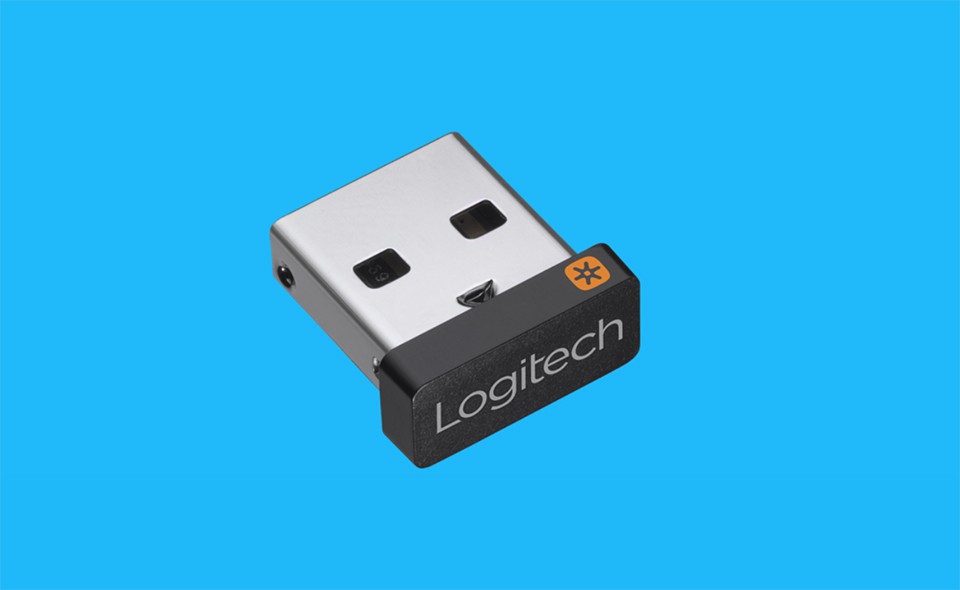
- USB Receiver có phần hoa thị nhỏ màu đen. Loại này chỉ sử dụng cho một con chuột đi kèm.
- USB Receiver có phần hoa thị nhỏ màu cam. Loại này là loại đa năng hay Logitech gọi là Unifying Receiver. Loại này có thể kết nối cả chuột lẫn bàn phím của Logitech tới 6 thiết bị khác nhau.
Mong rằng với các phương pháp hướng dẫn trên, bạn đã biết cách khắc phục tình trạng mất đầu USB chuột không dây. Nếu cần giải đáp và tư vấn về laptop, máy tính PC, các bạn hãy để lại bình luận dưới bài viết này nhé!
Bài viết liên quan: