
Bạn là chủ một cửa hàng online và đang muốn tạo những bức ảnh sản phẩm đẹp hơn để thu hút khách hàng? Đừng lo, Viettel AIO sẽ hướng dẫn bạn một số thủ thuật cơ bản để chỉnh sửa ảnh sản phẩm bằng Photoshop. Hãy cùng khám phá nhé!
Xóa chi tiết thừa – Làm sạch ảnh sản phẩm
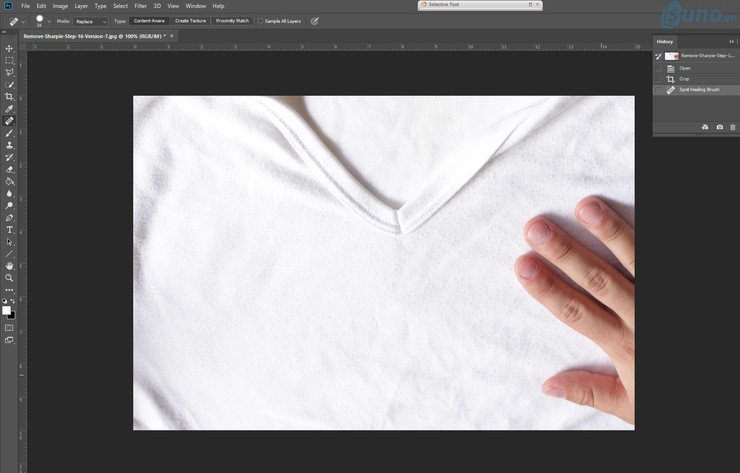
Sau khi chụp ảnh sản phẩm, bạn có thể thấy rằng có những chi tiết thừa, vết bẩn hoặc vết lỗi trên hình ảnh. Đừng lo, công cụ Spot Healing Brush trên Photoshop sẽ giúp bạn loại bỏ những dấu vết này một cách dễ dàng.
Ví dụ, chúng ta có thể xóa vết mực trên chiếc áo như sau:

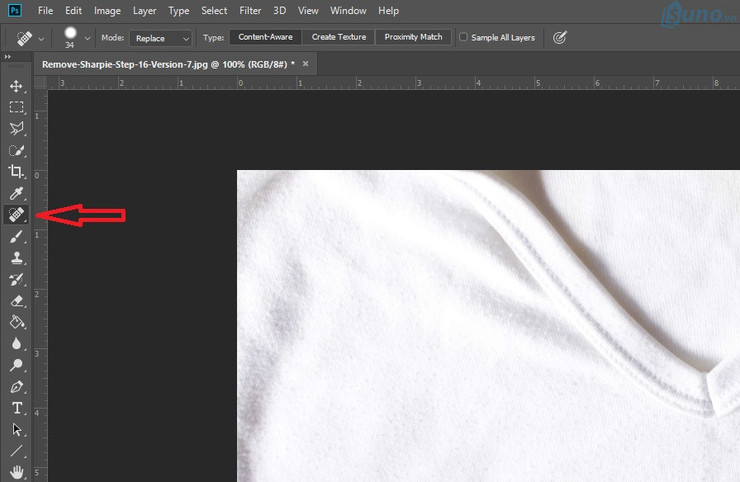
Bước 1: Chọn công cụ Spot Healing Brush trên bảng công cụ
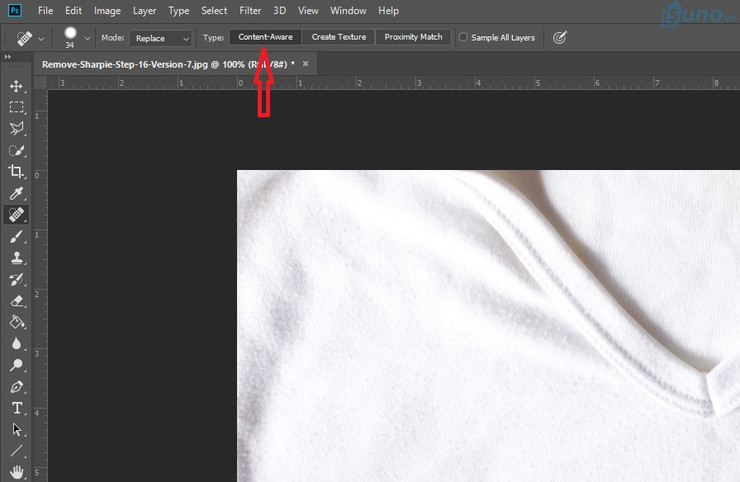
Bước 2: Trong ô Type, chọn Content-Aware
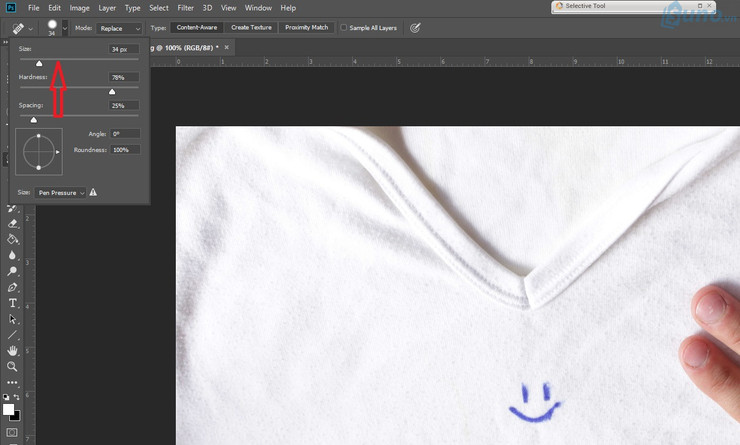
Bước 3: Chọn kích thước cọ
Bước 4: Dùng chuột bôi đen vùng cần xóa
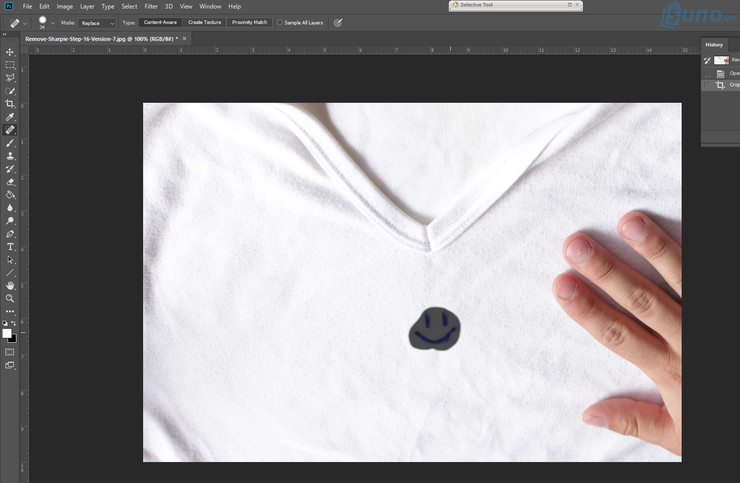
Kết quả sau khi chỉnh sửa:
Chỉnh màu sắc sản phẩm
Khi chụp ảnh sản phẩm, màu sắc có thể bị lệch hoặc bạn muốn đổi màu sản phẩm. Đừng lo lắng, chúng ta có thể sử dụng công cụ Hue/Saturation để chỉnh sửa màu sắc của ảnh sản phẩm.
Lưu ý: Phương pháp này không áp dụng cho những sản phẩm có màu đen, trắng hoặc xám.
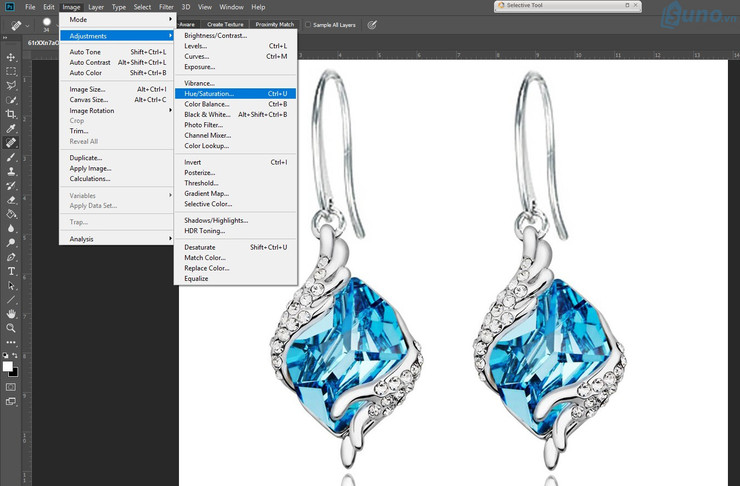
Bước 1: Image → Adjustments → Hue/Saturation
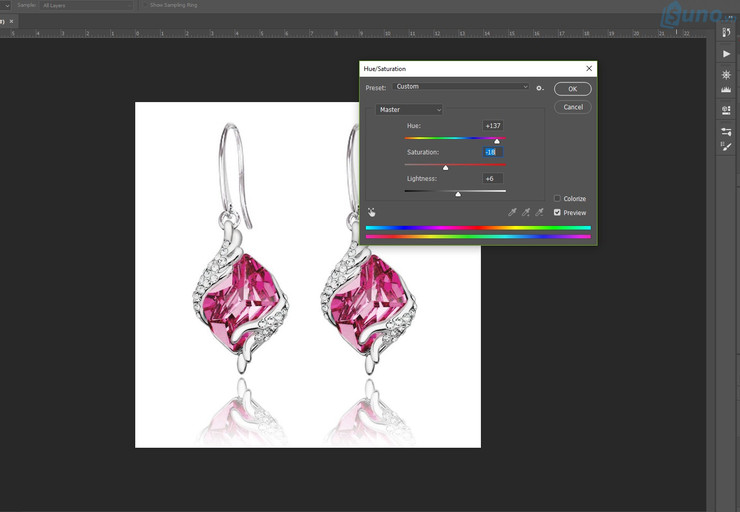
Bước 2: Thay đổi màu sắc
Trong hộp thoại Hue/Saturation, bạn sẽ thấy 3 thông số chính bao gồm Hue, Saturation và Lightness. Bạn có thể thay đổi các thông số này để tạo ra màu sắc như ý muốn.
Tăng độ nét cho ảnh
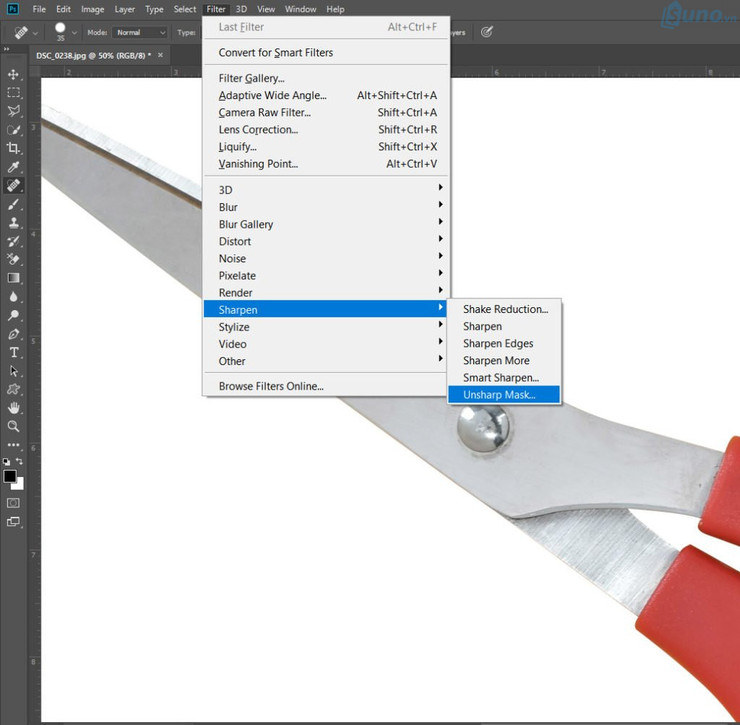
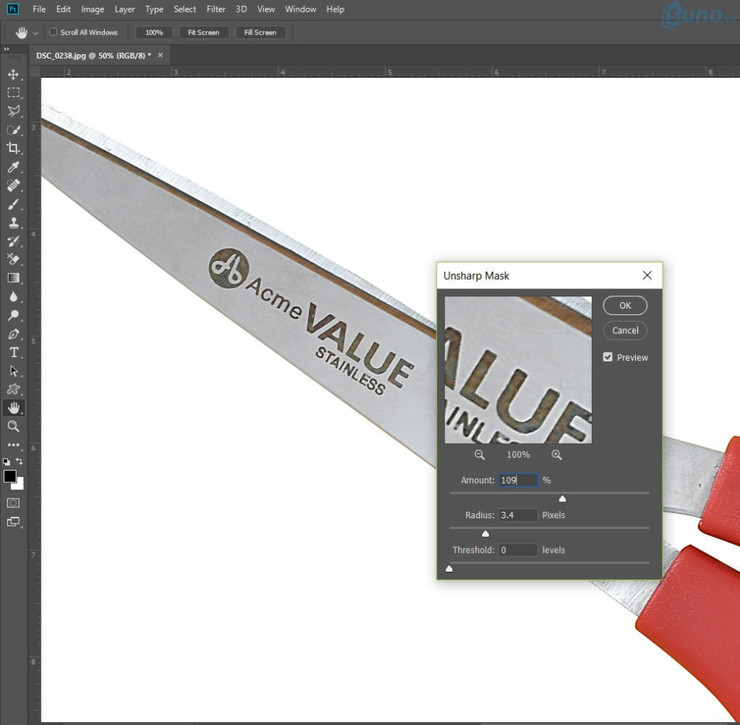
Đôi khi, bạn cần tăng độ nét cho ảnh sản phẩm để làm nổi bật chi tiết. Đừng lo, chúng ta có thể sử dụng công cụ Unsharp Mask để làm điều này.
Bước 1: Filters → Sharpen → Unsharp Mask
Bước 2: Thay đổi thông số trong hộp thoại
Thông qua các thông số Amount, Radius và Threshold, bạn có thể điều chỉnh độ tương phản và độ nét của ảnh sản phẩm.
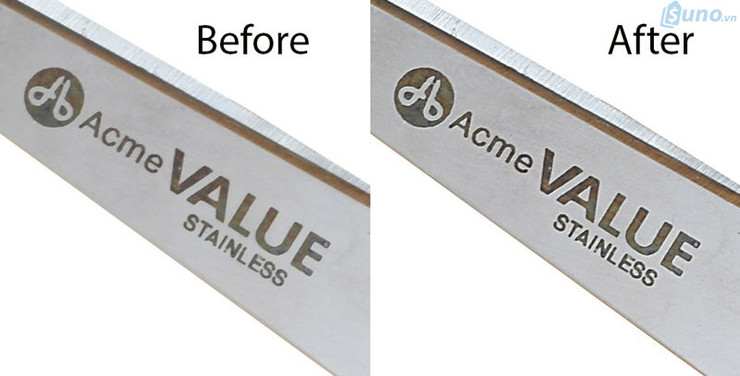
Kết quả sau khi tăng độ nét:
Vậy là bạn đã có một số bí quyết tân trang ảnh sản phẩm bằng Photoshop. Hãy áp dụng ngay những thủ thuật này để tạo ra những bức ảnh sản phẩm đẹp và thu hút khách hàng nhé!
Bài viết liên quan: