
Bạn muốn chiếu màn hình điện thoại lên máy tính để có trải nghiệm thú vị và hữu ích cho công việc? Hãy cùng Viettel AIO tìm hiểu cách thực hiện thủ thuật này một cách đơn giản và nhanh chóng.
TÓM TẮT
Tại sao nên chiếu màn hình điện thoại lên máy tính?
Trong quá trình học tập, làm việc hoặc trong cuộc sống hằng ngày, việc chia sẻ màn hình điện thoại lên máy tính mang lại nhiều lợi ích đáng kể như sau:
- Chuyển dữ liệu và truyền thông tin nhanh chóng sang một màn hình lớn hơn, giúp việc theo dõi và kiểm soát thông tin trở nên dễ dàng hơn.
- Hữu ích trong buổi thảo luận, buổi trình chiếu thuyết trình hay các hội thảo khoa học.
- Chia sẻ trực quan sinh động trên điện thoại, giúp mọi người có thể quan sát chung trên màn hình máy tính hoặc màn hình trình chiếu lớn với độ phân giải cao.
- Xem phim, xem Youtube, xem trực tiếp các trận game cùng bạn bè và gia đình.

Cách chiếu màn hình điện thoại lên máy tính (áp dụng cho Android)
- Trên điện thoại Android, bạn có thể sử dụng ứng dụng Connect được tích hợp sẵn trên Windows 10. Bạn cần kích hoạt lại phần mềm này theo các bước: Mở Settings → chọn Apps → Apps & features → chọn Optional features → Add a feature → Wireless Display → Install. Sau khi cài đặt xong, bạn có thể khởi động ứng dụng Connect từ menu Start.
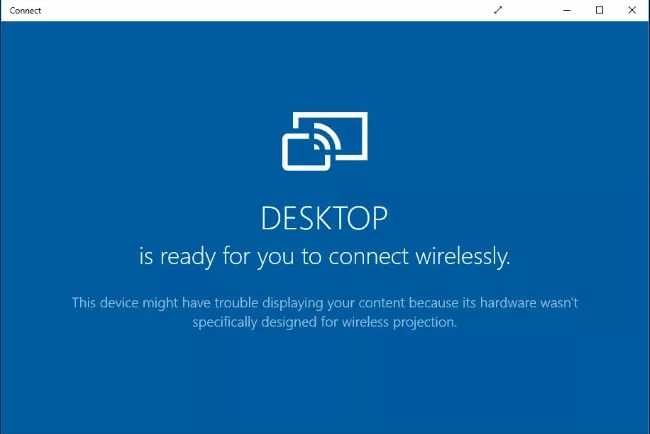
Để chia sẻ màn hình, bạn cần kết nối máy tính và điện thoại chung một mạng Wifi hoặc 4G. Sau đó, trên điện thoại, bạn tìm tính năng Screen Mirroring tại trung tâm điều khiển, sau đó chọn Wireless display để kết nối với thiết bị được hệ thống quét và hiển thị trên màn hình. Khi đó, hình ảnh và âm thanh trên điện thoại sẽ được hiển thị rõ ràng trên máy tính thông qua ứng dụng Connect.
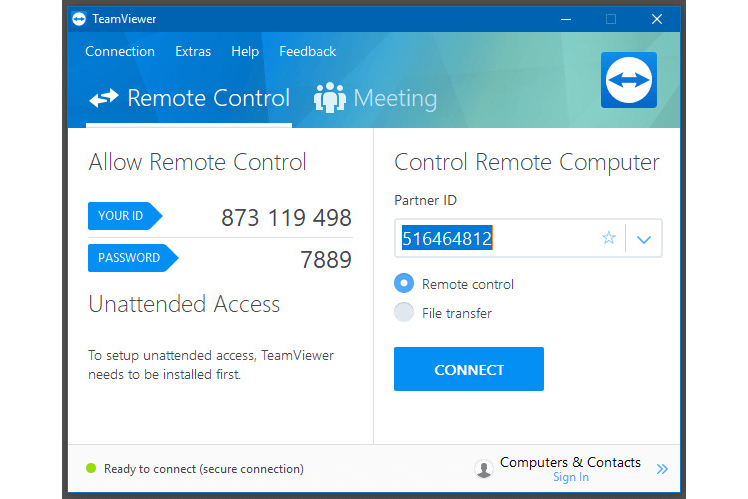
Ưu điểm của phương pháp này là nhanh, an toàn và không cần phần mềm hỗ trợ khác. Tuy nhiên, một số máy tính cũ chưa hỗ trợ tính năng này. Trong trường hợp đó, nếu bạn đang sử dụng máy tính cũ hoặc Macbook, hãy sử dụng phần mềm TeamViewer để thay thế. Cài đặt TeamViewer trên máy tính và TeamViewer Host trên điện thoại, sau đó đăng nhập cùng một tài khoản để tiến hành kết nối.
Cách chiếu màn hình điện thoại lên máy tính (áp dụng cho iOS)
Để chia sẻ màn hình iPhone lên máy tính sử dụng hệ điều hành Windows, bạn cần cài đặt phần mềm bổ trợ ApowerMirror. Đây là ứng dụng phản chiếu màn hình toàn diện với nhiều tính năng hữu ích như ghi chú, ghi bảng trắng, chụp/quay màn hình. Ứng dụng này có giá 39,95$ và có thể sử dụng cho cả Windows và MacOS. Bạn cần cài đặt ứng dụng này trên cả iPhone và máy tính của mình, sau đó kết nối 2 thiết bị với cùng một mạng wifi.
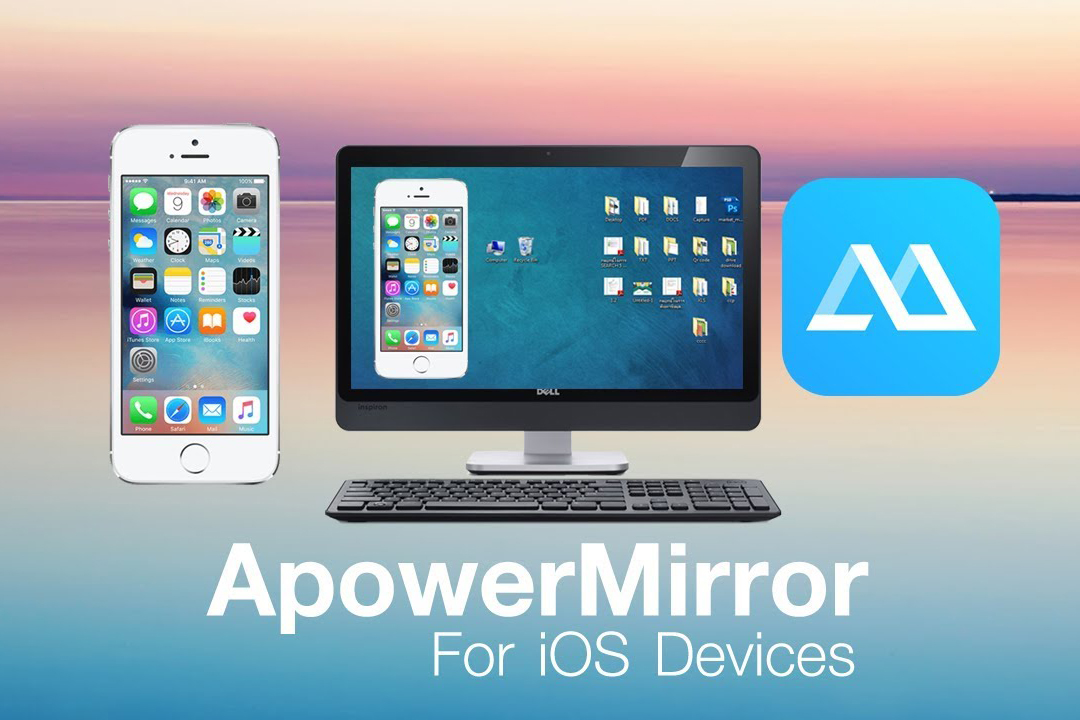
Sau khi kết nối, chọn biểu tượng Mirror trên màn hình ứng dụng, sau đó chọn thiết bị và tiến hành phản chiếu hình ảnh lên màn hình máy tính. Bạn có thể sử dụng thêm các tính năng khác bằng cách chọn More trên giao diện chính.
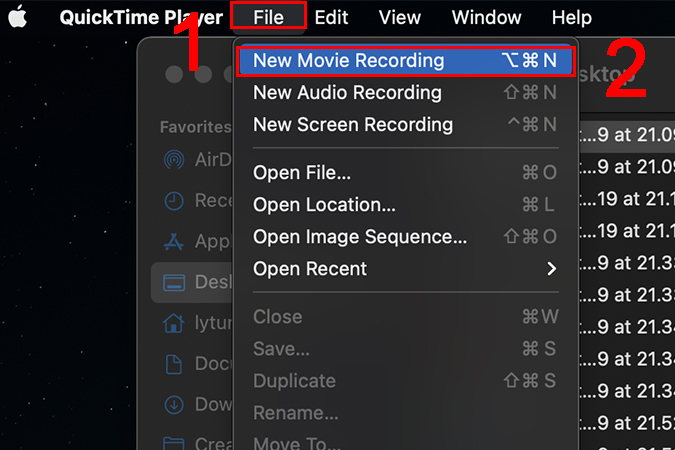
Trên Macbook hoặc iMac, cách chiếu màn hình điện thoại lên máy tính đơn giản hơn mà không cần cài đặt phần mềm khác. Bạn chỉ cần khởi động ứng dụng Quicktime Player trên máy Mac (tìm qua Launchpad hoặc tổ hợp phím Command + Space), chọn File → New Movie Recording → trong mục Camera chọn iPhone. Khi đó, màn hình iPhone sẽ hiển thị trực tiếp trên máy Mac. Bạn cũng có thể quay lại màn hình để ghi lại quá trình chia sẻ hoặc lưu trữ lâu dài.
Hy vọng rằng cách chiếu màn hình điện thoại lên máy tính được Viettel AIO chia sẻ trong bài viết này sẽ giúp bạn có trải nghiệm tuyệt vời. Nếu bạn có ý kiến hoặc câu hỏi, hãy để lại bình luận để chúng ta cùng thảo luận. Hãy truy cập trang web Viettel AIO để biết thêm nhiều thông tin hữu ích khác nhé!
Bài viết liên quan: