
Chia ổ cứng trên MacBook không phải là một nhiệm vụ khó khăn. Cho dù bạn không biết sử dụng phần mềm Disk Utility có sẵn trên máy, bạn vẫn có thể thực hiện việc này một cách đơn giản. Trong bài viết này, Viettel AIO sẽ hướng dẫn bạn cách chia phân vùng ổ cứng một cách chính xác nhất!

TÓM TẮT
1. Khi nào bạn nên chia ổ cứng trên MacBook?
Trường hợp nên chia
Nếu ổ cứng của bạn có dung lượng lớn hơn 128GB và bạn cần một phân vùng riêng để lưu trữ dữ liệu. Điều này sẽ giúp bạn tránh mất dữ liệu và tránh các lỗi khi cài đặt lại hệ điều hành.
Trường hợp không nên chia
Nếu dung lượng ổ cứng của bạn chỉ có 128GB. Khi bạn cài đặt hệ điều hành macOS, khoảng 20GB đã được sử dụng. Sau đó, nếu bạn cài thêm một số phần mềm như Photoshop, Office… thì bạn chỉ còn khoảng 80GB dung lượng trống. Nếu bạn chia thêm ổ cứng, dung lượng sẽ trở nên khá hạn chế và bạn sẽ thường phải dọn dẹp ổ cứng khi nó báo đầy. Trong trường hợp này, bạn nên lưu trữ dữ liệu lên iCloud.
Nếu bạn đang sử dụng phiên bản macOS cũ hơn Mojave và định cài đặt Windows bằng Bootcamp, bạn cần chạy chức năng chia ổ cứng bằng Bootcamp Assistant trước khi cài đặt Windows. Nếu máy đã được chia ổ cứng trước đó, bạn cần gộp ổ cứng trước khi cài đặt Windows bằng Bootcamp.
2. Hướng dẫn chia ổ cứng trên MacBook
Dưới đây là hướng dẫn cách chia ổ cứng trên MacBook sử dụng phiên bản macOS Mojave 10.14.6. Bạn cũng có thể thực hiện tương tự trên các phiên bản khác.
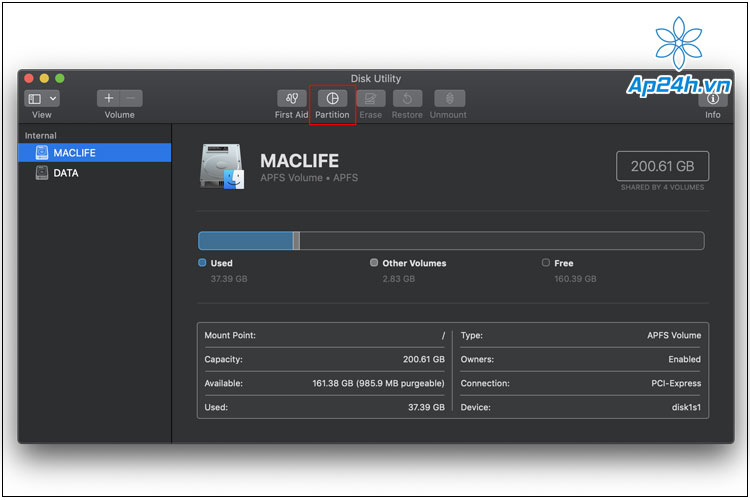
Bước 1: Tìm và mở ứng dụng Disk Utility bằng cách tìm từ khóa “Disk” trong Terminal và nhấn Enter.

Bước 2: Sau đó, chọn mục “Partition”.

Bước 3: Để chia ổ cứng trên MacBook, nhấn dấu “+”.

Bước 4: Đặt tên phân vùng, chọn kiểu định dạng và dung lượng cần chia.
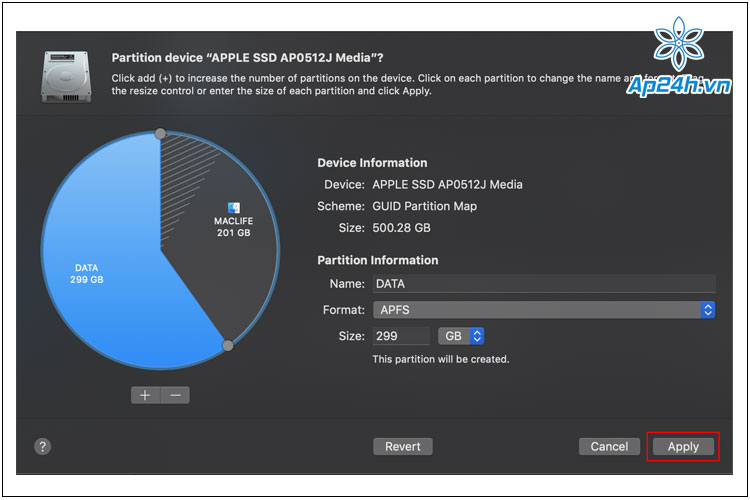
Bước 5: Nhấn “Apply” và đợi cho đến khi máy tính thông báo hoàn tất. Sau khi chia ổ cứng thành công, bạn sẽ có 2 phân vùng ổ cứng như sau:

3. Cách gộp ổ cứng trên MacBook
Chú ý: Khi chia ổ cứng, dữ liệu sẽ không bị mất. Tuy nhiên, khi gộp ổ cứng, toàn bộ dữ liệu của phân vùng sẽ bị xóa. Vì vậy, trước khi gộp ổ cứng, bạn nên sao lưu dữ liệu.
Bước 1: Truy cập Disk Utility và chọn mục “Partition” như đã làm ở bước trước.
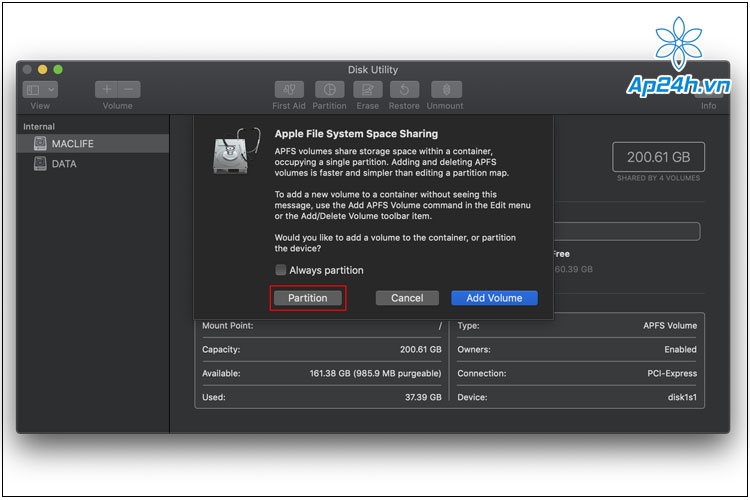
Bước 2: Thông báo sau sẽ hiển thị trên màn hình, tiếp tục chọn “Partition”.
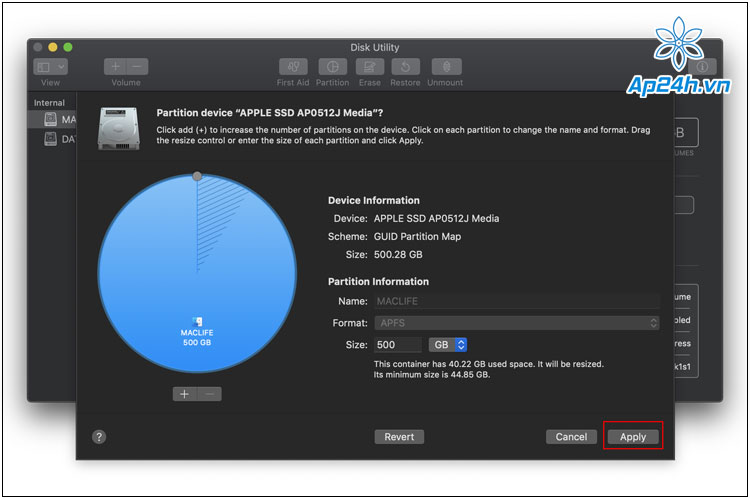
Bước 3: Chọn phân vùng “Data” và nhấn “-” để xóa.

Bước 4: Cuối cùng, nhấn “Apply” để hoàn tất quá trình gộp phân vùng trên MacBook.
Chúc mừng! Bạn đã thành công trong việc chia và gộp ổ cứng trên MacBook một cách chính xác nhất. Nếu có bất kỳ câu hỏi nào, hãy liên hệ Viettel AIO qua số điện thoại 1800 6124 hoặc 083 865 1166 để được tư vấn!
Mọi chi tiết xin vui lòng liên hệ:
HỆ THỐNG SHOP CÔNG NGHỆ AP24H.VN
Tổng đài hỗ trợ: 1800 6124 – Hotline: 083 865 1166
Facebook: www.facebook.com/ap24h
Đăng ký kênh Youtube để cập nhật sản phẩm công nghệ mới nhất:
Tham gia cộng đồng Macbook:
Tìm cửa hàng gần bạn nhất tại: https://ap24h.vn/he-thong-cua-hang-dd82.html
Ap24h.vn – Chuyên gia MacBook và phụ kiện!
Bài viết liên quan: