
Chèn ảnh vào Word là một thao tác phổ biến và quen thuộc mà ai làm việc với Word cũng biết. Chèn ảnh vào Word giúp văn bản trở nên sinh động, thu hút và truyền đạt thông tin rõ ràng hơn. Mặc dù việc chèn ảnh vào Word trên điện thoại có thể khó khăn hơn so với máy tính, nhưng không phức tạp đến mức không thể thực hiện. Để biết cách thực hiện như thế nào, hãy tham khảo bài viết sau đây.
TÓM TẮT
1. Word có thể sử dụng trên điện thoại không?
Word hỗ trợ sử dụng trên điện thoại với giao diện trực quan, sống động, dễ nhìn và phù hợp với mọi loại điện thoại thông minh. Microsoft cung cấp ứng dụng Word miễn phí cho các thiết bị iOS và Android. Ứng dụng này cho phép bạn tạo, chỉnh sửa, xem và chia sẻ tài liệu Word trên điện thoại của mình.
Sử dụng Word trên điện thoại mang lại nhiều lợi ích, ví dụ:
- Dễ dàng xem, chỉnh sửa và định dạng tài liệu bất cứ lúc nào.
- Thuận tiện chia sẻ tài liệu với đồng nghiệp, đáp ứng nhu cầu làm việc nhanh chóng và hiệu quả.
- Cho phép mở tài liệu được đính kèm từ email, đồng thời hỗ trợ chỉnh sửa hoặc chú thích trực tiếp trên tài liệu trong ứng dụng Word trên điện thoại.

2. Cách chèn ảnh vào Word trên điện thoại chi tiết
Cách thêm ảnh vào Word trên điện thoại có thể phức tạp hơn so với máy tính, nhưng về cơ bản vẫn rất dễ thực hiện chỉ với vài thao tác cơ bản. Cụ thể, bạn có thể làm như sau:
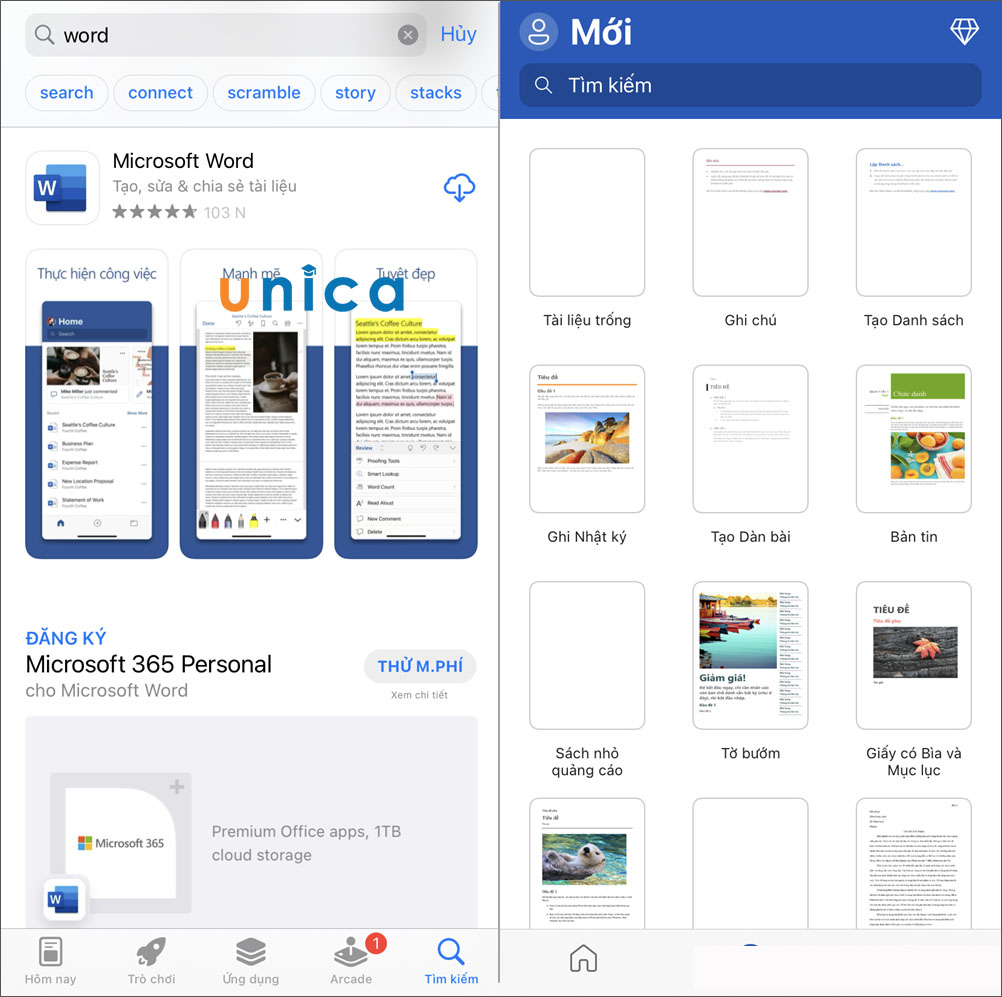
- Bước 1: Trước khi chèn hình ảnh vào Word, bạn cần cài đặt ứng dụng Word cho điện thoại. Nếu chưa có, bạn có thể tải ứng dụng này về máy.
Sau khi tải ứng dụng về, mở ứng dụng để chấp nhận các yêu cầu.
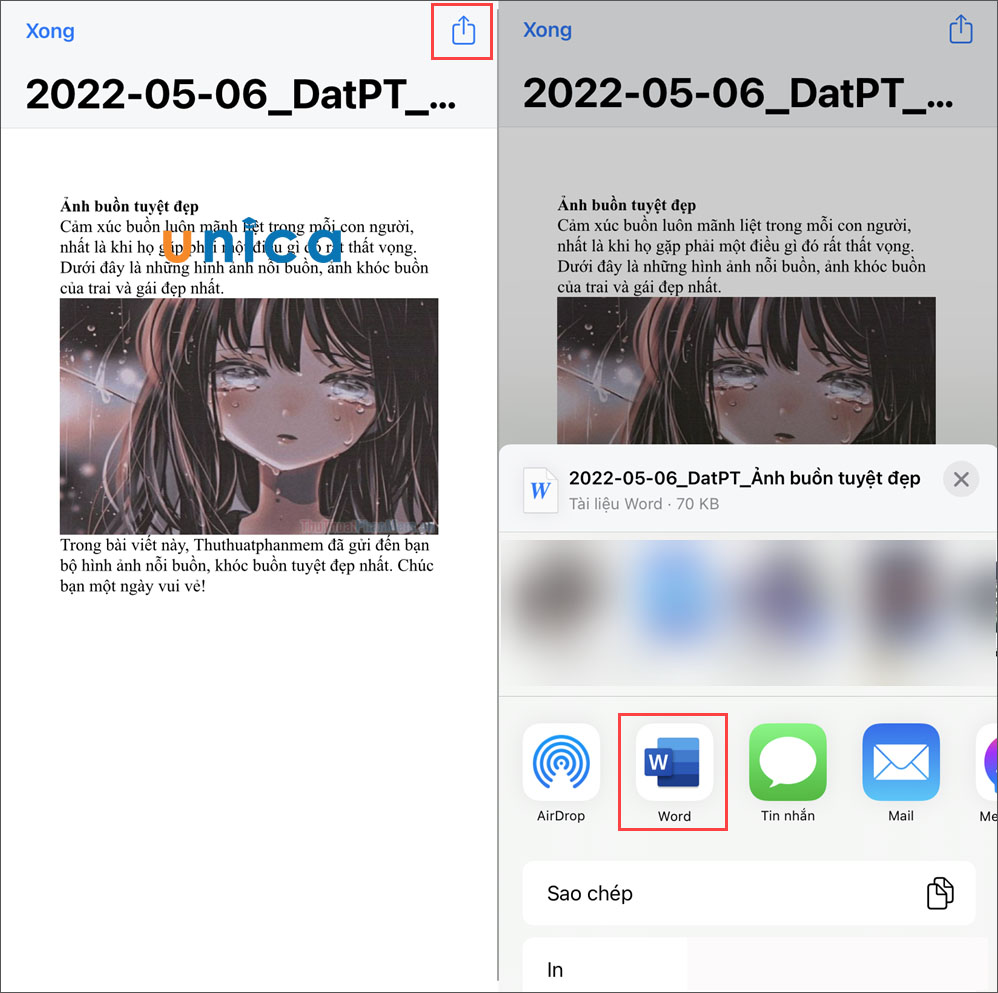
- Bước 2: Tiếp theo, mở file Word trên điện thoại và chọn mục “Share => Word” để đưa file Word vào ứng dụng.
- Bước 3: Khi file Word được mở trong ứng dụng, chọn mục “Lưu một bản sao” để có thể chỉnh sửa dữ liệu.
Trong phiên bản Word miễn phí, bạn có thể lưu vào “Ứng dụng tệp”.

- Bước 4: Word sẽ chuyển sang chế độ đầy đủ và cho phép bạn chỉnh sửa nội dung thay vì chỉ đọc ban đầu.
Chọn biểu tượng “Edit” và lựa chọn vị trí trong văn bản muốn chèn ảnh.

- Bước 5: Để chèn hình ảnh vào file Word, chọn biểu tượng “Hình ảnh” và chọn một hình ảnh trên điện thoại muốn chèn vào văn bản.
Sau khi chèn thành công, bạn có thể phóng to, xoay hình ảnh bằng cách nhấn vào hình ảnh và chọn các biểu tượng tương ứng.

- Bước 6: Bạn cũng có thể cắt hình ảnh theo tỷ lệ hoặc tùy ý bằng cách chọn biểu tượng “Cắt hình”.

- Bước 7: Bạn cũng có thể chọn biểu tượng “Chỉnh sửa hình ảnh” để thêm viền cho hình ảnh sau khi chèn. Tính năng chèn viền cho hình ảnh trên Word điện thoại tương tự như Word trên máy tính.

- Bước 8: Cuối cùng, công cụ căn chỉnh hình ảnh sẽ giúp bạn đưa hình ảnh vào vị trí đúng như mong muốn khi căn lề.
Công cụ Layer của hình ảnh giúp bạn chỉnh sửa thứ tự nội dung hình ảnh trong bài viết, đặt hình ảnh đè lên hoặc chìm dưới nội dung bài viết.

- Bước 9: Để lưu lại file Word sau khi chèn hình ảnh, chọn tính năng “Share” và chọn “Gửi bản sao/Lưu”.

3. Hướng dẫn tạo chú thích sau khi chèn hình vào Word trên điện thoại
Sau khi chèn ảnh thành công vào Word trên điện thoại, bạn có thể tạo chú thích cho ảnh một cách đơn giản:
- Viết chú thích tại dòng phía dưới ảnh.
- Căn chỉnh chữ nghiêng và căn giữa ảnh theo ý muốn.
4. Kết luận
Đó là hướng dẫn chi tiết về cách chèn ảnh vào Word trên điện thoại mà Viettel AIO đã tổng hợp và giới thiệu. Nếu bạn muốn nâng cao kỹ năng văn phòng, hãy tham khảo chi tiết bài viết và khóa học Word của Viettel AIO.
Tags: Word
Bài viết liên quan: