
Bạn đang sử dụng Macbook với hệ điều hành MacOS và thấy khó khăn khi cài đặt Unikey? Đừng lo, việc cài đặt Unikey trên Macbook không phải là điều khó khăn như bạn nghĩ. Trong bài viết này, chúng ta sẽ hướng dẫn bạn cách cài đặt Unikey cho Macbook một cách nhanh chóng và dễ dàng.

TÓM TẮT
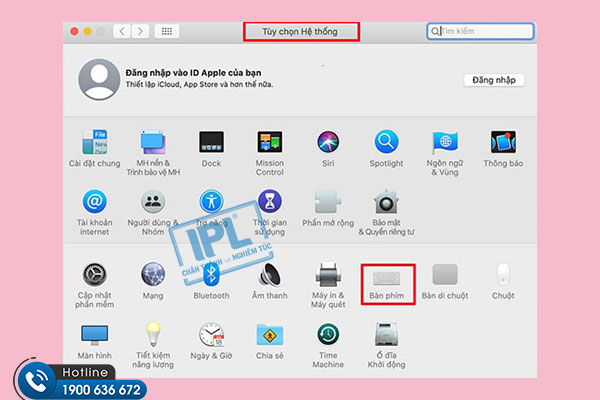
Bước 1: Mở các Tùy chọn Hệ thống
🔎 Xem thêm

Vào góc trái thanh menu trên màn hình Macbook của bạn, bạn nhấn vào biểu tượng logo Apple. Tiếp theo, chọn mục “System Preference” (Tùy chọn hệ thống).

Bước 2: Chọn mục Bàn phím
Sau khi mở Tùy chọn Hệ thống, bạn nhấn vào mục “Keyboard” (Bàn phím).
Bước 3: Chọn Nguồn đầu vào
Khi bảng Keyboard hiện ra, bạn sẽ thấy nút “Input Sources” (Nguồn đầu vào). Nhấn vào đây.
Bước 4: Thêm bộ gõ Tiếng Việt
Ở bước này, bạn nhấn vào dấu cộng (+) ở góc phải dưới cùng của bảng Input Sources. Một bảng các ngôn ngữ hiện ra với các bộ gõ bên cạnh để thêm kiểu gõ.

Bước 5: Chọn bộ gõ Tiếng Việt
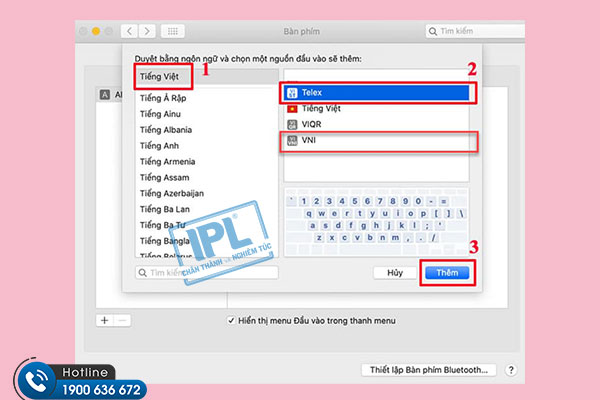
Sử dụng thanh tìm kiếm hoặc vuốt để tìm bộ gõ “Tiếng Việt” (Vietnamese).
Bước 6: Chọn kiểu gõ và thêm vào bộ gõ
Bạn chọn thêm kiểu gõ Telex hoặc VNI vào bên phải và đánh dấu chọn mục “Hiển thị Menu đầu vào trong thanh Menu”. Sau đó, nhấn “Add” để thêm nó vào bộ gõ.
Bây giờ bạn đã hoàn tất quá trình cài đặt Unikey trên Macbook. Bạn có thể bắt đầu sử dụng Unikey để gõ tiếng Việt trên các ứng dụng và trình duyệt trên Mac OS. Nếu bạn gặp lỗi khi sử dụng bộ gõ mặc định của Macbook, bạn cũng có thể sử dụng phần mềm gõ tiếng Việt khác như phần mềm Unikey hoặc Evkey.
Hy vọng qua hướng dẫn này, bạn đã có thể cài đặt Unikey thành công trên Macbook của mình. Nếu bạn cần tư vấn hoặc hỗ trợ về các vấn đề liên quan khác, hãy liên hệ với chúng tôi qua Hotline: 1900 636 672 hoặc truy cập Viettel AIO – đơn vị chuyên cung cấp dịch vụ IT tận tâm và chất lượng.
Hãy thử cài đặt Unikey và trải nghiệm gõ tiếng Việt mượt mà trên Macbook của bạn ngay hôm nay!
Bài viết liên quan: