
Bạn có một máy in HP Laserjet 5200 mới nhưng lại không biết cách cài đặt? Hoặc có thể bạn vừa cài lại hệ điều hành trên máy tính và đã mất driver của máy in? Đừng lo, hãy tham khảo bài viết dưới đây để tìm hiểu cách cài đặt driver cho máy in HP Laserjet 5200 một cách dễ dàng.

Chuẩn bị
- Đảm bảo máy tính của bạn đang chạy ổn định mà không bị virus hoặc lỗi hệ điều hành.
- Cắm nguồn và khởi động máy in, đảm bảo máy in đã khởi động thành công.
- Đặt giấy vào khay máy in và đảm bảo giấy được hút vào máy một cách bình thường.
- Kết nối máy tính với máy in bằng cáp USB.
Nếu máy tính của bạn đang chạy hệ điều hành Windows 7 64-bit hoặc Windows 8, và đã kết nối với mạng, bạn chỉ cần cắm cáp USB mà không cần thực hiện bất kỳ thao tác cài đặt nào như mô tả dưới đây.
Download bộ cài máy in HP Laserjet 5200
Đầu tiên, bạn cần xác định phiên bản hệ điều hành của máy tính bằng cách nhấp chuột phải vào “My Computer” và chọn “Properties”. Sau đó, tải xuống bộ cài máy in tương ứng với phiên bản hệ điều hành của máy tính:
Cài đặt
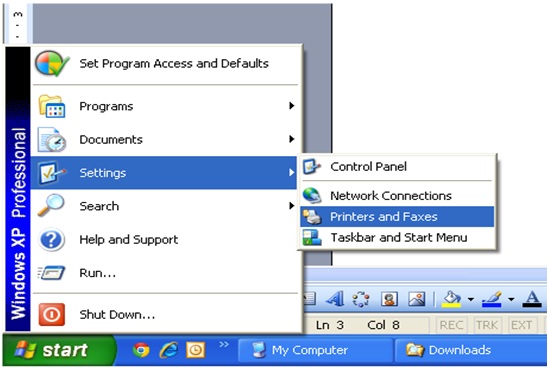
- Với hệ điều hành Windows XP: Nhấp vào “Start” / “Setting” / “Printer and Fax” như hình dưới đây:
- Với hệ điều hành Windows 7: Nhấp vào “Start” / “Devices and Printers” như hình dưới đây:
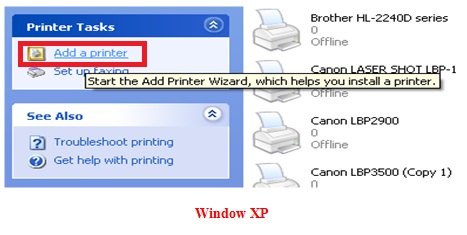
Sau đó, nhấp chuột vào “Add printer” ở cột bên trái và làm theo các bước như hình vẽ:
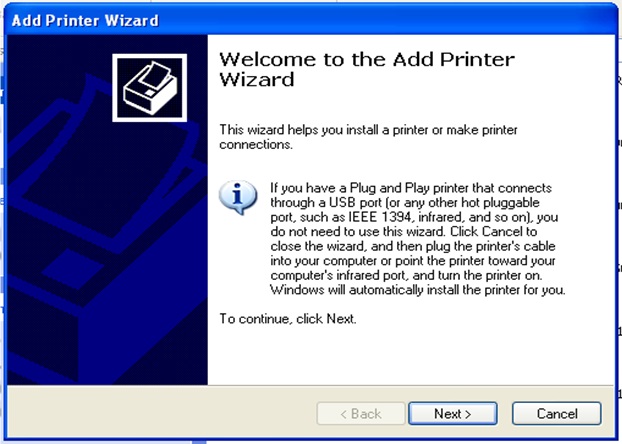
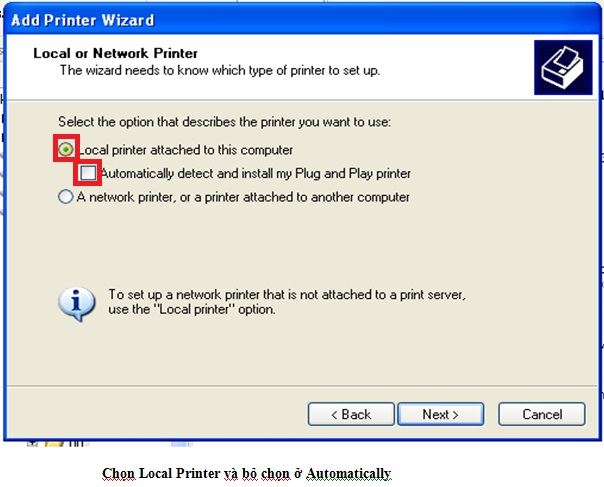
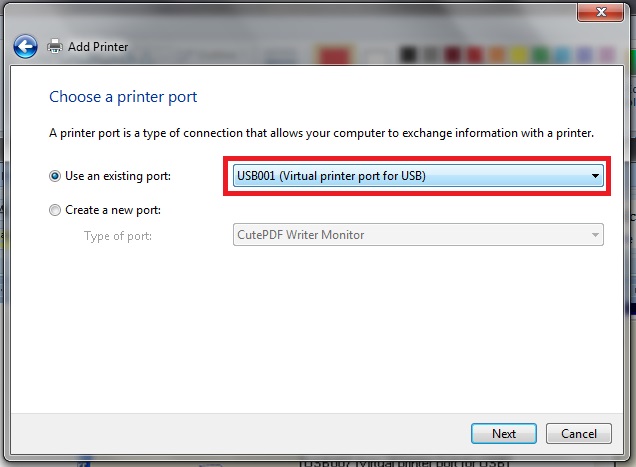
Cuối cùng, chọn “Finish” để hoàn tất quá trình cài đặt driver cho máy in HP Laserjet 5200.
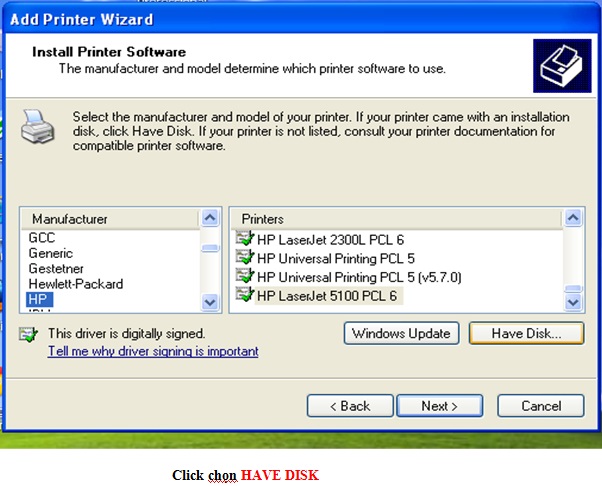
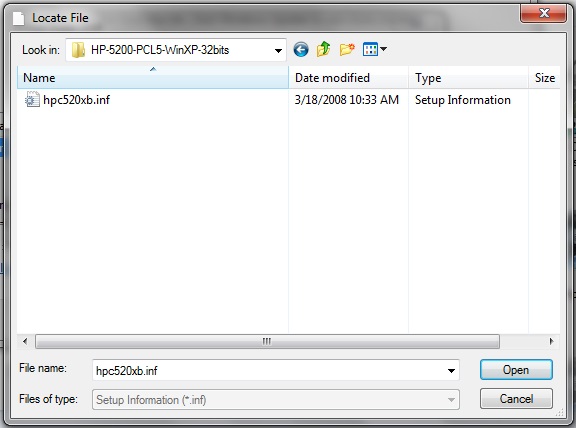
Chọn “in thử” và đảm bảo chọn đúng máy in HP Laserjet 5200 để hoàn thành quá trình cài đặt.
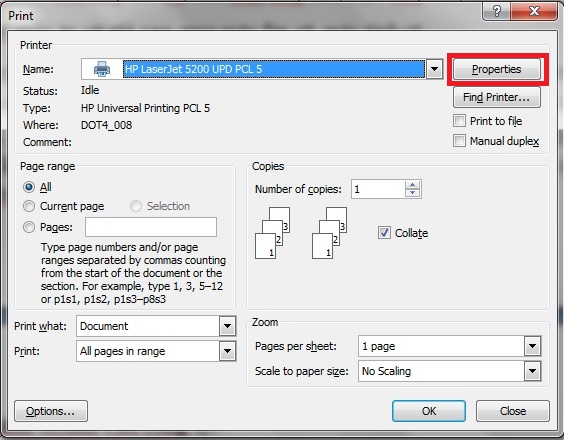
Để chọn khay giấy và kích thước giấy, nhấp chuột phải vào máy in đã cài đặt và chọn “Properties”.
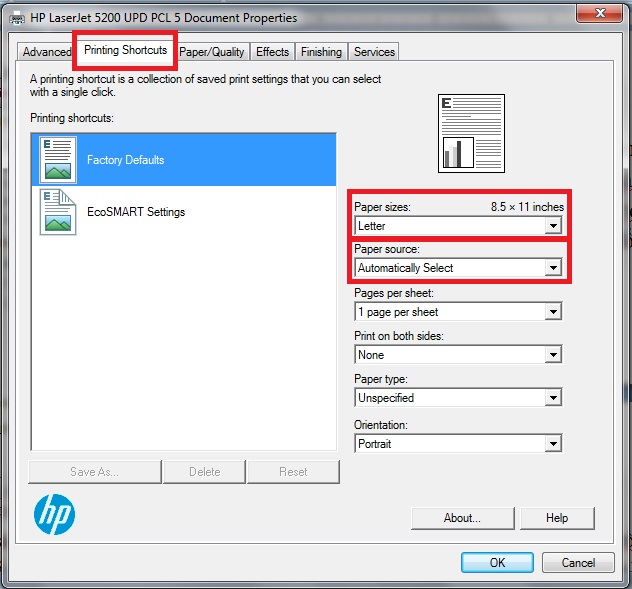
Hãy chắc chắn chọn kích thước giấy A3 hoặc A4 và khay giấy 1 hoặc 2 phù hợp với nhu cầu của bạn.
PCTech chúc bạn cài đặt thành công và sử dụng máy in HP Laserjet 5200 hiệu quả!
FAQs
Q: Tôi có thể sử dụng máy in HP Laserjet 5200 trên hệ điều hành khác không?
A: Có, bạn có thể sử dụng máy in HP Laserjet 5200 trên các hệ điều hành khác như Windows 10, MacOS, và Linux. Để làm điều này, bạn cần tải xuống bộ cài máy in tương ứng với hệ điều hành của bạn từ trang web chính thức của HP.
Q: Làm thế nào để kiểm tra mức mực còn lại trong máy in?
A: Để kiểm tra mức mực còn lại trong máy in HP Laserjet 5200, bạn có thể xem trạng thái mực trên màn hình máy tính hoặc thông qua công cụ quản lý máy in.
Q: Tôi gặp sự cố kẹt giấy khi in. Làm thế nào để xử lý?
A: Khi gặp sự cố kẹt giấy, bạn có thể thực hiện các bước sau:
- Tắt máy in để tránh hỏng chập main.
- Mở phần trên của máy in và rút hộp mực ra.
- Mở phần sấy phía sau máy và gạt hai nãy xanh để giấy in không bị kẹt chặt.
- Rút giấy ra theo hướng chạy giấy.
- Vệ sinh lại máy in, lắp lại hộp mực, đóng lại phần sấy và khởi động máy in để thử in lại.
Với những sự cố kẹt giấy thường xuyên, bạn nên liên hệ với nhân viên kỹ thuật để được kiểm tra và xử lý sớm, tránh hỏng hóc cho máy in.
Kết luận
Với hướng dẫn cài đặt máy in HP Laserjet 5200 trên, bạn có thể dễ dàng cài đặt và sử dụng máy in này một cách hiệu quả. Đừng quên kiểm tra liên tục mức mực và xử lý kẹt giấy nếu gặp sự cố như vậy. Nếu bạn cần tìm hiểu thêm thông tin về máy in HP Laserjet 5200 hoặc muốn mua máy in này, hãy truy cập Viettel AIO để biết thêm chi tiết.
Bài viết liên quan: