

Chào các bạn game thủ! Bạn đã bao giờ mong muốn có trải nghiệm chơi game tuyệt vời nhất trên màn hình full không? Tuy nhiên, Windows 10 không hỗ trợ chế độ full màn hình cho tất cả các tựa game, đặc biệt là các game như AOE, Warcraft III, Audition, Dota… Màn hình sẽ bị giới hạn nếu bạn chơi game với độ phân giải lớn.
Vậy làm sao để chơi game full màn hình trên Windows 10? Đừng lo, Viettel AIO sẽ hướng dẫn bạn chỉnh full màn hình khi chơi game trên Win 10 trong bài viết này.
TÓM TẮT
1. Đặt chế độ Scale Full Screen để chơi game full màn hình Win 10
Đây là cách đơn giản để mở full màn hình khi chơi game trên Windows 10. Bạn chỉ cần thực hiện các bước sau:
Bước 1: Click chuột phải vào màn hình Desktop, chọn Graphics Options => Panel Fit => chọn Scale Full Screen để cài đặt chơi game full màn hình Win 10.
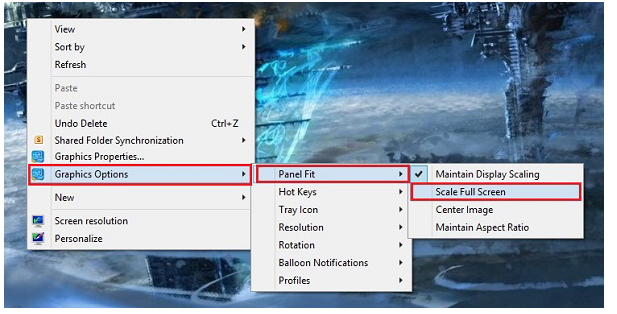
Sau đó, bạn vào game để kiểm tra xem đã chơi được full màn hình chưa. Nếu chưa, tiếp tục thực hiện bước 2.
Bước 2: Nếu cài đặt bước trên không hiệu quả, bạn vào Settings và chỉnh độ phân giải màn hình về kích thước 1024×728 hoặc 1280×720. Sau đó, vào game để kiểm tra kết quả. Nếu vẫn chưa mở full màn hình được, bạn tiếp tục bước 3.
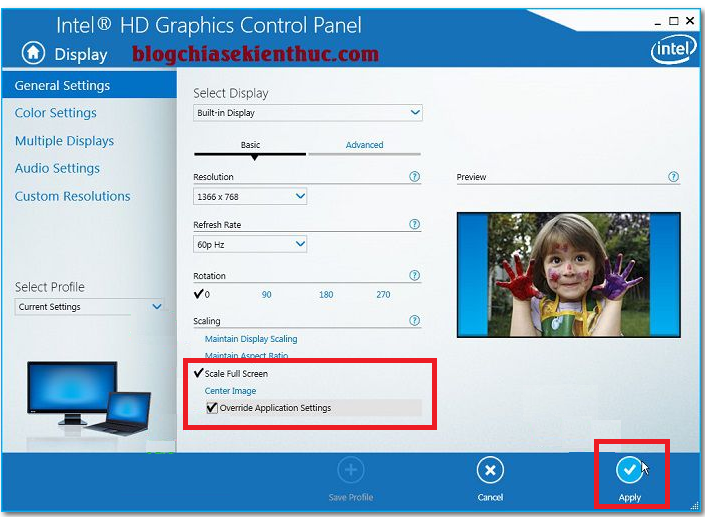
Bước 3: Click chuột phải vào màn hình Desktop, chọn Graphics Properties… => chọn biểu tượng Display trong sửa sổ Intel HD Graphics Control Panel.
Đánh dấu tích vào phần Scale Full Screen và Override Application Settings. Cuối cùng, nhấn Apply để áp dụng thay đổi.
2. Cách chỉnh full màn hình khi chơi game với Win 10 bằng Registry Editor
Nếu bạn đã thử cách trên mà vẫn không thể mở full màn hình khi chơi game trên Windows 10, bạn có thể thực hiện chỉnh sửa trong Registry Editor. Để làm điều này, bạn làm theo các bước sau:
Bước 1: Nhấn tổ hợp phím Windows+R để mở hộp thoại Run. Tại đây, gõ lệnh “regedit” và bấm OK.
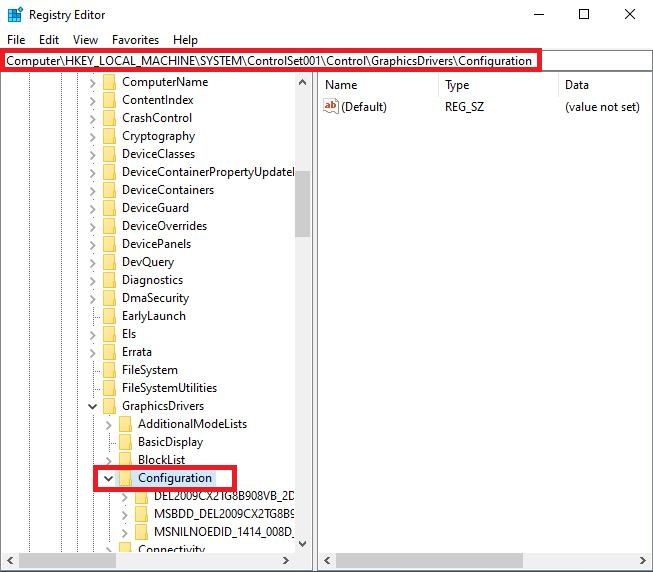
Bước 2: Truy cập đến thư mục Configuration theo đường dẫn sau:
HKEY_LOCAL_MACHINE/SYSTEM/ControlSet001/Control/GraphicsDrivers/Configuration
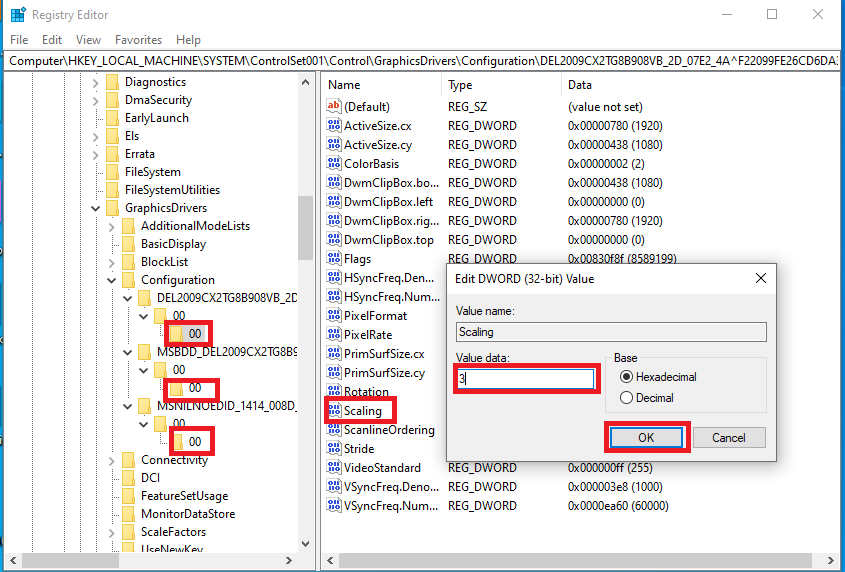
Bước 3: Mở từng thư mục con có tên “00” lên, tìm và click đúp chuột vào Scalling ở giao diện bên phải. Đổi giá trị mặc định từ 4 thành 3 để chỉnh full màn hình khi chơi game trên Windows 10. Sau đó, nhấn OK.
Phần đặc biệt dành cho game Warcraft:
Đối với tựa game này, bạn có thể thực hiện cách nhanh gọn sau để có thể làm full màn hình khi chơi game trên Windows 10:
Bước 1: Trong cửa sổ Registry Editor, truy cập theo đường dẫn sau:
HKEY_CURRENT_USERSoftware Blizzard Entertainment Warcraft III video
Bước 2: Thay đổi giá trị của 2 biến: Resheight và Reswidth (lưu ý để Hex ở giá trị thập phân). Ví dụ, nếu màn hình máy tính của bạn là 1366×768, thay đổi giá trị như sau:
- Resheight: 1366
- Reswidth: 768
Bước 3: Vào game và trải nghiệm thôi nào.
3. Dùng phần mềm HRC – HotKey Resolution Changer
Đây là phần mềm nhỏ gọn và rất hiệu quả để chơi game full màn hình trên Windows 10, đặc biệt với game AOE.
Bước 1: Sau khi tải phần mềm về, giải nén file HRC – HotKey Resolution Changer. Sau đó, click chuột phải vào file HRC.exe và chọn Run as administrator.
Bước 2: Đặt độ phân giải màn hình là 1024×768 và click vào nút Change.
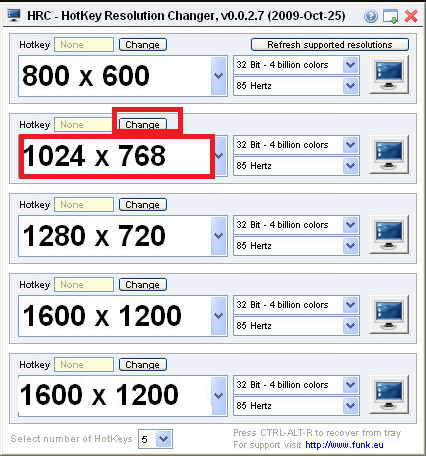
Bước 3: Bạn chọn tổ hợp phím nào dễ nhớ để làm Hotkey. Sau đó, click vào Set.
Bước 4: Mở game bạn muốn chơi, nhấn phím Windows trên bàn phím và chỉnh độ phân giải màn hình về 1024×768.
Bước 5: Truy cập lại vào game đó và nhấn Hotkey bạn vừa tạo. Bây giờ, bạn đã có thể chơi game full màn hình trên Windows 10.
Viettel AIO vừa hướng dẫn các bạn chơi game full màn hình trên Windows 10 qua 3 cách thực hiện đơn giản và hiệu quả. Chúc các bạn thành công và có những giây phút trải nghiệm tuyệt vời khi chơi game full màn hình trên Windows 10 với laptop gaming của mình.
Xem thêm: Tối ưu hóa máy tính Windows 10 để chơi game mượt mà hơn. | Hướng dẫn set RAM ảo Windows 10 để máy tính chạy nhanh hơn. | Chống phân mảnh ổ cứng Windows 10.
Bài viết liên quan: