

TÓM TẮT
- 1 Hướng Dẫn Cài Đặt Máy in Canon 2900 trên MacOS
- 2 Bước 1: Truy cập vào đường link: Viettel AIO. Tìm driver phù hợp với máy rồi tải về cài đặt.
- 3 Bước 2: Sau khi đã cài đặt file driver, bạn hãy truy cập vào đường link dưới đây để tải về các file Patch về và giải nén:
- 4 Bước 3: Sau khi quá trình cài đặt hoàn tất, bạn khởi động lại máy.
- 5 Bước 4: Khi máy khởi động xong, bắt đầu tiến hành add driver máy in Canon 2900 cho Macbook. Đầu tiên, hãy kết nối máy in Canon 2900 qua cổng USB của Macbook.
- 6 Sự khác biệt khi cài driver máy in Canon 2900 trên Macbook so với Laptop Windows
Hướng Dẫn Cài Đặt Máy in Canon 2900 trên MacOS
Lưu ý: Để tải các cài đặt ngoài App Store, hãy tắt Gatekeeper và SIP trước nhé!
Driver hay trình điều khiển chính là ứng dụng giúp cho phần cứng của máy tính có thể tích hợp được với hệ điều hành. Điều này cũng đồng nghĩa rằng, một thiết bị ngoại vi muốn kết nối và sử dụng được trên máy tính cần phải được cài đặt driver thích hợp.
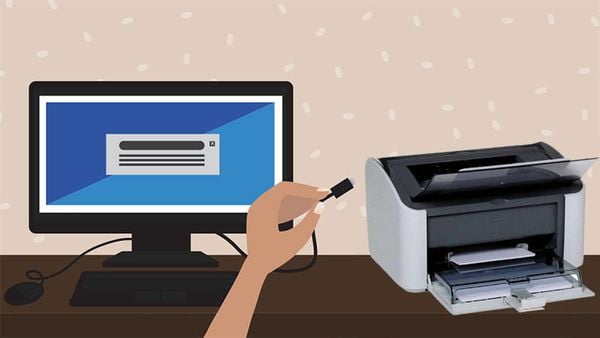
Các máy in Canon nói chung và máy in Canon 2900 nói riêng được sử dụng rất rộng rãi ở nhiều công sở. Chính vì tính ổn định và sự tương thích với nhiều dòng máy, cài đặt driver cho dòng máy in này đã trở thành nhu cầu của rất nhiều người. Với bài viết này, bạn chỉ cần chọn đúng bản cài phù hợp với hệ điều hành Macos đang sử dụng.
Việc cài đặt driver máy in Canon 2900 trên Macbook, Macbook Air, Macbook Pro hoặc máy tính bàn iMac không quá khó. Hãy làm theo các bước sau:
Bước 1: Truy cập vào đường link: Viettel AIO. Tìm driver phù hợp với máy rồi tải về cài đặt.
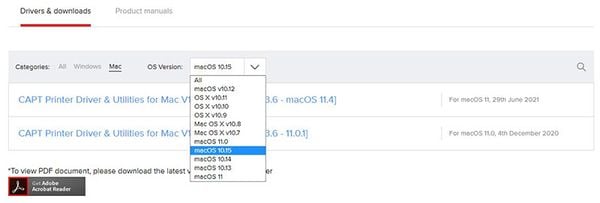
Lưu ý: Tại bước này, hãy chọn đúng phiên bản macOS đang sử dụng trước khi tải về.
Bước 2: Sau khi đã cài đặt file driver, bạn hãy truy cập vào đường link dưới đây để tải về các file Patch về và giải nén:
Lưu ý: Đối với những bạn dùng máy tính Macbook chạy hệ điều hành cũ từ MacOS 10.12, 10.11 trở về trước thì sau khi tải và cài đặt file patch xong, việc cài đặt driver tạm thời hoàn tất. Tuy nhiên, nếu bạn dùng hệ điều hành mới từ MacOS 10.13 trở lên, sau khi tải và cài xong file patch, bạn hãy chuyển sang các bước tiếp theo.
Sau khi tải về, bạn tiến hành giải nén. Có thể Extract to Desktop để sau này tiện cho việc coppy.
-
Bước 2.1: Từ hộp thoại Finder, bạn chọn Go => Go to Folder… Sau đó dán vào dòng lệnh: “/Library/Printers/Canon/CUPSCAPT2/Bidi/” su đó nhấn Enter hoặc chọn Go để vào thư mục Bidi.
-
Bước 2.2: Sao chép các file trong thư mục đã giải nén ở bước 2 rồi dán vào thư mục Bidi vừa mở. Nếu máy tính báo đã có file tồn tại, bạn chọn Thay thế. Trường hợp cần có mật khẩu để cài đặt, bạn gõ mật khẩu màn hình máy để tiếp tục.
-
Bước 2.3: Tiếp tục cài đặt tương tự bằng cách: Mở Finder chọn Go => Go to Folder… và dán vào dòng lệnh: “/Library/Printers/Canon/CUPSCAPT2/cnaccm”
Sau đó, bạn lại tiếp tục copy 2 thư mục đã giải nén ở bước 2 rồi dán vào thư mục cnaccm vừa mở, chọn ghi đè rồi nhập mật khẩu máy để thực hiện.
Bước 3: Sau khi quá trình cài đặt hoàn tất, bạn khởi động lại máy.
Bước 4: Khi máy khởi động xong, bắt đầu tiến hành add driver máy in Canon 2900 cho Macbook. Đầu tiên, hãy kết nối máy in Canon 2900 qua cổng USB của Macbook.
Sau đó, truy cập System Preference, chọn Printer & Scanner để cài đặt.
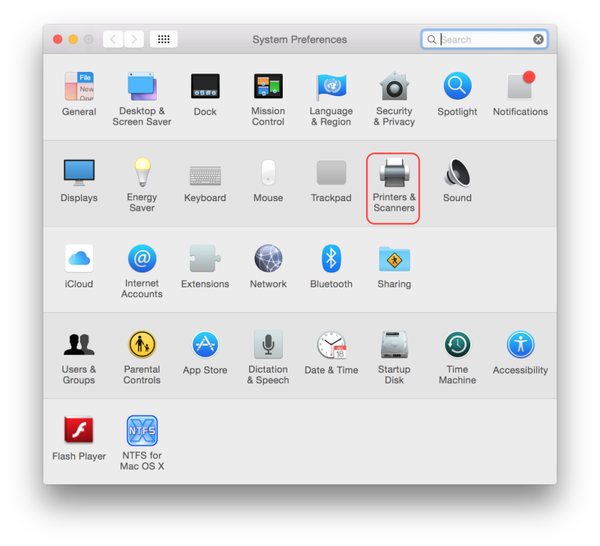
Chọn Printer & Scanner để cài đặt.
- Bước 6: Tại hộp thoại mới xuất hiện, nhấn vào dấu “+” để thêm driver.
- Bước 7: Tại hộp thoại mới, chọn Canon LBP2900, mục Use các bạn chọn vào Select Software.
- Bước 8: Bấm chọn Canon LBP3000 CAPT (UK) (bạn không chọn Canon 2900 vì 2 file Patch đã thay thế Driver của Canon 3000 thành 2900 rồi) sau đó nhấn OK.
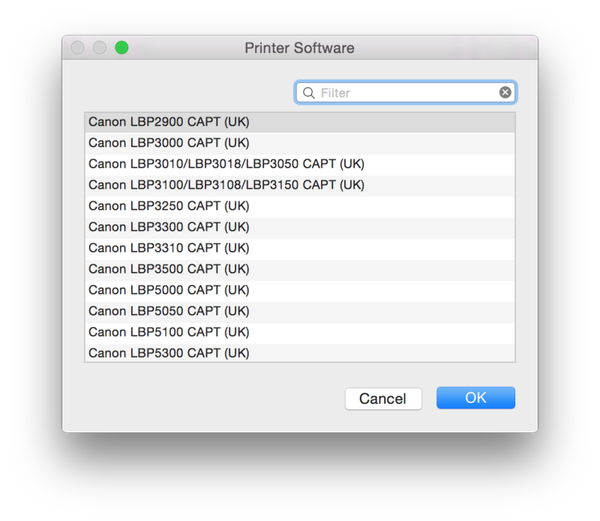
Nhấn OK để hoàn tất quá trình.
- Bước 9: Chọn Add để hoàn tất cài đặt và sử dụng.
Sự khác biệt khi cài driver máy in Canon 2900 trên Macbook so với Laptop Windows
Nhìn chung, việc cài đặt trình điều khiển đối với các máy tính chạy hệ điều hành Windows khá đơn giản. Người dùng có thể lựa chọn cài đặt thủ công hoặc tự động tùy thích. Tuy nhiên, đối với các máy Macbook, quy trình này sẽ có một chút khác biệt và có thể khiến người dùng cảm thấy bối rối.
Cụ thể, một số khác biệt khi cài đặt driver máy in Canon 2900 cho Macbook so với trên Windows có thể kể đến:
- File trình điều khiển máy in trên Windows sử dụng đuôi .exe. Trong khi đó trên Macbook lại là .mbkg.
- Các file cài đặt driver trên máy tính chạy Windows thường được nén trong các thư mục có đuôi .rar hoặc .zip. Tuy nhiên, trên các máy Macbook, file cài đặt có đuôi là .dmg.
Dù tên gọi giữa các file có thể khác nhau, nhưng nhìn chung nhiệm vụ của các trình điều khiển trên cả Windows và MacOS đều giống nhau. Đó là hỗ trợ cho máy in Canon 2900 sử dụng được trên thiết bị.
Trên đây là hướng dẫn cách cài đặt driver máy in Canon 2900 cho Macbook. Hy vọng bài viết sẽ hữu ích giúp bạn cài đặt thành công thiết bị để sử dụng phục vụ công việc! Nếu làm không thành công, bạn có thể liên hệ Viettel AIO để được hỗ trợ miễn phí!
Máy tính Nguyên Thành – Chuyên cung cấp, sửa chữa Máy tính, Laptop, Macbook, Máy in, Camera, Máy chấm công, Hệ thống mạng. Sản phẩm chính hãng, Dịch vụ tận nơi, bảo hành dài.
Bài viết liên quan: