

Bạn đang cần cài lại driver âm thanh cho Windows 10 hoặc loa laptop của bạn đang gặp sự cố không hoạt động đúng? Nếu bạn chưa biết cách khắc phục, hãy để Viettel AIO giúp bạn với hướng dẫn chi tiết dưới đây.
TÓM TẮT
Sửa lỗi driver âm thanh thông qua Device Manager
Windows Device Manager là một công cụ quản lý driver chung cho phép bạn kiểm tra, thêm, sửa các driver phần cứng kết nối với máy tính. Khi xảy ra lỗi phần cứng, Device Manager sẽ chỉ ra bộ phận gây sự cố, giúp bạn xác định và khắc phục lỗi một cách dễ dàng.
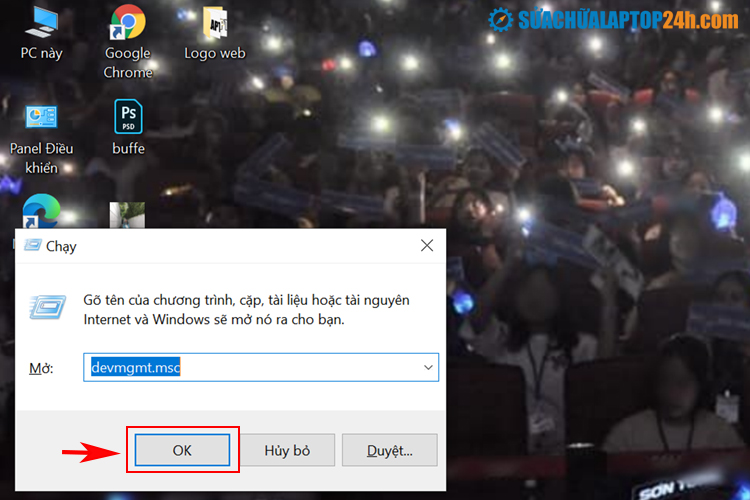
Bước 1: Truy cập Device Manager
Nhấn tổ hợp phím “Windows + R” và nhập lệnh “devmgmt.msc” vào hộp thoại, sau đó bấm “OK”.
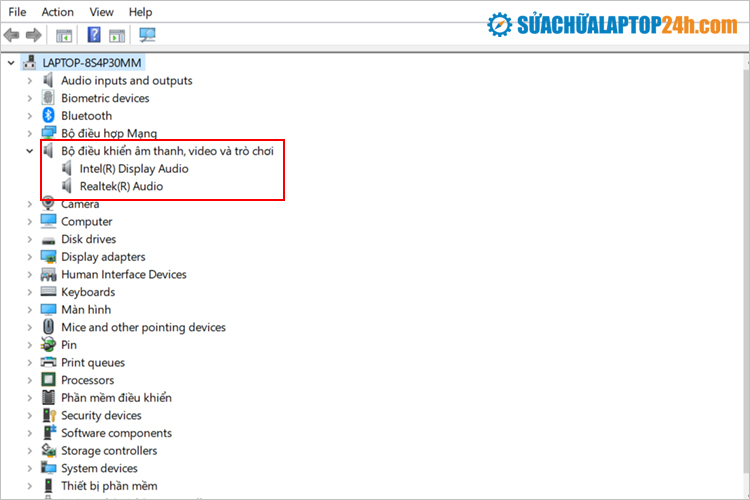
Bước 2: Chọn “Bộ điều khiển âm thanh, video và trò chơi”
Trên cửa sổ Device Manager, hãy chọn “Sound, video and game controllers”.
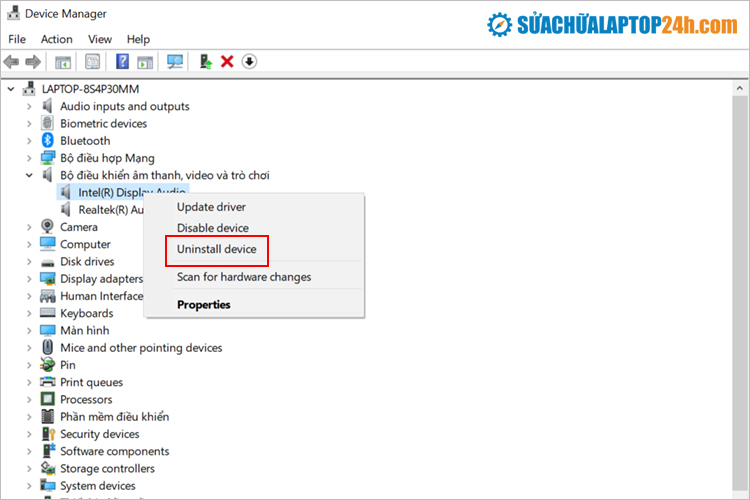
Bước 3: Gỡ bỏ driver âm thanh hiện tại
Click chuột phải vào driver âm thanh hiện tại và chọn “Uninstall device”.
Bước 4: Xóa hoàn toàn driver âm thanh
Chọn “the driver software for this device” trên cửa sổ thông báo và nhấn “Uninstall”.

Sau khi hoàn thành việc gỡ bỏ, hãy khởi động lại máy tính và truy cập trang web chính thức của nhà sản xuất để tải và cài đặt phiên bản driver âm thanh mới nhất cho thiết bị của bạn.
Cài đặt driver âm thanh thông qua Control Panel
Ngoài cách sử dụng Device Manager, bạn cũng có thể cài đặt driver âm thanh thông qua Control Panel, thao tác cũng rất đơn giản.
Bước 1: Truy cập Control Panel
Nhập “Appwiz.cpl” vào công cụ tìm kiếm và nhấn Enter.

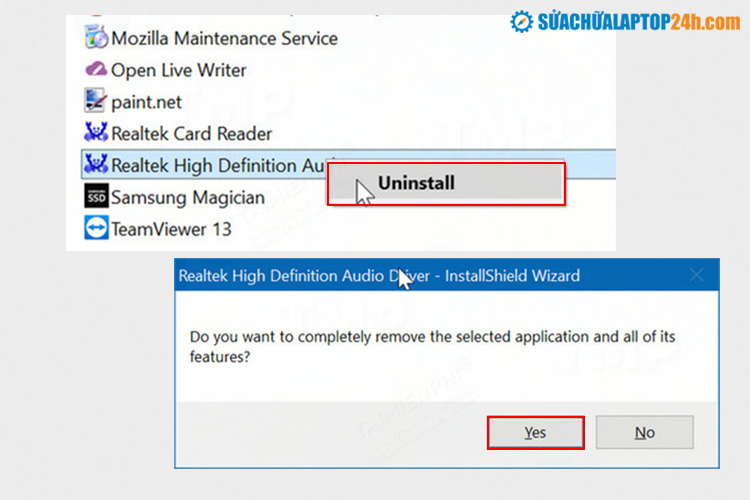
Bước 2: Gỡ bỏ driver âm thanh hiện tại
Tìm và click chuột phải vào “Realtek High Definition Audio”, sau đó chọn “Uninstall”.
Bước 3: Xác nhận gỡ bỏ driver
Cuối cùng, chọn “Yes” để xác nhận việc gỡ bỏ cài đặt.
Sau khi hoàn tất quá trình gỡ bỏ, hãy khởi động lại máy tính và truy cập trang web chính thức của nhà sản xuất để tải và cài đặt phiên bản driver âm thanh mới nhất cho thiết bị của bạn.
Hy vọng qua hướng dẫn trên, bạn đã có thể tự mình cài đặt driver âm thanh cho Windows 10 và khắc phục sự cố với loa laptop của mình. Nếu có câu hỏi hoặc cần thêm hỗ trợ, hãy liên hệ với Viettel AIO. Chúc bạn thành công!
Bài viết liên quan: