
Chào mừng các bạn đến với bài viết mới nhất của Viettel AIO! Hôm nay chúng ta sẽ khám phá cách cài đặt IP và DNS mạng cho Smart tivi LG. Đây là câu hỏi mà nhiều người tiêu dùng quan tâm và bài viết sau đây sẽ giải đáp cho bạn. Hãy cùng theo dõi nội dung bài viết để tìm hiểu thêm nhé!
TÓM TẮT
Lý do vì sao nên cài đặt IP mạng cho Smart tivi LG?
🔎 Xem thêm


Khi sử dụng Smart tivi LG, việc cài đặt IP mạng cho tivi là rất quan trọng vì:
- Mỗi mạng đều cần một địa chỉ IP. Tivi nhà bạn sẽ không thể kết nối mạng nếu không có IP.
- Nhập chính xác IP và DNS là một trong những cách khắc phục lỗi tivi không vào được mạng.
Hướng dẫn cách cài đặt IP và DNS mạng cho Smart tivi LG
Sau đây, chúng tôi sẽ hướng dẫn bạn từng bước cài đặt địa chỉ IP và DNS mạng cho Smart tivi LG hệ điều hành WebOS.
Bước 1: Kết nối tivi với mạng
Bước đầu tiên, tivi nhà bạn cần được kết nối với mạng. Bạn có thể tham khảo cách kết nối trong hướng dẫn của tivi.
Bước 2: Cài đặt IP và DNS
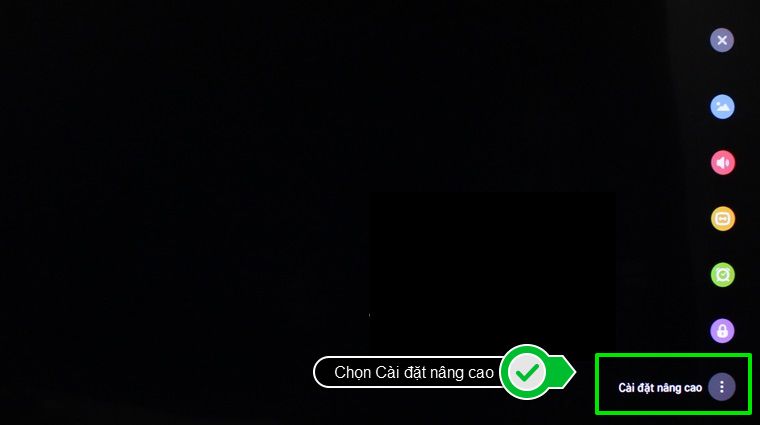
- Nhấn nút Q.MENU trên remote, sau đó chọn “Cài đặt nâng cao”.
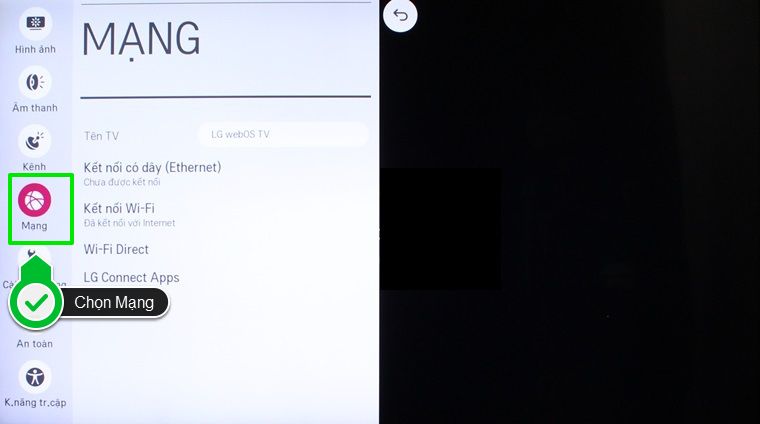
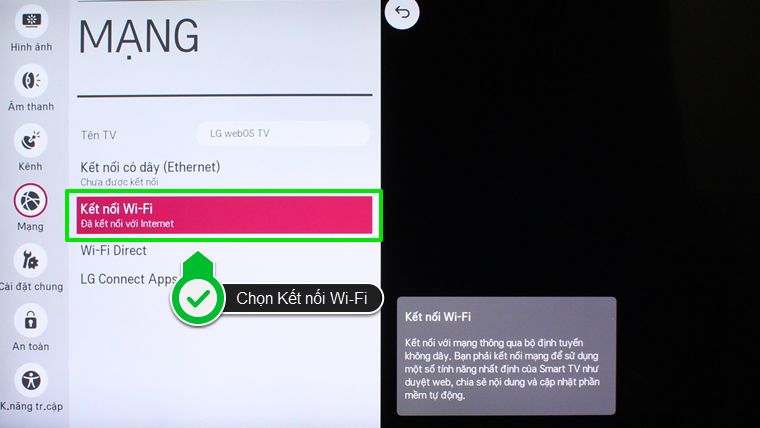
- Trong menu “Cài đặt nâng cao”, chọn “Mạng”, sau đó chọn loại mạng mà bạn đang kết nối. Ví dụ: Kết nối Wi-Fi.

Bước 3: Sửa địa chỉ IP và DNS
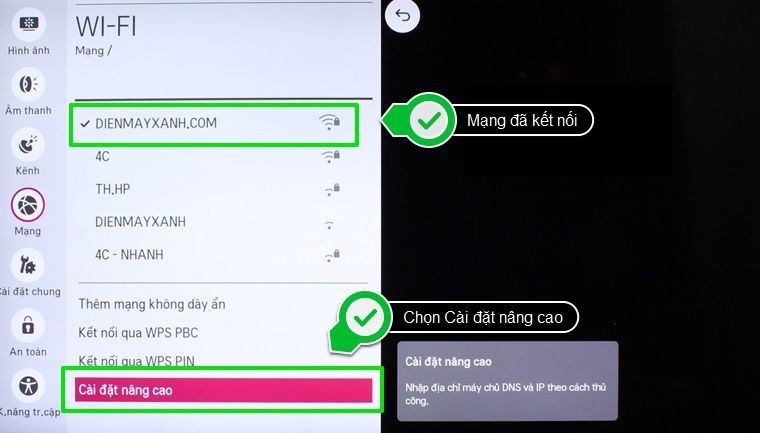
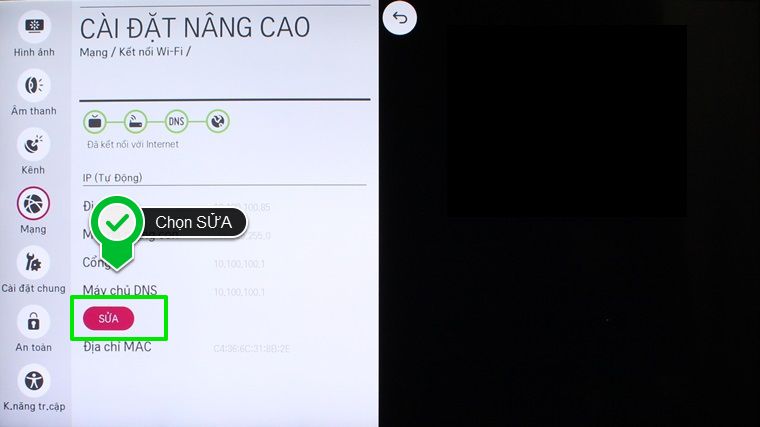
- Tiếp theo, chọn “SỬA” để bắt đầu cài đặt IP và DNS.
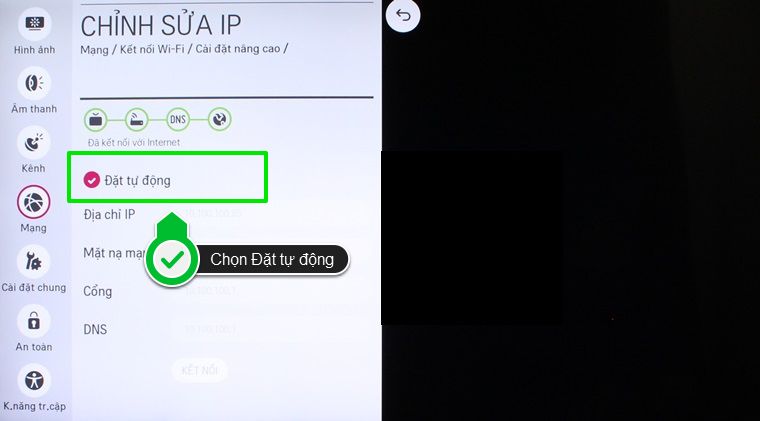
Nếu bạn muốn đặt IP ở chế độ tự động:
Chọn “Đặt tự động”. Khi xuất hiện dấu tick, có nghĩa là chế độ tự động đã được bật.
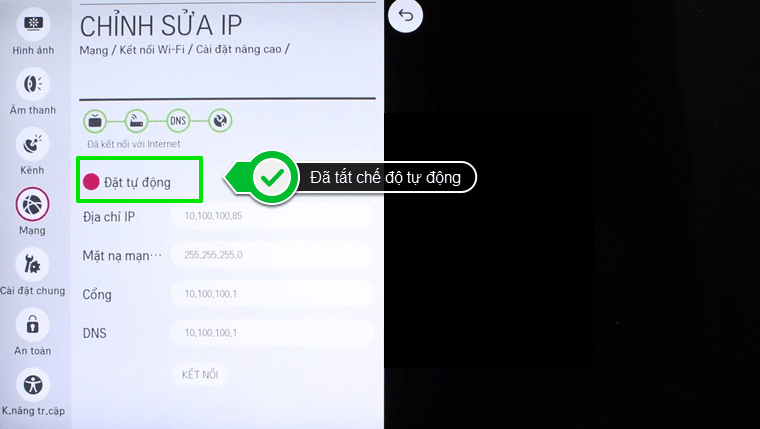
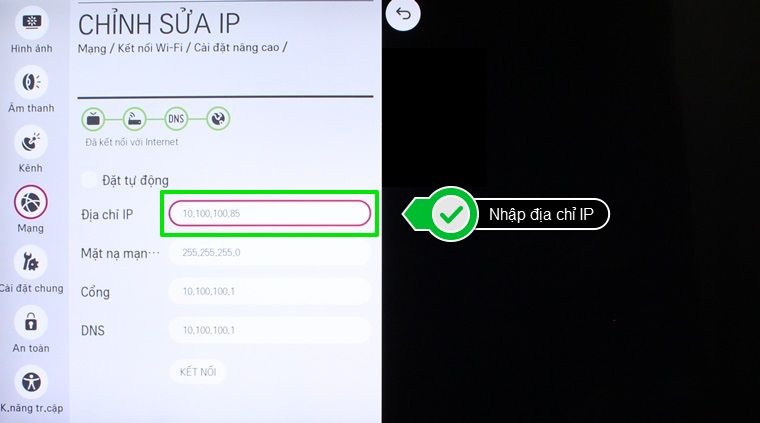
Nếu bạn muốn cài IP thủ công:
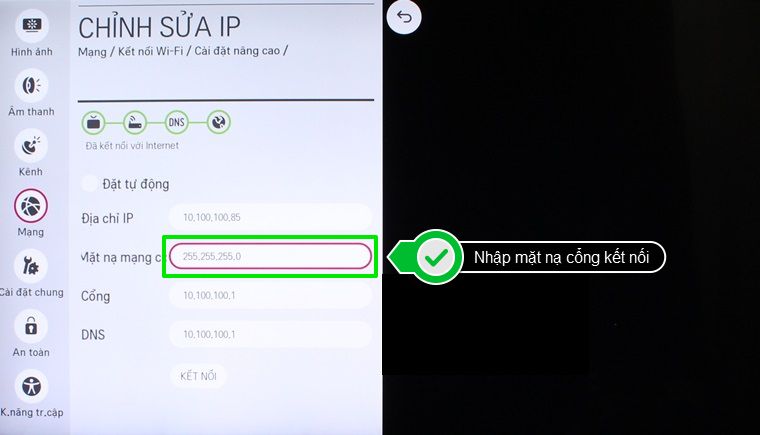
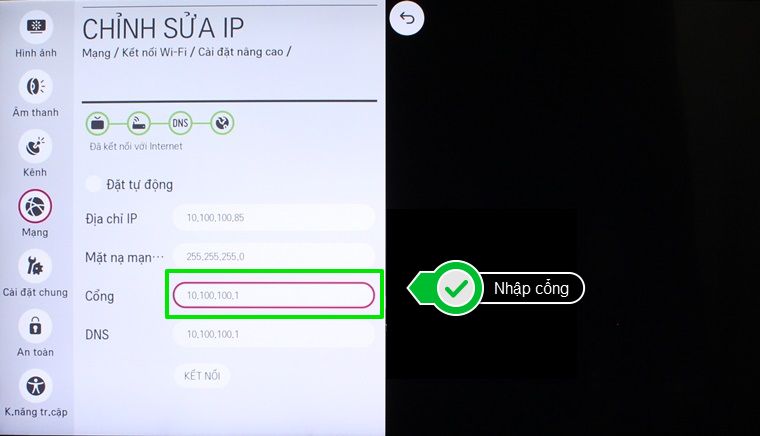
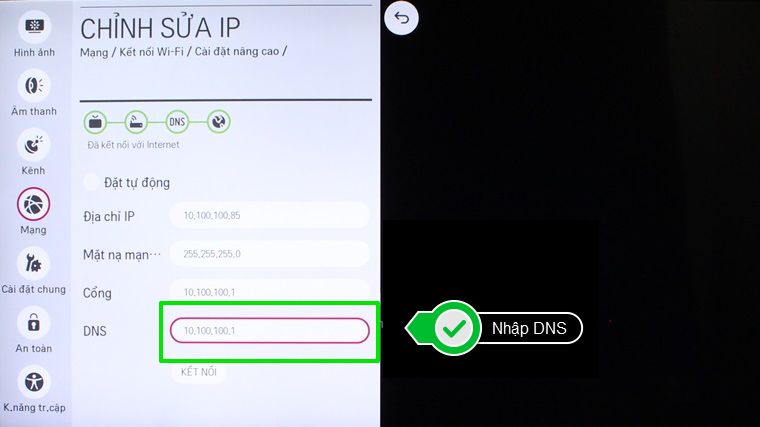
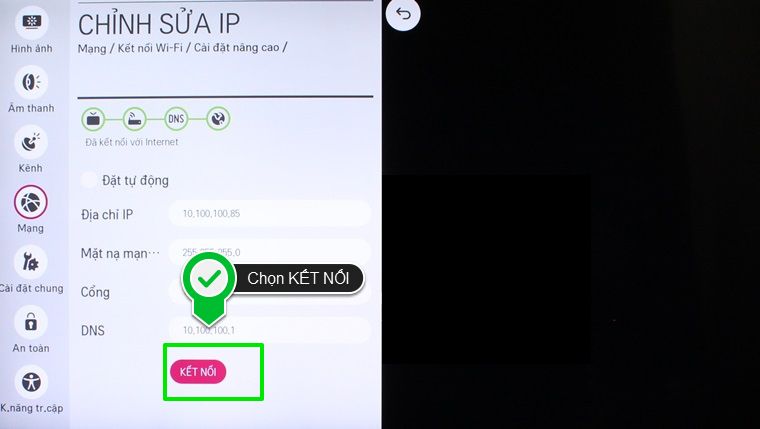
Tắt chế độ tự động và nhập địa chỉ IP, mặt nạ cổng kết nối, Cổng và DNS cho tivi. Cuối cùng, chọn “KẾT NỐI” để hoàn thành việc cài đặt IP.
Lưu ý:
Để biết chính xác địa chỉ IP mạng tại nhà, bạn nên sử dụng máy tính kết nối mạng để kiểm tra. Cách kiểm tra như sau:
- Mở cửa sổ “Network and Sharing Center”, sau đó chọn mạng đã kết nối.
- Chọn “Details” để hiển thị thông tin mạng.
- IP chính xác của mạng nằm ở mục “IPv4 DHCP server”.
Đó là cách cài đặt IP và DNS mạng cho Smart tivi LG. Hy vọng bài viết này sẽ giúp bạn sử dụng tivi một cách hiệu quả và an toàn. Nếu có bất kỳ câu hỏi thắc mắc nào, hãy để lại comment bên dưới. Xin cảm ơn bạn đã đọc bài viết của chúng tôi.
Xem thêm: Sản phẩm tivi giá rẻ mẫu mới nhất được nhiều người tiêu dùng lựa chọn nhất hiện nay
Kết luận:
Trên đây là hướng dẫn cách cài đặt IP và DNS mạng cho Smart tivi LG. Hy vọng rằng bài viết đã giúp bạn hiểu rõ hơn về quy trình này. Đừng quên chia sẻ bài viết đến bạn bè và người thân. Chúc bạn thành công!
Bài viết liên quan: